Gestion des ventes et des contacts
À l'issue de ce chapitre
- tenir un fichier de tiers propre, avec ses interlocuteurs et ses adresses ;
- établir un devis, l'enrichir de documents commerciaux et l'envoyer ;
- transformer un devis en commande et déclencher la livraison ;
- appliquer une politique de remise et analyser les ventes.
Ce chapitre couvre le cycle commercial complet : la tenue du fichier des tiers, l'établissement des devis, leur transformation en commandes et le déclenchement des livraisons.
Gérer les contacts
Dans Odoo, les contacts regroupent l'ensemble des tiers : clients, prospects, fournisseurs, sous-traitants, organismes. Une base unique alimente toutes les applications, ce qui évite les fichiers parallèles et les adresses divergentes.
Personnes et sociétés
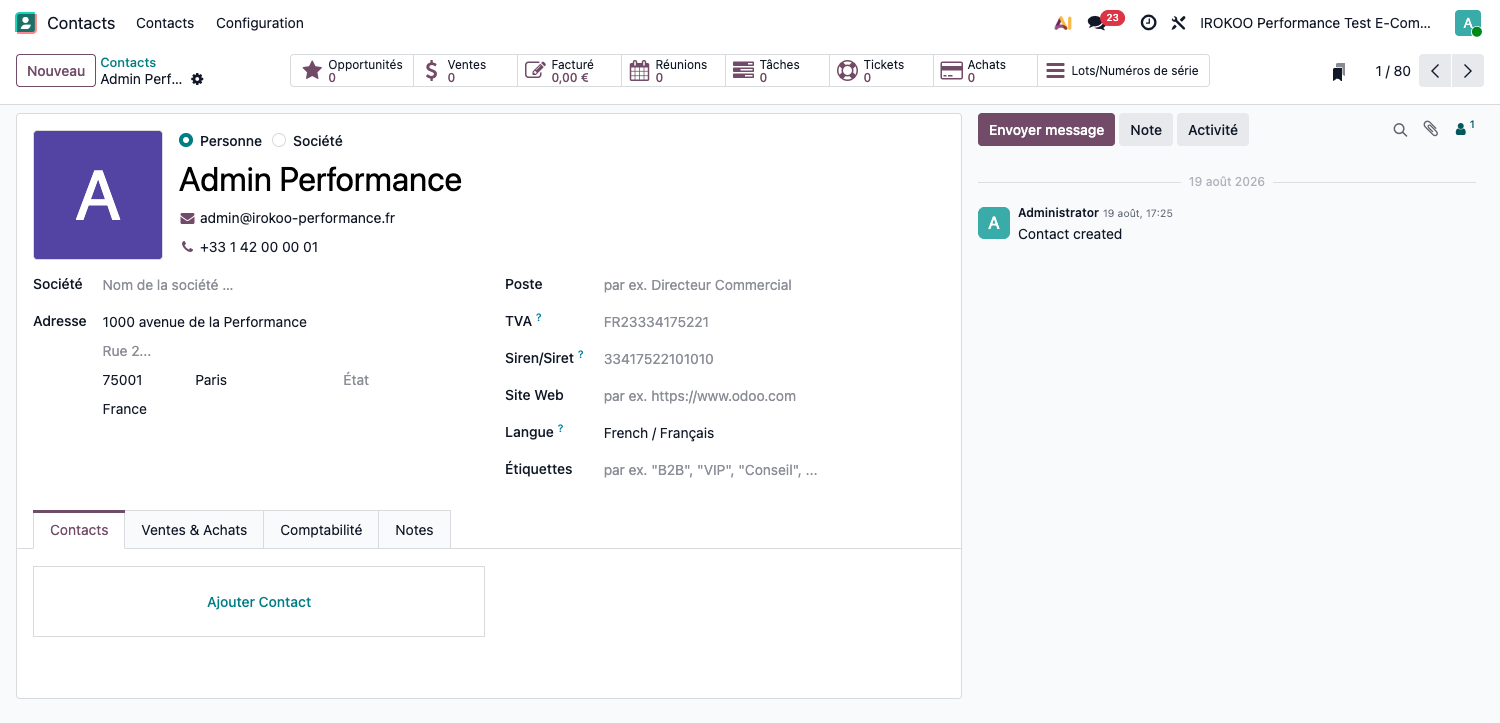
Un bouton radio en haut du formulaire, qui ne porte aucun libellé affiché, distingue deux natures de contact :
- Société : une personne morale : entreprise, association, administration.
- Personne : une personne physique. Une personne peut être rattachée à une société : le champ Société apparaît dès que le type Personne est sélectionné.
Ce rattachement construit la hiérarchie des interlocuteurs au sein d'un même client : le service achats, la comptabilité fournisseurs, le responsable technique.
Note
Odoo ne comporte pas de case « est un client » ou « est un fournisseur ». Le rôle se déduit de l'activité, par deux compteurs portés par la fiche : comptabiliser une facture de vente fait monter le rang client, comptabiliser une facture d'achat fait monter le rang fournisseur. Les menus Clients et Fournisseurs n'affichent que les fiches dont le compteur correspondant dépasse zéro, et un même tiers peut évidemment figurer dans les deux.
Le détail du mécanisme (quand les rangs montent, ce qui les remet à zéro) est donné à la section 10.1.5.
Astuce
Créer un contact depuis l'application Contacts le laisse hors des deux listes tant qu'aucune facture n'est comptabilisée à son nom. Pour qu'il apparaisse d'emblée parmi les clients, créez-le depuis Ventes › Commandes › Clients.
Créer un contact
- Ouvrir l'application Contacts et cliquer sur Nouveau.
- Choisir le type : Société ou Personne.
- Renseigner le nom : c'est le libellé qui apparaîtra partout dans la base. Ce champ est obligatoire.
- Compléter l'Adresse, l'adresse électronique et le numéro de téléphone.
- Renseigner le N° TVA, utilisé pour l'identification fiscale et le contrôle des mentions légales.
- Pour une personne, renseigner le Poste occupé.
- Ajouter des Étiquettes pour classer le contact.
- Enregistrer.
Ajouter des contacts et des adresses
Une société comporte généralement plusieurs interlocuteurs et plusieurs adresses : siège, livraison, facturation.
- Ouvrir la fiche de la société.
- Sélectionner l'onglet Contacts.
- Cliquer sur Ajouter Contact.
- Dans la fenêtre Créer Contact, choisir la nature de l'entrée : - Contact : une personne nominative, avec son poste et ses coordonnées directes ; - Livraison : une adresse de livraison ; - Facture : une adresse de facturation ; - Autre : toute autre adresse.
- Enregistrer.
Note
Les adresses de livraison et de facturation sont proposées automatiquement lors de la création d'un devis pour ce client, ce qui évite de les ressaisir et de se tromper de site.
Renseigner les conditions commerciales
L'onglet Ventes & Achats de la fiche contact porte les réglages qui seront repris automatiquement sur ses documents. Il est découpé en blocs, dont trois concernent la vente.
Ventes, ce qui se reporte sur les devis et les commandes.
| Champ | Ce qu'il détermine |
|---|---|
| Vendeur | Le commercial responsable du compte, repris sur les devis et servant de critère d'analyse. |
| Conditions de paiement | Le délai accordé, qui calcule la date d'échéance des factures. |
| Mode de paiement | Le moyen de règlement habituel : virement, prélèvement, chèque. |
| Liste de prix | Le tarif applicable, qui détermine les prix proposés sur ses devis (voir la section 9.6.1). |
| Mode de livraison | Le transporteur et le mode d'expédition retenus par défaut. |
Information fiscale : la Position fiscale adapte les taxes au régime du client : exonération, autoliquidation, taux applicable dans son pays. C'est elle qui substitue automatiquement la bonne taxe à celle du produit. Son fonctionnement est détaillé à la section 12.2.4.
Divers : la Référence interne du contact, le Secteur d'activité pour la segmentation, et le rattachement à une Société en environnement multi-société.
Astuce
Renseignez la Position fiscale, les Conditions de paiement et la Liste de prix dès la création du client. Ces trois champs suppriment la principale cause d'erreur sur les documents : une taxe inadaptée, une échéance fausse ou un prix hors barème, constatés après envoi.
Note
Ces réglages sont des valeurs par défaut, non des contraintes : ils se reportent sur le document à sa création et restent modifiables ligne à ligne. Changer la liste de prix d'un contact ne recalcule pas les devis déjà établis.
Note
Le bloc Inventaire, visible uniquement en mode développeur, porte l'Emplacement client et l'Emplacement fournisseur, qui désignent les emplacements virtuels d'entrée et de sortie des marchandises pour ce tiers. Ils sont renseignés par défaut et ne se modifient que dans des organisations logistiques particulières (voir le chapitre 16).
Fusionner des doublons
- Ouvrir la liste des contacts en vue liste.
- Cocher les fiches à fusionner.
- Cliquer sur Actions puis Fusionner.
- Désigner la fiche à conserver et valider.
L'historique des documents des fiches absorbées est reporté sur la fiche conservée.
Configurer les ventes
- Ouvrir Ventes › Configuration › Paramètres.
- Activer les options nécessaires : - Modèles de devis : préconfigure les offres récurrentes ; - Validité par défaut du devis : nombre de jours au terme duquel une offre expire ; - Signature en ligne : permet au client d'accepter le devis depuis son navigateur ; - Paiement en ligne : autorise le règlement d'un acompte à l'acceptation ; - Remises : active la colonne de remise sur les lignes ; - Marges : affiche la marge sur les devis ; - Verrouiller les ventes confirmées : empêche la modification après confirmation ; - Avertissements de vente : affiche un message à la saisie pour un client ou un produit donné ; - Modes de livraison : active le calcul et la facturation des frais de port ; - Unités de mesure et emballages et Variantes selon le catalogue.
- Enregistrer.
Politique de facturation
Elle détermine la quantité qu'Odoo reporte sur la facture client : celle qui a été commandée, ou celle qui a été effectivement livrée.
Le champ Politique de facturation des paramètres fixe la valeur retenue à la création d'une fiche produit : Facturer les produits commandés ou Facturer les produits livrés. Le réglage qui s'applique réellement est celui porté par chaque produit, dans son onglet Informations générales sous le type de produit : Quantités commandées ou Quantités livrées.
Point d'attention
Modifier le paramètre général ne change rien aux produits déjà créés. Sur un catalogue existant, la reprise se fait produit par produit, ou par un import de mise à jour (voir le chapitre 22).
Note
La facturation sur quantités livrées n'a de sens que pour des biens qui transitent par un stock. Pour un service, la facturation sur quantités commandées est le comportement attendu, sauf à suivre le temps passé.
Astuce
C'est la contrepartie exacte de la section 10.1.4 côté achats : l'une commande ce que vous facturez, l'autre ce que vous payez. Les régler de façon cohérente sur un même article évite de facturer un client sur commande ce que vous payez au fournisseur sur réception.
Établir un devis
Créer le devis
- Ouvrir Ventes › Commandes › Devis.
- Cliquer sur Nouveau.
- Sélectionner le Client : ses conditions de paiement, sa position fiscale et sa liste de prix s'appliquent automatiquement.
- Vérifier l'Adresse de facturation et l'Adresse de livraison, reprises de la fiche contact et modifiables si la livraison se fait ailleurs.
- Vérifier la Date du devis et l'Expiration, au-delà de laquelle l'offre n'est plus valable.
- Ajouter les lignes de produits : quantité, prix unitaire, remise éventuelle.
- Contrôler les taxes et le total.
- Enregistrer.
Note
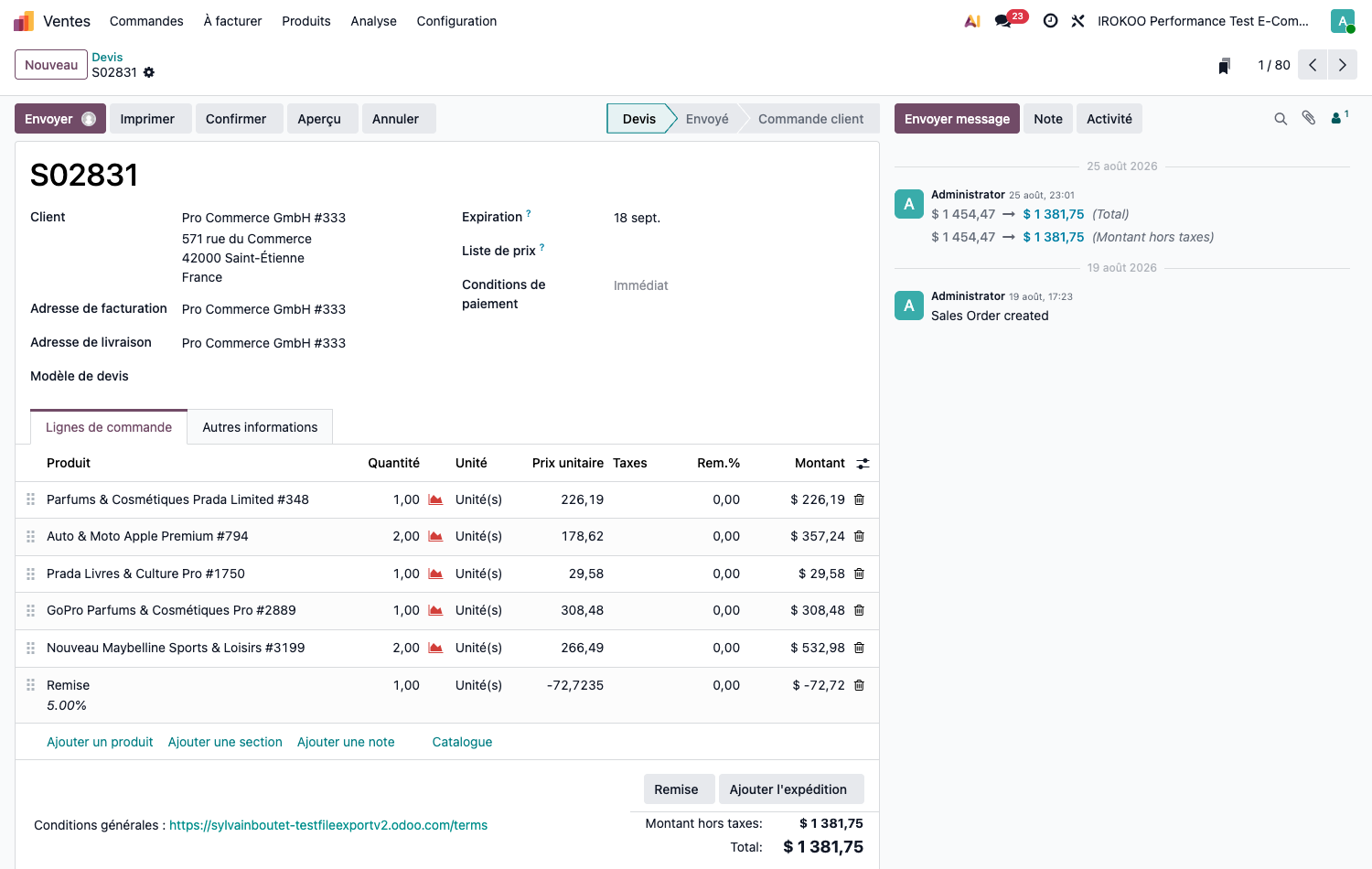
Trois liens sous les lignes complètent la saisie. Ajouter un produit insère une ligne ordinaire ; Ajouter une section introduit un intitulé qui regroupe les lignes suivantes ; Ajouter une note insère un commentaire libre, repris sur le document envoyé au client.
Le lien Catalogue ouvre le catalogue en vignettes, où l'on compose l'offre en cliquant sur les articles plutôt qu'en les cherchant ligne à ligne. C'est la voie la plus rapide sur un devis qui compte de nombreuses références.
Astuce
Le bouton Ajouter l'expédition calcule les frais de port selon le mode de livraison retenu et les ajoute en ligne de devis. Il suppose l'option Modes de livraison active.
Astuce
Structurez les devis longs à l'aide de lignes de section et de notes : cliquer sur Ajouter une section regroupe les lignes sous un intitulé, ce qui rend l'offre lisible côté client.
Utiliser un modèle de devis
Un modèle préremplit un devis avec un ensemble d'articles et de conditions. Il évite de recomposer les offres récurrentes, et garantit que les conditions annoncées sont les mêmes d'un commercial à l'autre.
- Activer Modèles de devis dans Ventes › Configuration › Paramètres.
- Ouvrir Ventes › Configuration › Commandes clients › Modèles de devis et cliquer sur Nouveau.
- Nommer le modèle, puis renseigner : - la Validité du devis, en jours, qui calculera la date d'expiration ; - l'E-mail de confirmation envoyé automatiquement à la confirmation de la commande ; - le Journal de facturation, si les ventes de ce type doivent être comptabilisées à part ; - la Signature en ligne et le Paiement en ligne, qui priment sur le réglage général.
- Dans l'onglet Lignes, composer l'offre : Ajouter un produit pour les articles, Ajouter une section et Ajouter une note pour la structurer.
- Dans l'onglet Conditions générales, saisir le texte propre à ce type d'offre.
- Enregistrer.
Sur un nouveau devis, sélectionner le modèle : les lignes, les conditions et les exigences de confirmation s'appliquent. Il reste à ajuster les quantités et les prix au cas particulier.
Note
Le modèle porte ses propres réglages de Signature en ligne et de Paiement en ligne. Un type d'offre peut donc exiger un acompte quand les autres se contentent d'une signature, sans toucher au paramétrage général.
Astuce
Les quantités saisies dans le modèle sont des points de départ, non des engagements. Mettez-y les quantités les plus courantes plutôt que des valeurs à un : le commercial corrige les exceptions au lieu de tout saisir.
Chiffrer avec le calculateur de devis
Certaines offres ne se composent pas ligne à ligne : elles se calculent. Un métrage à convertir en quantités, un barème à paliers, une formule mêlant surface, coefficient de difficulté et déplacement. Le calculateur de devis répond à ce besoin en attachant une feuille de calcul au modèle.
- Sur le modèle de devis, renseigner le champ Calculateur de devis avec la feuille de calcul à employer.
- Y construire le chiffrage comme dans un tableur : cellules de saisie, formules, résultats.
- Synchroniser les cellules de résultat avec les champs du devis, par la commande Synchroniser avec le champ : la quantité calculée alimentera la ligne de commande correspondante.
Sur un devis créé à partir de ce modèle, un bouton intelligent Calculateur de devis ouvre une copie de la feuille, propre à ce devis. Le commercial y saisit les données du chantier, et les quantités calculées se reportent sur les lignes.
Ce que cela change
Le chiffrage cesse d'être fait à part (dans un tableur personnel, sur un coin de table) puis ressaisi dans Odoo. Il vit dans le devis, avec lui.
Les conséquences sont concrètes : les hypothèses de calcul restent consultables après coup, une révision d'offre se refait en changeant une donnée d'entrée, et la méthode de chiffrage est la même pour toute l'équipe puisqu'elle est portée par le modèle.
Note
Chaque devis reçoit sa propre copie de la feuille. Modifier le calculateur du modèle est donc sans effet sur les devis déjà établis, qui conservent le chiffrage tel qu'il a été fait.
Point d'attention
Le calculateur relève de l'édition Enterprise. Il suppose par ailleurs que quelqu'un construise et entretienne la feuille de calcul : c'est un outil de métier, à confier à qui maîtrise le mode de chiffrage, non un paramétrage à activer.
Proposer des options
Une option n'est pas une ligne à part : c'est une section de la commande déclarée optionnelle. Les lignes qu'elle contient passent à zéro et deviennent modifiables par le client dans le devis en ligne.
- Ouvrir le devis et ajouter une section dans l'onglet Lignes de commande, via Ajouter une section.
- Y placer les compléments et alternatives que le client peut retenir.
- Sur la ligne de section, ouvrir le menu à trois points en bout de ligne et choisir Rendre optionnel.
Les quantités des lignes de la section passent alors à zéro, et le total du devis n'en tient plus compte. Lorsqu'il consulte le devis en ligne, le client ajuste lui-même ces quantités avec les boutons + et - ; ce qu'il retient vient alimenter la commande.
Note
Un modèle de devis peut embarquer la section déjà prête : Odoo la crée sous le nom Section produits optionnels, déjà marquée optionnelle. Le menu de la ligne de section porte Rendre non optionnel pour revenir en arrière, ce qui ramène les quantités à 1.
Enrichir le PDF du devis
Un devis peut être accompagné de documents commerciaux assemblés automatiquement dans le PDF : page de garde, présentation de l'entreprise, fiches techniques des produits proposés, conditions générales.
- Activer Générateur de devis PDF dans Ventes › Configuration › Paramètres.
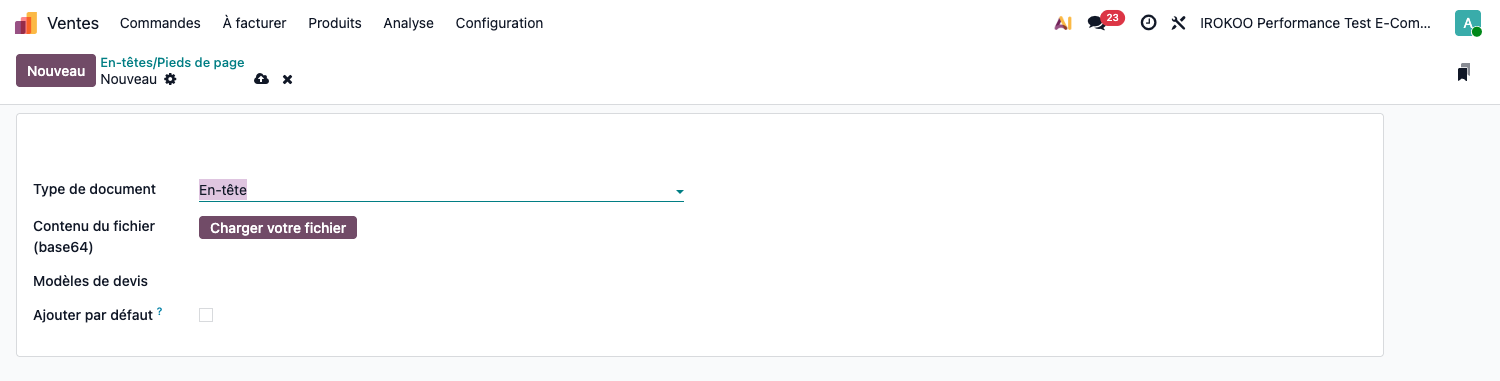
- Ouvrir Ventes › Configuration › Commandes clients › En-têtes/Pieds de page.
- Cliquer sur Nouveau.
- Renseigner le Type de document : En-tête pour placer le document avant la proposition, Pied de page pour le placer après.
- Charger le PDF dans le champ Contenu du fichier (base64).
- Restreindre au besoin la portée par les Modèles de devis : le document ne sera proposé que sur les devis établis à partir de ces modèles. Laissé vide, il est proposé partout.
- Cocher Ajouter par défaut pour qu'il soit joint d'emblée à tout nouveau devis, sans avoir à le sélectionner.
- Pour rattacher une fiche technique à un produit précis, ouvrir la fiche produit, cliquer sur le bouton intelligent Documents, et y charger le PDF : il ne s'ajoutera au devis que si ce produit y figure.
- Sur le devis, ouvrir l'onglet dédié pour cocher les documents à inclure dans l'envoi.
Note
Le menu En-têtes/Pieds de page n'existe qu'une fois l'option activée : cocher la case installe un module complémentaire, qui crée le menu. S'il ne s'affiche pas immédiatement, actualisez la page.
Les zones de texte des PDF chargés peuvent être alimentées par les données du devis (nom du client, montant, date de validité, nom du commercial) ce qui personnalise le document sans retoucher le fichier à chaque envoi. Le champ Champs de formulaire inclus récapitule les zones détectées dans le fichier chargé.
Astuce
Réservez Ajouter par défaut aux documents qui ont vocation à accompagner toutes les offres, conditions générales, présentation de l'entreprise. Une plaquette produit gagne à rester optionnelle, sous peine d'alourdir des devis auxquels elle n'apporte rien.
Envoyer le devis
- Cliquer sur Aperçu pour contrôler le devis tel que le client le verra dans son navigateur.
- Cliquer sur Envoyer.
- Vérifier le destinataire et les documents joints, personnaliser le message si besoin.
- Valider l'envoi.
L'état du devis passe de Devis à Devis envoyé, ce qui distingue les offres transmises de celles encore en préparation. Le bouton Imprimer génère le PDF sans passer par le courriel.
Poser les conditions générales
Les conditions générales s'impriment au pied des devis, des commandes et des factures. Elles se définissent une fois pour toute la société, dans les paramètres de la comptabilité.
- Ouvrir Comptabilité › Configuration › Paramètres.
- Activer Conditions générales par défaut.
- Choisir le Format des conditions générales : - Ajouter une note : le texte est saisi dans le champ qui apparaît en dessous et s'imprime intégralement au pied des documents ; - Ajouter un lien vers une page web : les documents portent un lien vers une page de votre site, que le bouton Mise à jour des conditions permet de rédiger.
- Enregistrer.
Note
Le choix se fait selon la longueur du texte et l'usage. Des conditions courtes gagnent à figurer sur le document lui-même, que le client conserve tel quel. Des conditions longues alourdissent le PDF et se prêtent mieux au lien, qui présente en outre l'avantage de pouvoir être mis à jour sans reprendre les documents.
Point d'attention
Le lien renvoie à la version en ligne du moment, non à celle en vigueur lors de la signature. Si vos conditions évoluent, conservez une trace des versions successives : c'est celle acceptée par le client qui l'engage.
Astuce
Un modèle de devis peut porter ses propres conditions générales, dans son onglet dédié (voir la section 11.3.2). Elles remplacent alors le texte de la société pour les offres établies à partir de ce modèle, utile lorsqu'une activité relève de conditions particulières.
Transformer le devis en commande
Confirmation par le vendeur
- Ouvrir le devis accepté.
- Cliquer sur Confirmer.
Le document passe à l'état Commande client et le bon de livraison est créé automatiquement dans l'Inventaire.
Note
La référence de la commande ne change pas : elle est attribuée à la création du devis et le suit jusqu'à la facture.
Les documents qu'elle engendre portent en revanche leur propre référence : un bon de livraison
s'appelle par exemple WH/OUT/01026. Le lien entre les deux se lit dans le champ
Document d'origine du transfert, et dans le bouton intelligent de la commande.
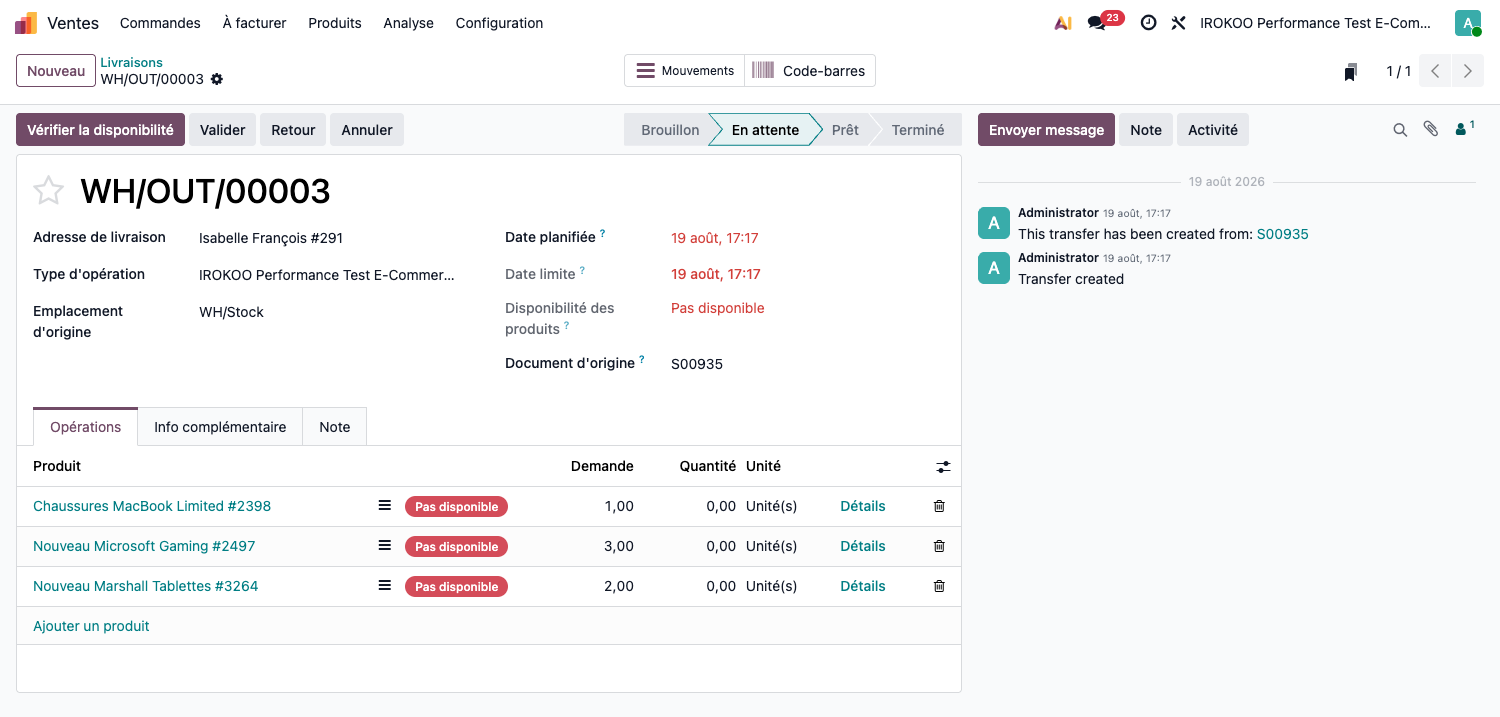
Le bon de livraison naît à l'état En attente ou Prêt selon que la marchandise est disponible ou non. Il porte l'Adresse de livraison de la commande, une Date planifiée calculée à partir des délais, et pour chaque ligne la quantité Demande en regard de la Quantité réellement préparée.
Note
Une mention Pas disponible sur une ligne signifie que la quantité n'a pas pu être réservée. Le bouton Vérifier la disponibilité relance la réservation : il sert après une réception, pour rattacher au bon de livraison la marchandise qui vient d'entrer.
Point d'attention
Confirmer une commande dont le stock est insuffisant ne bloque rien : la livraison est créée et reste en attente. C'est l'écran de réassort qui fera remonter le besoin (voir la section 10.5.1). Ne cherchez donc pas de message d'alerte à la confirmation, il n'y en a pas.
Confirmation par le client
Le client peut accepter le devis lui-même, depuis le lien reçu par courriel, sans intervention du vendeur. Deux exigences peuvent lui être posées, séparément ou ensemble.
Régler le comportement par défaut dans Ventes › Configuration › Paramètres :
- Signature en ligne : le client trace sa signature dans le navigateur ;
- Paiement en ligne : le client règle tout ou partie du montant ;
- Pourcentage d'acompte : la part à régler pour que la commande soit confirmée. À cent, le devis est payé intégralement ; à trente, un acompte de 30 % suffit.
Ces réglages fixent la valeur reprise sur les nouveaux devis. Chaque devis les porte ensuite dans son onglet Autres informations, où ils se modifient au cas par cas : une commande de faible montant peut être confirmée sur simple signature, une commande importante exiger un acompte.
Ce que voit le client. Le devis s'ouvre dans son navigateur, avec le détail des lignes et les documents joints. Selon les exigences posées, le bouton d'acceptation porte Accepter & Signer, Accepter & Payer ou Signer & Payer.
Ce qui se passe ensuite. Le devis passe à l'état Commande client, le vendeur est prévenu dans le fil de discussion, et le document conserve la trace de l'accord : l'image de la Signature, le nom du signataire dans Signé par et l'horodatage dans Signé le. Quand un paiement est exigé, la transaction est rattachée à la commande et l'acompte donne lieu à une facture.
Pourquoi c'est utile au-delà du confort
L'acceptation en ligne raccourcit le délai de décision, il n'y a plus de bon de commande à imprimer, signer, scanner et renvoyer.
Elle fournit surtout une trace probante : la signature est horodatée et attachée au document, le paiement matérialise l'engagement. En cas de contestation ultérieure sur le contenu de la commande, c'est le devis accepté qui fait foi, avec ses lignes et ses conditions générales telles qu'elles étaient au moment de l'accord.
Point d'attention
Un devis expiré n'est plus acceptable en ligne : passé la date d'Expiration, le client ne peut plus ni signer ni payer. Il faut alors rouvrir le devis et reporter la date avant de lui renvoyer le lien.
Astuce
Le paiement en ligne suppose au moins un fournisseur de paiement configuré, et l'acompte suppose un compte comptable dédié. Réglez ces deux points avant d'annoncer la fonctionnalité aux commerciaux : un client qui bute sur un paiement impossible est un client qui rappelle.
Modifier une commande confirmée
- Ouvrir la commande.
- Modifier les lignes concernées, ou en ajouter.
- Enregistrer.
Odoo répercute la modification sur la logistique, sans qu'il y ait à toucher au bon de livraison.
Ce que devient le bon de livraison
- Le transfert existant est complété si la marchandise n'est pas encore partie. Une quantité augmentée, une ligne ajoutée : le mouvement rejoint le bon de livraison en cours, qui reste unique.
- Un second transfert est créé si le premier ne peut plus l'accueillir, parce qu'il est déjà validé, annulé, ou parce que le bon de préparation a été imprimé. Les deux transferts pointent alors vers la même commande.
- Une quantité réduite diminue le mouvement correspondant, tant qu'il n'est pas validé. Si la marchandise est déjà partie, la commande reste supérieure à ce qui a été livré et l'écart se règle par un retour.
Point d'attention
L'impression du bon de préparation ferme le transfert aux ajouts. C'est voulu : le magasinier travaille sur un document papier, et une ligne apparue après l'impression ne serait jamais préparée. Une modification postérieure à l'impression donne donc systématiquement un second transfert, qu'il faut penser à traiter.
Note
Les lignes déjà livrées ou facturées ne se modifient plus librement : Odoo empêche de ramener la quantité commandée en deçà de ce qui est sorti ou facturé. Il faut alors passer par un retour de marchandise ou par un avoir.
Astuce
Avant toute correction, regardez les boutons intelligents en haut de la commande : ils indiquent combien de transferts et de factures y sont rattachés. Deux transferts au lieu d'un signalent une modification déjà répercutée, et évitent de créer un doublon en cherchant à corriger deux fois.
Livrer
Valider la livraison
- Ouvrir la commande client.
- Cliquer sur le bouton intelligent Livraison.
- Contrôler les produits et les quantités.
- Cliquer sur Valider.
En entrepôt multi-étapes, valider d'abord la préparation, puis passer à l'expédition à l'aide du bouton Transfert suivant.
Livrer partiellement
Saisir les quantités réellement expédiées et valider, puis accepter la création du reliquat. Le statut de livraison de la commande reste partiel jusqu'à l'expédition du solde.
Tarifer et remiser
Listes de prix
La liste de prix affectée au client s'applique automatiquement à chaque nouvelle ligne. La construction des listes est décrite au chapitre 9.
Remises
Trois niveaux coexistent :
- Remise de ligne : saisie directement dans la colonne Rem.% d'une ligne.
- Remise globale : appliquée sur le total du devis.
- Remise automatique : issue d'une règle de liste de prix, déclenchée par la quantité, le montant ou la catégorie de produits.
Point d'attention
Si le prix affiché ne correspond pas à l'attendu, vérifiez dans l'ordre : la liste de prix du client, les règles actives de cette liste, la date du jour au regard des périodes de validité, puis la devise du document.
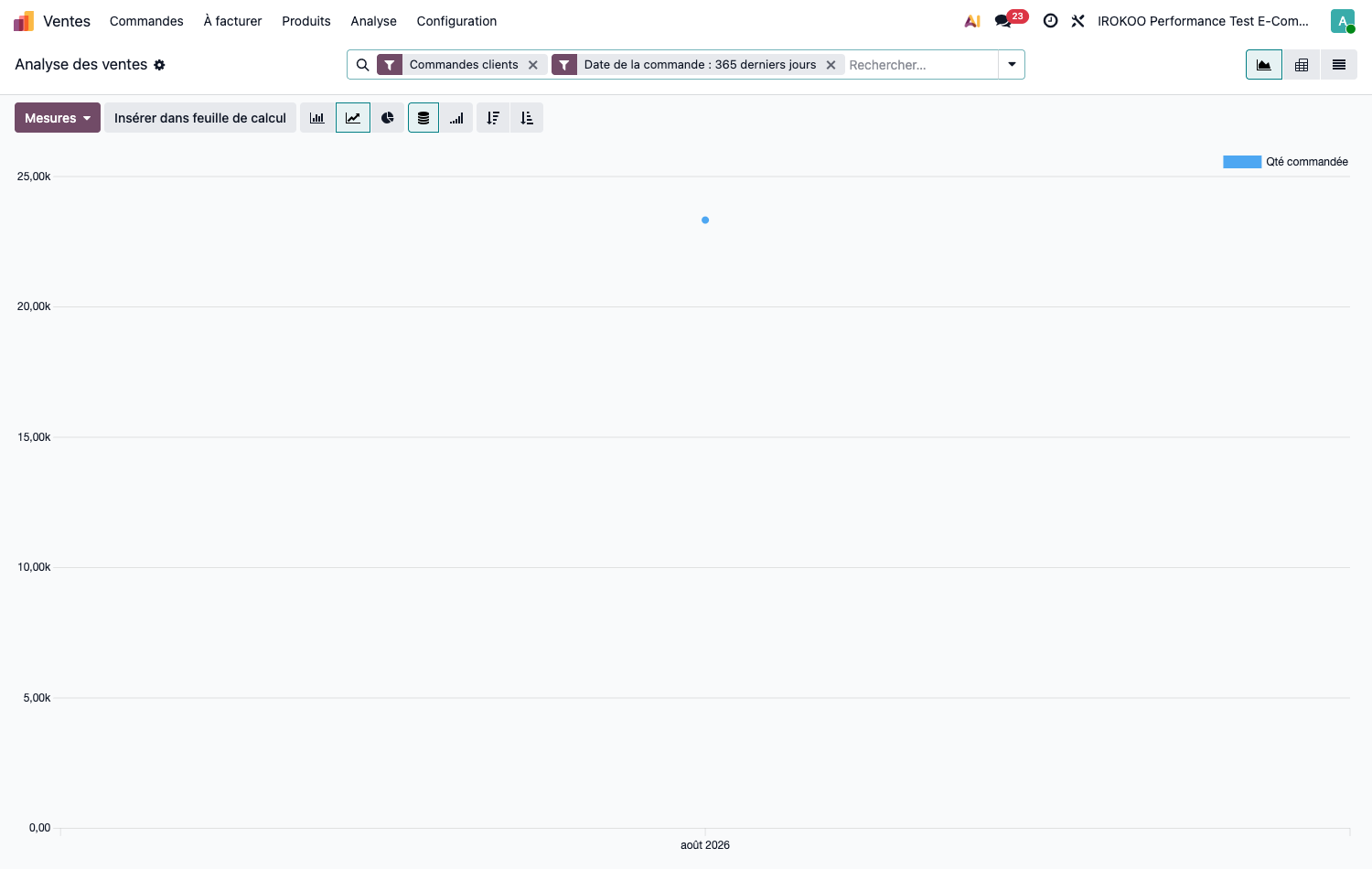
Analyser les ventes
- Ouvrir Ventes › Analyse › Ventes.
- Choisir les Mesures à afficher : chiffre d'affaires, quantités, marge.
- Croiser par client, produit, vendeur, équipe ou période avec Regrouper par.
- Enregistrer les analyses récurrentes dans les Favoris pour y revenir en un clic.
Accorder une remise
Les remises supposent l'option Remises active dans le bloc Tarif de Ventes › Configuration › Paramètres. Sans elle, ni la colonne de remise ni le bouton décrits ci-dessous n'apparaissent.
Remiser une ligne
Saisir un taux dans la colonne Rem.% de la ligne concernée. C'est la voie à retenir lorsque la remise ne porte que sur certains articles.
Remiser l'ensemble du devis
Le bouton Remise, sous les lignes, ouvre une fenêtre où l'on saisit un taux dans le champ Remise, puis où l'on choisit l'une des trois options avant de cliquer sur Appliquer.
| Option | Ce qu'elle fait au document |
|---|---|
| Sur toutes les lignes de commande | Inscrit le taux dans la colonne Rem.% de toutes les lignes. Aucune ligne n'est ajoutée : le devis montre le prix remisé article par article. |
| Remise globale | Ajoute en fin de devis des lignes de remise portant le taux dans leur intitulé : par exemple Remise 5%. Les lignes d'articles ne sont pas modifiées. |
| Montant fixe | Procède de même avec un montant déterminé au lieu d'un pourcentage. L'intitulé de la ligne créée est simplement Remise. |
Point d'attention
Sur toutes les lignes de commande écrase les remises déjà saisies ligne à ligne, sur l'ensemble du devis, sans demander confirmation. Une remise consentie sur un seul article disparaît donc au profit du taux global.
Note
Remise globale et Montant fixe ne créent pas nécessairement une seule ligne. Lorsque le devis comporte des articles soumis à des taxes différentes, Odoo produit une ligne de remise par régime de taxe, afin que la remise soit ventilée correctement : chacune précisant alors les taxes auxquelles elle se rapporte.
Note
La première utilisation crée un produit de service Remise, utilisé comme support des lignes générées. Un utilisateur qui n'a pas le droit de créer des produits ne peut pas déclencher cette création : Odoo l'invite alors à passer par la remise ligne à ligne, ou à faire intervenir un administrateur une première fois.
Astuce
Le choix n'est pas neutre commercialement. Sur toutes les lignes de commande dissout la remise dans les prix : le client voit un tarif, pas un geste. Remise globale l'affiche explicitement en fin de devis, ce qui la met en valeur , et la rend plus difficile à reconduire tacitement, puisqu'elle se lit comme une concession ponctuelle.
Exemple de cycle complet
Du devis à la livraison
Un client demande une offre pour 10 unités du produit A et 5 unités du produit B.
- Établir le devis. Depuis Ventes › Commandes › Devis, créer le devis, choisir le client, ajouter les deux lignes. Les prix viennent de sa liste de prix, les taxes de sa position fiscale.
- Accorder la remise. Cliquer sur Remise sous les lignes, saisir
5dans le champ Remise, retenir l'option Remise globale, puis Appliquer. Une ligneRemise 5%s'ajoute en fin de devis ; les lignes d'articles restent au tarif plein. - Joindre la documentation. Sur la fiche du produit A, une fiche technique a été chargée par le bouton intelligent Documents : elle s'ajoute au PDF puisque ce produit figure au devis.
- Envoyer. Contrôler par Aperçu, puis Envoyer. Le devis passe à l'état Devis envoyé.
- Le client accepte. Depuis le lien reçu, il clique sur Accepter & Signer et trace sa signature. La commande est confirmée sans intervention du vendeur, et le document conserve la signature, le nom du signataire et l'horodatage.
- La livraison est créée. Un bon de livraison apparaît dans l'Inventaire, portant sa propre référence et pointant vers la commande par son Document d'origine. Il est Prêt si le stock est disponible, En attente sinon.
- L'entrepôt expédie. Les quantités préparées sont renseignées, puis le transfert est validé par Valider. Le stock est décrémenté.
- Facturer. Depuis la commande, créer la facture : elle reprend les quantités commandées ou livrées selon la politique de facturation du produit (voir la section 11.2.1), remise comprise. La suite est traitée au chapitre 12.
Bonnes pratiques
Vendre efficacement avec Odoo
- Créez des modèles pour les offres récurrentes plutôt que de dupliquer d'anciens devis.
- Renseignez systématiquement une date d'expiration : elle crée l'échéance de décision.
- Utilisez les produits optionnels pour augmenter le panier sans alourdir l'offre principale.
- Vérifiez la disponibilité avant de confirmer une commande à date imposée.
- Consignez les échanges dans le fil de discussion du document, pas dans des courriels personnels : le successeur du vendeur doit pouvoir reprendre le dossier.