CRM : de la piste à l'affaire gagnée
À l'issue de ce chapitre
- paramétrer un pipeline et des équipes conformes à votre cycle de vente ;
- enregistrer une piste, la qualifier et la convertir en opportunité ;
- faire progresser une affaire et planifier les actions de relance ;
- conclure une affaire, gagnée ou perdue, et analyser vos performances.
L'application CRM organise l'activité commerciale : elle enregistre les contacts entrants, suit les affaires en cours dans un pipeline visuel, planifie les actions de relance et mesure les performances de l'équipe.
Configurer le CRM
Activer les fonctionnalités utiles
- Ouvrir CRM › Configuration › Paramètres.
- Activer les options correspondant à votre organisation : - Pistes : sépare les contacts bruts, non qualifiés, des affaires réelles. Sans cette option, tout arrive directement dans le pipeline sous forme d'opportunité. - Enrichissement de pistes : complète automatiquement les informations d'entreprise à partir de l'adresse électronique professionnelle. - Revenus récurrents : suit un revenu récurrent en plus du montant ponctuel de l'affaire.
Le bloc Notation prédictive des pistes figure au même endroit, mais il ne comporte aucune case à cocher : la notation est active en permanence. Le bloc sert à consulter les critères retenus et à relancer le calcul (voir le chapitre 8). 1. Enregistrer.
Note
L'option Pistes convient aux organisations qui reçoivent beaucoup de contacts à trier (salons, formulaires web, campagnes). Si chaque demande entrante est déjà un projet identifié, laissez l'option désactivée et travaillez directement en opportunités.
Définir les étapes du pipeline
Les étapes représentent l'avancement d'une affaire dans votre cycle de vente.
- Activer le mode développeur (voir le chapitre 3) : sans lui, l'entrée Étapes n'apparaît pas dans le menu de configuration.
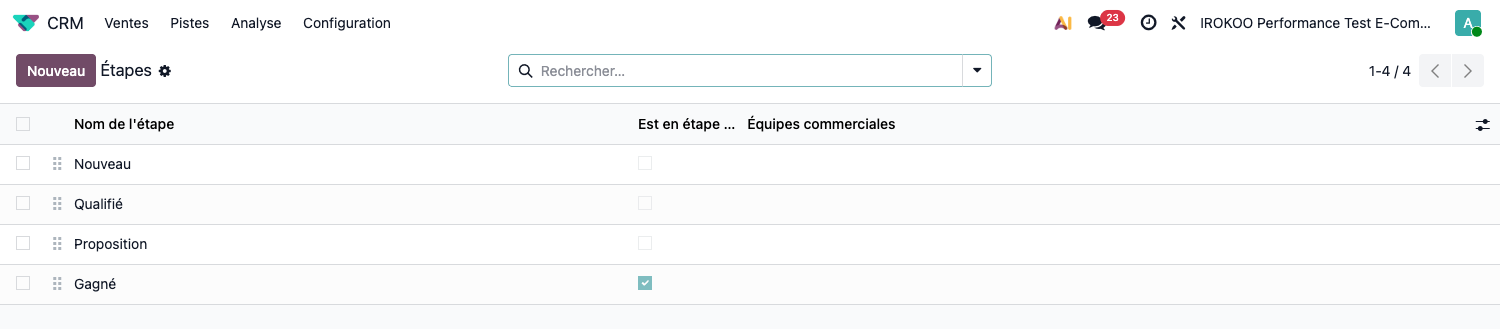
- Ouvrir CRM › Configuration › Pipeline › Étapes.
- Ordonner les étapes en faisant glisser les lignes par la poignée située à gauche de chaque nom : c'est ce glissement qui fixe l'ordre d'affichage des colonnes du pipeline.
- Cliquer sur Nouveau pour ajouter une étape, ou ouvrir une étape existante pour la modifier.
- Renseigner : - Nom de l'étape : le libellé affiché en tête de colonne dans le pipeline ; - Est en étape gagné ? : à cocher sur l'étape qui matérialise l'affaire conclue ; - Replié dans le pipeline : masque la colonne lorsqu'elle est vide ; - Équipe commerciale : restreint l'étape à une seule équipe, si les cycles diffèrent d'une équipe à l'autre ; - Prérequis : décrit les conditions à remplir pour atteindre l'étape. Ce texte s'affiche dans le pipeline au survol du point d'interrogation.
Astuce
Limitez-vous à cinq ou six étapes. Un pipeline trop détaillé n'est pas tenu à jour par les commerciaux, et des étapes non renseignées faussent les prévisions plus sûrement qu'un pipeline grossier mais fiable.
Organiser les équipes commerciales
- Ouvrir CRM › Configuration › Équipes commerciales.
- Cliquer sur Nouveau.
- Renseigner le nom de l'équipe, le Chef d'équipe et l'Alias de messagerie si l'équipe doit recevoir des demandes par courriel.
- Dans l'onglet Membres, ajouter les commerciaux concernés.
- Enregistrer.
Note
Une équipe se définit par secteur d'activité, par zone géographique ou par gamme de produits. Elle sert ensuite de filtre dans tous les rapports commerciaux.
Enregistrer et qualifier une piste
Créer une piste
- Ouvrir CRM › Pistes.
- Cliquer sur Nouveau.
- Renseigner : - le sujet de la demande dans le champ principal ; - le Contact et la société concernés ; - l'Email et le Téléphone ; - l'Équipe commerciale et le Vendeur responsables ; - les Étiquettes permettant de retrouver la piste par thème.
- Dans l'onglet Infos supplémentaires, bloc Marketing, renseigner la Source et la Campagne pour mesurer ensuite l'origine des affaires. Cet onglet ne figure que sur une piste : il disparaît dès la conversion en opportunité.
- Décrire le besoin dans l'onglet Notes.
- Enregistrer.
Convertir une piste en opportunité
Une fois la piste qualifiée (le besoin est réel, l'interlocuteur est le bon, le budget existe) elle devient une opportunité et rejoint le pipeline.
- Ouvrir la piste.
- Cliquer sur Convertir en opportunité.
- Dans la fenêtre qui s'ouvre, choisir : - Convertir en opportunité pour créer une affaire, ou Fusionner avec des opportunités existantes si une affaire est déjà ouverte pour ce client ; - le client à associer : le sélectionner s'il existe déjà, en créer un sinon.
- Vérifier le Vendeur et l'Équipe commerciale attribués.
- Cliquer sur Créer une opportunité.
Note
La fusion évite les doublons lorsqu'un même client vous sollicite par plusieurs canaux. Les informations et l'historique des deux fiches sont conservés sur l'affaire résultante.
Faire avancer une opportunité
Le pipeline
Ouvrir CRM › Ventes › Mon pipeline. Les affaires apparaissent sous forme de cartes, réparties en colonnes correspondant aux étapes.
- Faire glisser une carte vers la colonne suivante pour faire progresser l'affaire.
- Cliquer sur une carte pour ouvrir l'affaire et compléter ses informations.
- Utiliser les pastilles de couleur et les étiquettes pour repérer visuellement les priorités.

Renseigner les informations de pilotage
Sur chaque opportunité, tenir à jour :
- Revenu attendu : le montant de l'affaire ;
- Probabilité : les chances de conclure, en pourcentage ;
- Date de clôture prévue : l'échéance à laquelle la décision est attendue.
Note
Ces trois champs alimentent l'ensemble des prévisions commerciales. Une opportunité sans date de clôture n'apparaît dans aucune prévision, quel que soit son montant.
Planifier la prochaine action
Une activité est une action à réaliser, datée et affectée à quelqu'un, rattachée à un document. C'est le mécanisme de relance interne d'Odoo, commun à toutes les applications ; son fonctionnement général est décrit à la section 4.2.
- Ouvrir l'opportunité.
- Dans le fil de discussion, en bas du formulaire, cliquer sur Activité.
- Choisir le type parmi les vignettes proposées : appel, réunion, courriel, tâche à faire. Ce champ n'a pas d'étiquette.
- Renseigner l'Date d'échéance, l'utilisateur Assigné à et un résumé.
- Cliquer sur Enregistrer.
Lorsque l'action est réalisée, cliquer sur Terminé et enchaîner immédiatement sur la planification de la suivante.
Astuce
La règle la plus rentable du CRM tient en une phrase : aucune opportunité active ne doit rester sans activité planifiée. La vue Activité permet de contrôler ce point en un coup d'œil.
Suivre la charge d'activité
Depuis le pipeline, basculer sur la vue Activité à l'aide des icônes de vues situées en haut à droite. L'écran se présente en tableau : une ligne par opportunité, une colonne par type d'activité, chaque en-tête portant le décompte des activités du type. Cliquer sur une cellule permet de planifier ou de consulter l'activité correspondante.
Les pastilles de couleur indiquent l'urgence : les activités en retard apparaissent en rouge, celles du jour en orange, les suivantes en vert. Ce code de couleur est le même dans toute la base, y compris sur l'icône d'horloge de la barre supérieure qui regroupe vos activités, toutes applications confondues (voir la section 4.2).
Conclure l'affaire
Établir le devis
- Ouvrir l'opportunité.
- Cliquer sur Nouveau devis.
- Le devis s'ouvre, pré-rempli avec le client, le commercial et une référence à l'opportunité.
- Compléter les lignes de produits, les conditions de paiement et la date d'expiration.
- Enregistrer, puis envoyer le devis au client (voir le chapitre 11).
Le devis reste rattaché à l'opportunité : le bouton intelligent Devis, en haut du formulaire, indique le nombre de propositions envoyées et leur montant. Les boutons intelligents donnent accès aux documents liés à celui que l'on consulte (voir la section 3.4.2).
Marquer l'affaire gagnée
- Ouvrir l'opportunité, ou la faire glisser jusqu'à l'étape marquée comme gagnée.
- Cliquer sur Gagné.
Point d'attention
Marquer une opportunité comme gagnée ne confirme pas le devis associé. La commande n'existe qu'après avoir ouvert le devis et cliqué sur Confirmer. Tant que cette action n'est pas faite, aucune livraison ni facture n'est déclenchée.
Enregistrer une affaire perdue
- Ouvrir l'opportunité.
- Cliquer sur Perdu.
- Sélectionner un Motif de perte et, si utile, ajouter une explication.
- Valider.
L'opportunité est archivée mais reste consultable : elle alimente l'analyse des motifs de perte. Pour la rouvrir, l'afficher via le filtre Perdu puis cliquer sur Restaurer.
Note
Les motifs de perte se paramètrent dans CRM › Configuration › Pipeline › Motifs de perte. Une liste courte et disjointe (prix, délai, concurrent, sans suite, hors périmètre) produit une analyse exploitable ; une liste longue produit du bruit.
Analyser l'activité commerciale
Le rapport pipeline
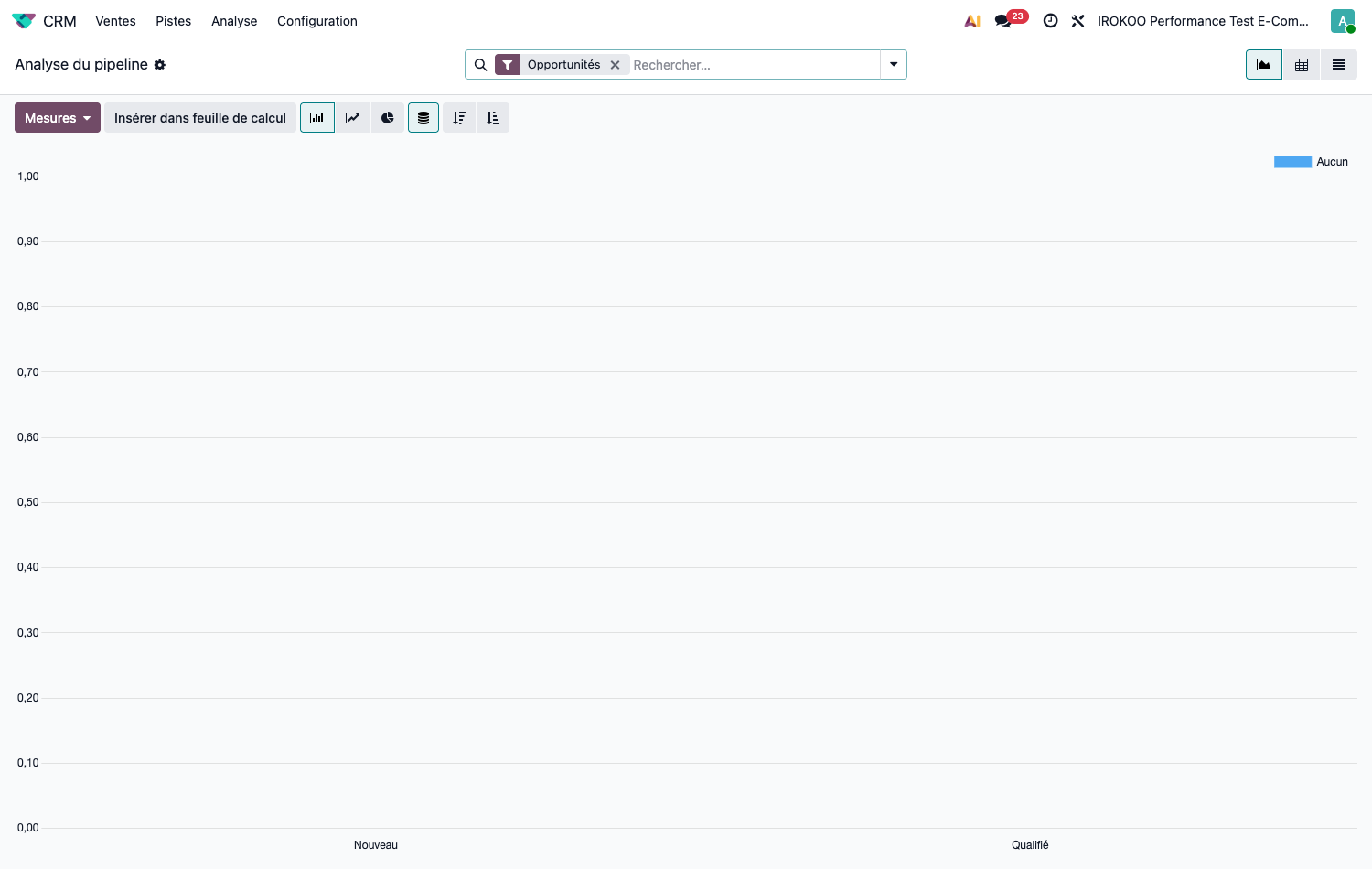
- Ouvrir CRM › Analyse › Pipeline.
- Choisir la vue adaptée à la question posée : graphique pour une tendance, tableau croisé dynamique pour un chiffrage, liste pour un détail.
- Utiliser Filtres et Regrouper par pour croiser période, équipe, commercial, étape ou motif de perte.
La prévision
Ouvrir CRM › Analyse › Prévision pour projeter le chiffre d'affaires attendu par mois, sur la base des dates de clôture prévues et des probabilités renseignées.
Note
La fiabilité de la prévision dépend entièrement de la qualité des trois champs de pilotage. Un point hebdomadaire de mise à jour du pipeline vaut mieux qu'un rapport sophistiqué construit sur des données périmées.
Bonnes pratiques
Pour un CRM réellement utilisé
- Qualification : fixez des critères écrits pour passer de piste à opportunité, et tenez-vous-y.
- Planification : programmez systématiquement l'action suivante avant de fermer une fiche.
- Traçabilité : consignez les échanges dans le fil de discussion de l'opportunité, pas dans des courriels personnels.
- Mise à jour : révisez le pipeline au moins une fois par semaine, montant et date compris.
- Nettoyage : clôturez les affaires sans suite plutôt que de les laisser vieillir en pipeline.