Fabrication
À l'issue de ce chapitre
- déclarer vos postes de travail et composer vos produits en nomenclatures ;
- lancer un ordre de fabrication et l'exécuter opération par opération ;
- suivre le coût de revient et comptabiliser les en-cours ;
- confier une fabrication à un sous-traitant et contrôler la qualité.
L'application Fabrication pilote la production : composition des produits, ordonnancement des opérations, lancement et suivi des ordres, valorisation des coûts, et recours à la sous-traitance.
Configurer la fabrication
Fabrication › Configuration › Paramètres réunit les options en deux blocs.
Opérations
| Option | Ce qu'elle apporte |
|---|---|
| Ordres de travail | Décompose la fabrication en opérations réalisées sur des postes de travail, avec suivi des temps. |
| Sous-traitance | Permet de confier tout ou partie d'une fabrication à un tiers. |
| Atelier | Ouvre une interface dédiée aux opérateurs, en vignettes, pensée pour une tablette au pied de la ligne plutôt que pour un bureau. |
| Lecteur de codes-barres | Autorise le traitement des ordres à la douchette, sans passer par les écrans de gestion. |
| Qualité | Insère des contrôles dans les flux. Relève d'une application distincte. |
| Déverrouiller les ordres de fabrication | Autorise la modification des quantités à consommer sans validation préalable. |
| Sous-produits | Permet à une fabrication de produire plusieurs articles : le principal et ses résidus. |
| Rapport d'allocation des ordres de fabrication | Montre à quelles commandes clients les quantités produites peuvent être affectées. |
Planification
Le Programme directeur de production planifie les fabrications et les achats à partir de prévisions de vente, plutôt qu'en réaction aux commandes reçues. Il convient aux productions à cycle long ou à saisonnalité marquée.
- Cocher Programme directeur de production.
- Régler la Plage horaire par défaut (Annuel, Mensuel, Hebdomadaire ou Quotidien) et, pour chacune, le Nombre de périodes affichées en colonnes.
- Enregistrer : un module complémentaire s'installe et crée l'écran.
Il devient alors accessible par deux chemins, qui ouvrent le même écran : Fabrication › Planification › PDP › Programme directeur de production et Inventaire › Opérations › Approvisionnement › Programme directeur de production.
Astuce
La plage retenue commande la maille de planification : douze colonnes mensuelles couvrent une année de prévisions, trente colonnes quotidiennes un mois d'atelier. Choisissez-la d'après l'horizon de vos prévisions de vente, non d'après la finesse souhaitée : un programme mensuel se détaille ensuite, un programme quotidien sur douze mois devient illisible.
Note
Ces deux menus sont réservés aux utilisateurs disposant du droit de gestion de la fabrication : un opérateur ne les voit pas. Le module relève par ailleurs de l'édition Enterprise, et entraîne l'installation de la partie achat de l'inventaire s'il ne l'est pas déjà : le programme planifiant aussi bien ce qu'on fabrique que ce qu'on achète.
Note
Sans Ordres de travail, un ordre de fabrication consomme les composants et produit le résultat en une seule opération. C'est suffisant pour un assemblage simple, insuffisant dès qu'il faut suivre des temps par poste ou séquencer des étapes.
Point d'attention
Déverrouiller les ordres de fabrication retire un garde-fou : les opérateurs peuvent alors changer les quantités consommées sans que personne ne valide l'écart. Sur une production dont les composants sont valorisés, cela se répercute directement sur la valeur du stock.
Ne l'activez que si les écarts de consommation sont fréquents et légitimes : matière au métré, chutes variables , et que le contrôle se fait autrement.
Astuce
L'Atelier et le Lecteur de codes-barres se destinent aux opérateurs, pas aux gestionnaires. Activez-les seulement si quelqu'un travaille réellement au poste : sur un atelier de deux personnes qui saisissent depuis un bureau, ils ajoutent des écrans sans rien simplifier.
Déclarer les postes de travail
Note
Les postes de travail supposent l'option Ordres de travail active. Sans elle, le menu n'existe pas et une fabrication se déroule en une seule opération, sans poste ni durée.
- Ouvrir Fabrication › Configuration › Postes de travail.
- Cliquer sur Nouveau.
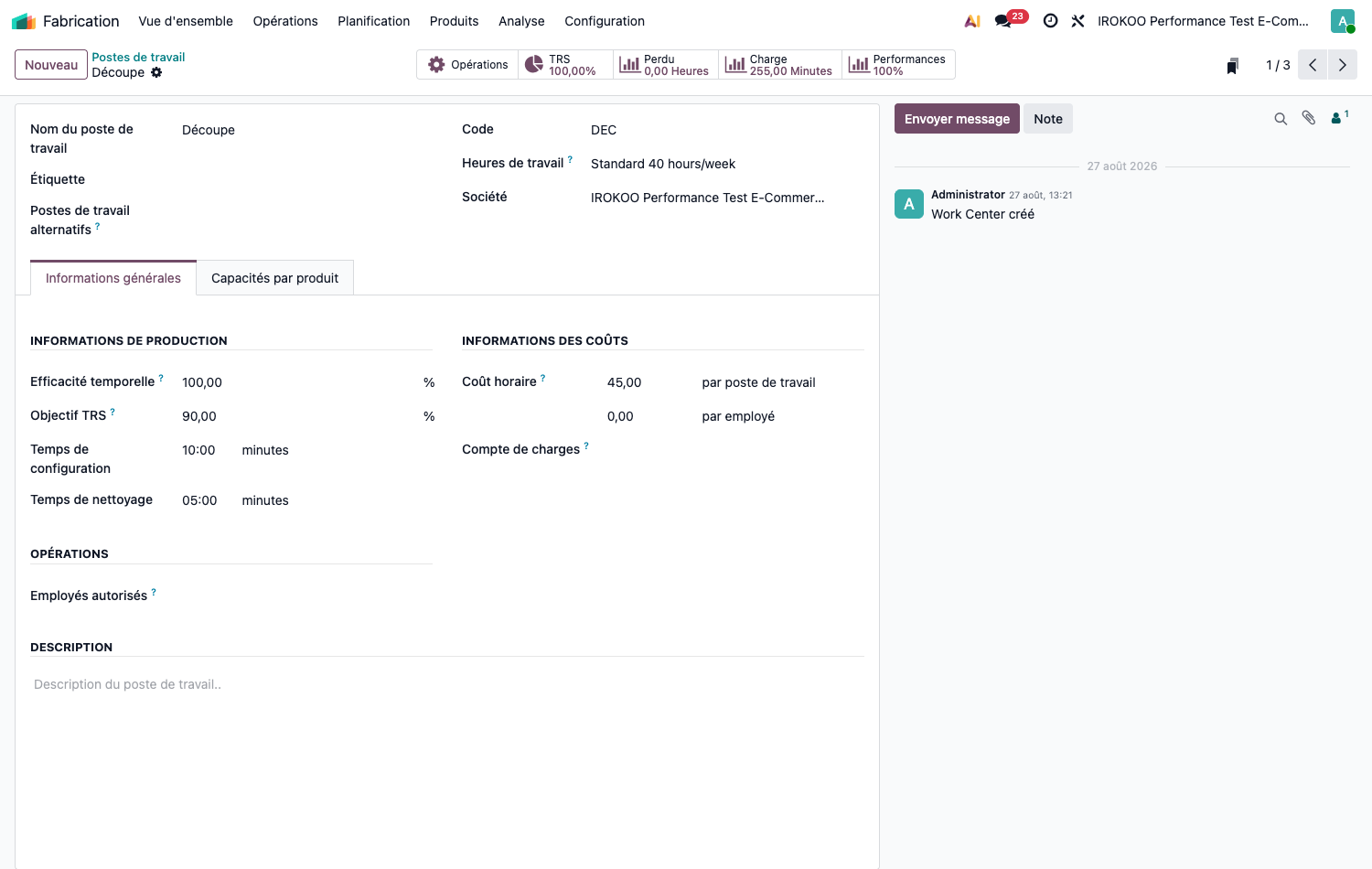
- Renseigner le Nom du poste de travail et son Code.
- Choisir les Heures de travail, qui définissent la plage de fonctionnement du poste.
- Dans le bloc Informations de production : - l'Efficacité temporelle pondère les durées théoriques : 80 % allonge les temps d'un quart, 120 % les raccourcit ; - l'Objectif TRS fixe le taux de rendement synthétique visé, servant de référence aux indicateurs ; - le Temps de configuration et le Temps de nettoyage s'ajoutent à chaque opération, avant et après production.
- Dans le bloc Informations des coûts, renseigner le Coût horaire : une valeur par poste de travail. En édition Enterprise, un second montant sans étiquette la suit, suivi de la mention par employé, pour la main-d'œuvre facturée à part.
- Renseigner au besoin le Compte de charges, qui reçoit les coûts du poste lorsque la comptabilité analytique de production est en place.
- Enregistrer.
Note
La capacité ne se règle pas sur cette page mais dans l'onglet Capacités par produit : un poste peut traiter simultanément quatre pièces d'un article et une seule d'un autre. Sans entrée dans cet onglet, le poste traite une unité à la fois.
Astuce
Le Coût horaire se dédouble pour une raison précise : le premier montant couvre la machine (amortissement, énergie, entretien), le second l'opérateur qui la conduit. Les séparer permet de comparer un poste automatisé à un poste manuel sur la même base.
Point d'attention
Le coût horaire du poste et les durées d'opération déterminent le coût de revient des produits fabriqués. Des valeurs approximatives produisent des marges approximatives sur toute la production.
Composer les produits
Créer une nomenclature
- Ouvrir Fabrication › Produits › Nomenclatures.
- Cliquer sur Nouveau.
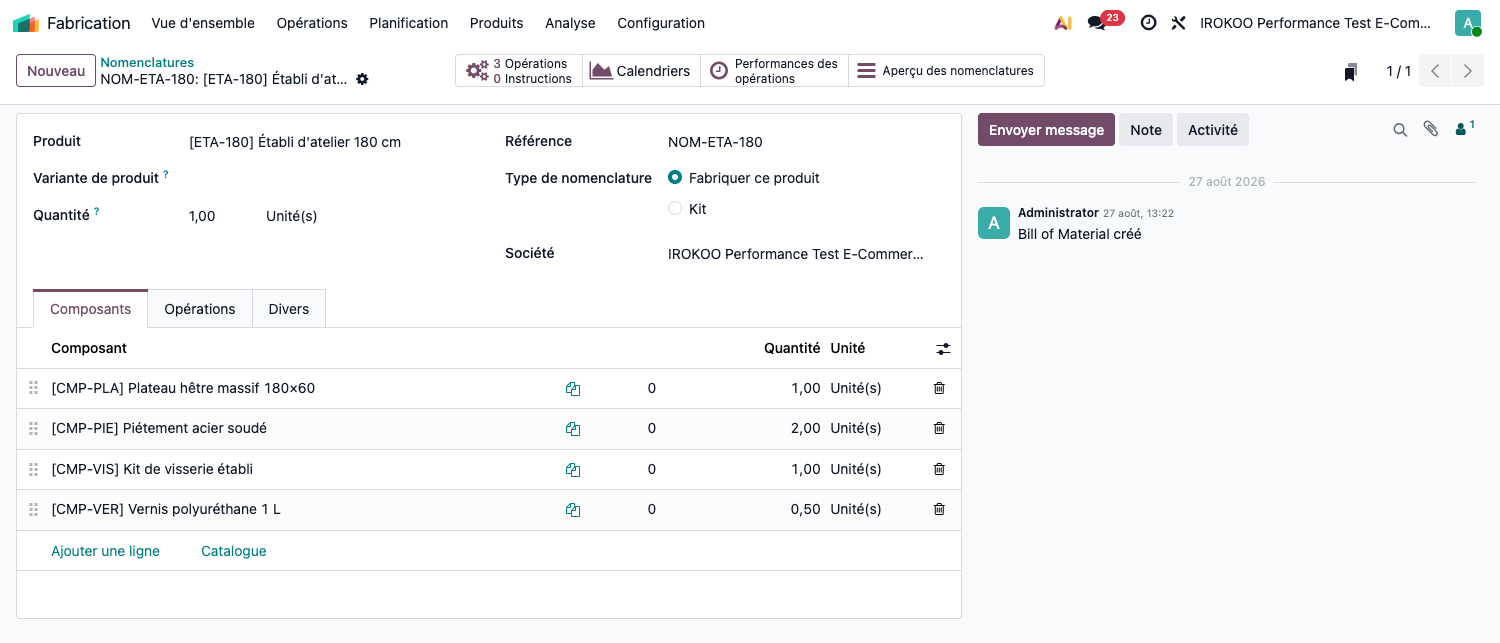
- Sélectionner le produit fini et la quantité de référence.
- Choisir le Type de nomenclature : - Fabriquer ce produit : production interne classique ; - Kit : le produit est vendu comme un ensemble mais livré en composants, sans ordre de fabrication ; - Sous-traitance : la transformation est confiée à un tiers. Ce type n'est proposé qu'après activation de l'option Sous-traitance dans les paramètres.
- Dans l'onglet Composants, ajouter chaque article avec sa quantité pour la quantité de référence.
- Enregistrer.
Ajouter les opérations
Note
L'onglet Opérations n'apparaît sur la nomenclature qu'avec l'option Ordres de travail, et seulement pour les types Fabriquer ce produit et Kit.
- Ouvrir la nomenclature.
- Sélectionner l'onglet Opérations.
- Ajouter les opérations dans l'ordre d'exécution, en renseignant pour chacune : - son intitulé ; - le Poste de travail où elle est réalisée ; - la durée prévue ; - les instructions de travail, consultables par l'opérateur.
- Enregistrer.
Note
Les composants peuvent être rattachés à l'opération qui les consomme. L'opérateur ne voit alors que les articles nécessaires à son étape, ce qui limite les erreurs de prélèvement.
Nomenclatures à plusieurs niveaux
Un composant peut lui-même disposer d'une nomenclature : c'est un sous-ensemble. Odoo gère ces niveaux en cascade, en créant les ordres de fabrication nécessaires à chaque niveau lorsque le sous-ensemble n'est pas disponible en stock.
Lancer une fabrication
Créer l'ordre
- Ouvrir Fabrication › Opérations › Ordres de fabrication.
- Cliquer sur Nouveau.
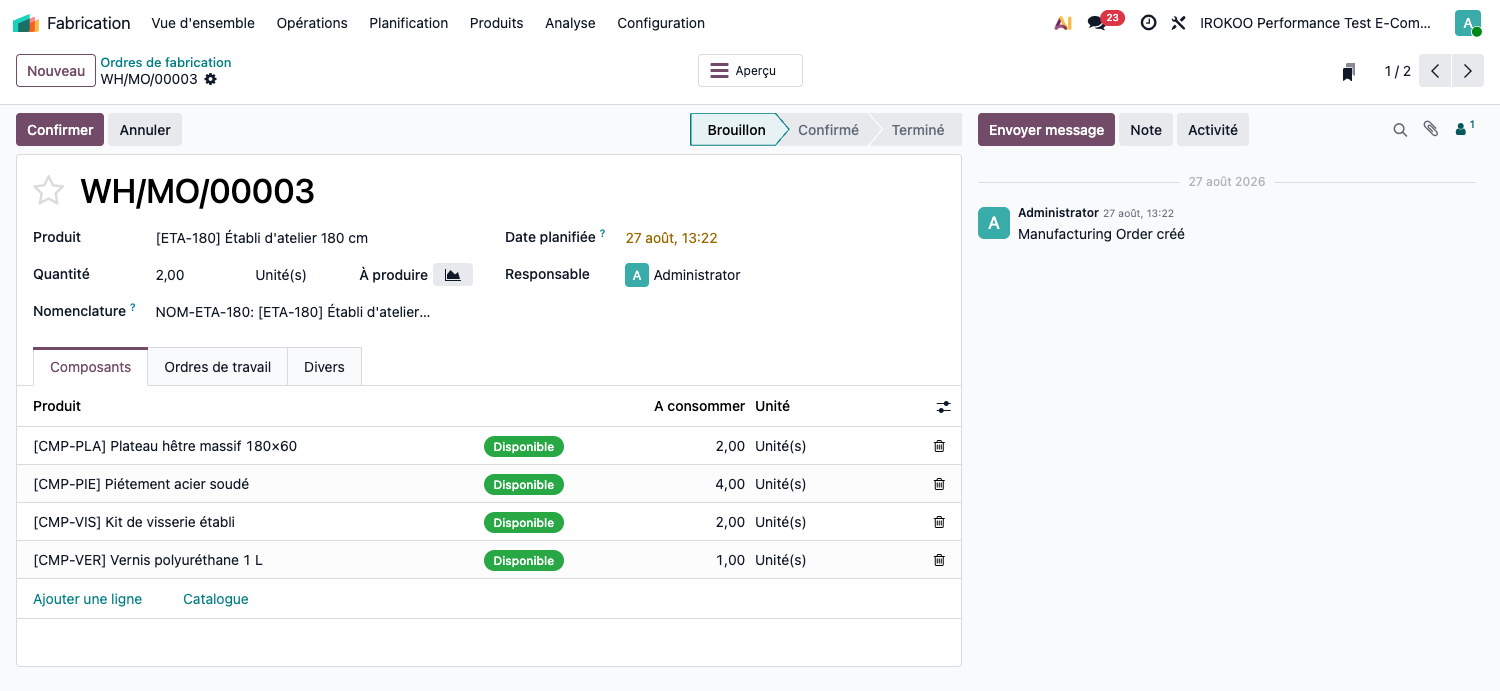
- Sélectionner le produit à fabriquer : la nomenclature est proposée automatiquement.
- Saisir la quantité et la date prévue.
- Cliquer sur Confirmer.
Les composants sont réservés dans la mesure du stock disponible. La colonne de prévision indique pour chacun s'il est disponible ou à approvisionner.
Approvisionner les composants manquants
- Depuis l'ordre de fabrication, cliquer sur le bouton intelligent Aperçu.
- L'écran présente l'arborescence complète du besoin : composants, sous-ensembles, dates prévues et statut d'approvisionnement de chaque ligne.
- Utiliser le bouton de réapprovisionnement en regard des lignes manquantes : Odoo crée les demandes de prix pour les articles achetés et les ordres de fabrication pour les articles fabriqués.
Note
Un indicateur favorable sur la commande client alors que des composants sont signalés à commander n'est pas une contradiction : Odoo estime que le délai restant permet encore d'approvisionner à temps. C'est une projection, qui suppose des délais fournisseurs tenus.
Exécuter les opérations
- Ouvrir l'ordre de fabrication et sélectionner l'onglet Ordres de travail.
- Sur la ligne de la première opération, cliquer sur le bouton vert de lecture, dont l'infobulle porte Lancer : le temps est décompté.
- À l'issue, cliquer sur le bouton de validation de la même ligne, infobulle Terminé.
- Enchaîner les opérations suivantes dans l'ordre prévu.
Défaire ou mettre au rebut
Deux opérations traitent ce qui n'a pas abouti, et elles ne font pas la même chose.
| Opération | Effet |
|---|---|
| Ordres de déconstruction | Défait un produit fini pour récupérer ses composants. Le fini sort du stock, les composants y rentrent, selon la nomenclature. À employer sur un article assemblé par erreur, ou dont les pièces doivent resservir. |
| Rebut | Sort définitivement une quantité du stock vers un emplacement de rebut, sans contrepartie. À employer sur des composants abîmés ou une production ratée, dont rien n'est récupérable. |
Les deux sont accessibles depuis Fabrication › Opérations, et la déconstruction également par le bouton du même nom sur un ordre de fabrication terminé.
Point d'attention
Le rebut fait disparaître la valeur correspondante du stock : c'est une perte, constatée comme telle en comptabilité. La déconstruction, elle, transfère la valeur du fini vers ses composants. Choisir l'une pour l'autre fausse la valorisation dans un sens ou dans l'autre.
Clôturer l'ordre
- Revenir sur l'ordre de fabrication.
- Vérifier les quantités consommées et la quantité produite.
- Cliquer sur Produire.
- Confirmer.
L'ordre passe au statut terminé : les composants sortent du stock, le produit fini y entre.
Astuce
Pour une production partielle, saisissez la quantité réellement obtenue et validez : Odoo propose de créer un reliquat pour le solde, ce qui conserve la traçabilité des deux fabrications.
Suivre les coûts
Coût de revient
- Ouvrir la fiche du produit fabriqué.
- Utiliser le calcul du prix de revient à partir de la nomenclature.
Le calcul additionne le coût des composants et, pour chaque opération, sa durée prévue multipliée par le coût horaire de son poste de travail.
Comptabiliser les en-cours
Sur des fabrications longues, la valeur des composants déjà consommés et du temps déjà passé n'est reflétée nulle part tant que l'ordre n'est pas clôturé. Une écriture d'en-cours permet de constater cette valeur en cours d'exercice.
Constater ce qui est engagé. Sur l'ordre de fabrication en cours :
- l'onglet Composants, colonne Consommé, donne les quantités déjà prélevées ;
- l'onglet Ordres de travail, colonne Durée réelle, donne le temps déjà passé ;
- le bouton Aperçu compare le coût issu de la nomenclature au coût réellement engagé, frais de poste et main-d'œuvre compris.
Passer l'écriture. L'opération se déclenche par le menu Actions, depuis la fiche d'un ordre comme depuis la liste.
- Ouvrir Fabrication › Opérations › Ordres de fabrication.
- Cocher le ou les ordres à constater, ou ouvrir directement celui qui est concerné.
- Cliquer sur Actions puis Enregistrer Écriture Comptable TEC.
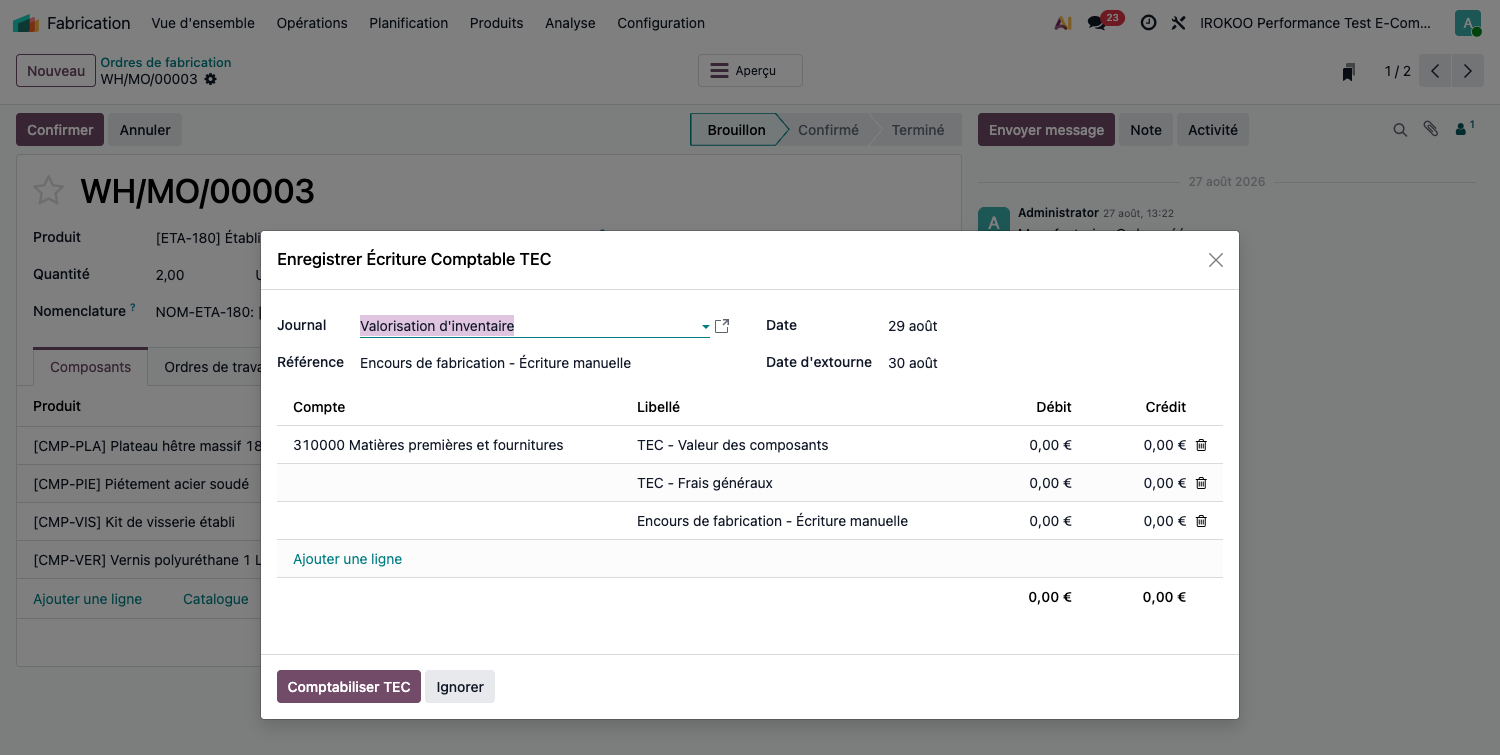
- Dans la fenêtre qui s'ouvre, vérifier le Journal, la Référence et la Date.
- Contrôler la Date d'extourne : l'écriture inverse est créée et comptabilisée immédiatement, mais portée à cette date, en général le premier jour de la période suivante.
- Vérifier les lignes proposées : les deux crédits TEC - Valeur des composants et TEC - Frais généraux, et le débit d'en-cours qui les équilibre. Contrôler leurs comptes et leurs montants ; une ligne s'ajoute au besoin.
- Cliquer sur Comptabiliser TEC.
Point d'attention
Cette action est réservée aux utilisateurs disposant des droits de la comptabilité. Un gestionnaire de production ne la voit pas dans le menu Actions, même sur une base où tout est correctement paramétré.
L'extourne n'est pas à faire à la main : la Date d'extourne la programme dès la comptabilisation. C'est ce qui rend l'écriture réversible sans intervention, et lui donne son caractère d'écriture d'inventaire.
Point d'attention
Le calcul porte sur ce qui est engagé mais non terminé. Sur un ordre déjà à l'état Terminé, les montants proposés sont nuls : l'en-cours a été soldé par la production, et il n'y a plus rien à constater.
L'écriture se passe donc sur les ordres Confirmé, En cours ou À clôturer, à la date d'arrêté.
Note
Le bouton TEC n'apparaît qu'à un utilisateur de la comptabilité, et seulement une fois qu'au moins une écriture d'en-cours a été comptabilisée sur l'ordre. Il ouvre alors les pièces correspondantes.
Note
Le déclenchement, lui, reste manuel : c'est une décision de clôture, pas un automatisme. Il se pratique aux arrêtés (mensuels, trimestriels ou annuels) pour les ordres dont la durée dépasse la période.
Point d'attention
La comptabilisation des en-cours modifie le résultat de la période. Elle se met en place avec l'expert-comptable, qui valide les comptes utilisés et la périodicité retenue.
Planifier
Charge des postes
Ouvrir Fabrication › Planification › Ordres de travail › Planning par poste de travail pour visualiser la charge prévisionnelle par poste de travail, repérer les goulets d'étranglement et déplacer les ordres.
Note
Cette vue suppose l'option Ordres de travail active : sans postes de travail, il n'y a pas de charge à répartir. Elle relève par ailleurs de l'édition Enterprise.
Programme directeur de production
Lorsque la production s'appuie sur des prévisions plutôt que sur des commandes fermes :
- Activer le programme directeur dans Fabrication › Configuration › Paramètres.
- Ouvrir Fabrication › Planification › PDP › Programme directeur de production.
- Ajouter les produits à planifier.
- Saisir la demande prévisionnelle par produit et par période, en la corrigeant à la main lorsque l'historique ne reflète pas ce qui est attendu : une saisonnalité, un marché nouveau.
- Odoo calcule les besoins nets, en tenant compte du stock, des ordres en cours et des objectifs de stock renseignés, puis propose les quantités à réapprovisionner.
- Créer les commandes d'achat et les ordres de fabrication correspondants.
Point d'attention
Réglé sur Manuelle (la valeur par défaut du champ Déclencher le réassort), le programme directeur suggère des quantités sans rien créer. Réglé sur Automatique, une action planifiée quotidienne crée les commandes et les ordres correspondants sans intervention ; Jamais exclut la ligne du réassort. Ajouter un produit au programme ne déclenche aucune commande ni aucun ordre de fabrication : c'est à l'utilisateur de les créer à partir des propositions.
Point d'attention
Ne combinez pas le programme directeur et les règles de réapprovisionnement sur un même produit. Les deux mécanismes calculent le même besoin chacun de son côté : la prévision devient fausse et des ordres inutiles apparaissent. Un produit relève de l'un ou de l'autre.
Note
Le programme directeur s'adresse aux produits à long délai d'approvisionnement ou à demande saisonnière, pour lesquels il faut décider en amont de la commande client. Pour un réapprovisionnement au fil de l'eau, les règles de réapprovisionnement suffisent et demandent moins d'entretien.
Sous-traiter une fabrication
Note
La sous-traitance suppose l'option du même nom active dans Fabrication › Configuration › Paramètres. Elle installe un module complémentaire, qui ajoute le type de nomenclature, le champ des sous-traitants et les emplacements de dépôt chez le tiers.
Préparer le produit sous-traité
- Créer la nomenclature du produit et choisir le type Sous-traitance.
- Renseigner le ou les Sous-traitants dans le champ qui apparaît.
- Ajouter les composants à fournir au sous-traitant dans l'onglet Composants.
- Sur la fiche du produit sous-traité, onglet Achats, référencer le sous-traitant comme fournisseur, avec son prix de façon et son délai.
Autoriser le réapprovisionnement du sous-traitant
- Vérifier, sur la fiche de l'entrepôt dans Inventaire › Configuration › Gestion de l'entrepôt › Entrepôts, que l'option Réapprovisionner les sous-traitants est cochée dans le bloc Réapprovisionner.
Note
Cette option n'apparaît sur la fiche d'entrepôt qu'une fois le module de sous-traitance installé. Sur une base où l'option Sous-traitance des paramètres n'est pas cochée, le bloc Réapprovisionner ne porte que Acheter pour réapprovisionner, Fabriquer pour réapprovisionner et Fabriquer, plus Réapprovisionner depuis si l'option multi-entrepôts est active. Il n'y a rien à chercher de plus.
Dérouler l'opération
- Passer commande du produit sous-traité auprès du sous-traitant, comme un achat ordinaire.
- Confirmer la commande : deux transferts sont créés automatiquement : l'envoi des composants et la réception du produit fini.
- Ouvrir le transfert de réapprovisionnement, vérifier les quantités de composants, et valider l'envoi.
- À réception du produit transformé, ouvrir le bon de réception et valider.
- Contrôler et régler la facture du sous-traitant, qui porte sur la prestation de transformation.
Ce que la sous-traitance apporte
- Traçabilité : le lien est conservé entre les composants envoyés et le produit reçu.
- Coûts : le prix de façon s'intègre au coût de revient du produit fini.
- Stock : les composants détenus par le sous-traitant restent valorisés dans votre stock, à un emplacement dédié.
Contrôler la qualité
Point d'attention
Les contrôles qualité relèvent d'une application distincte, en édition Enterprise. Cocher Qualité dans Fabrication › Configuration › Paramètres l'installe.
Les procédures qui suivent supposent cette installation faite ; sans elle, ni les menus ni les boutons décrits n'existent.
Une fois l'application en place :
- Ouvrir Qualité › Configuration › Équipes qualité et créer les équipes responsables des contrôles.
- Ouvrir Qualité › Contrôle qualité › Points de contrôle et créer un point de contrôle.
- Renseigner : - le titre du contrôle ; - le produit ou la catégorie concernés ; - le type d'opération déclenchant le contrôle : réception, fabrication, livraison ; - le type de test : réussite/échec, mesure avec tolérances, ou instruction à suivre ; - l'équipe responsable.
- Dans l'onglet des instructions, décrire précisément le mode opératoire et les critères d'acceptation.
Lors de l'opération correspondante, un bouton de contrôle qualité apparaît sur le document. L'opérateur exécute le test et enregistre le résultat avant de pouvoir poursuivre.
Note
Associez la traçabilité par lot ou par numéro de série aux points de contrôle : les résultats sont alors rattachés à un lot précis, ce qui permet de circonscrire un incident qualité au lieu de suspecter toute une production.
Analyser la production
Le menu d'analyse de l'application donne accès aux états de production : quantités produites, respect des délais, écarts entre durées prévues et durées réelles, taux de rebut, coûts de production.
Un tableau de bord de production est également disponible dans l'application Tableaux de bord.
Astuce
L'écart entre durée prévue et durée réelle est l'indicateur le plus utile de l'atelier : il révèle à la fois les nomenclatures mal renseignées et les postes en difficulté. Analysez-le par poste et par produit avant d'ajuster les temps.