Analyses et rapports
À l'issue de ce chapitre
- construire une analyse avec les vues graphique et croisée dynamique ;
- exploiter les tableaux de bord livrés avec les applications ;
- retraiter des données dans une feuille de calcul connectée ;
- mettre en place des alertes et des rapports périodiques.
Odoo produit ses analyses à partir des données saisies au quotidien, sans export ni retraitement. Ce chapitre décrit les vues d'analyse communes à toutes les applications, les tableaux de bord et les feuilles de calcul connectées.
Les vues d'analyse
Deux vues sont dédiées à l'analyse et se retrouvent dans la plupart des écrans. Certaines analyses disposent en outre d'une vue spécifique, adaptée à leur objet.
Vue graphique
- Ouvrir un écran d'analyse : par exemple Ventes › Analyse › Ventes.
- Cliquer sur l'icône de graphique, en haut à droite.
- Choisir le type de représentation : barres, lignes, secteurs.
- Sélectionner les Mesures à représenter.
- Choisir le critère de répartition avec Regrouper par.
Les barres peuvent être empilées pour comparer des sous-ensembles, et le tri par valeur classe les résultats du plus grand au plus petit.
Vue croisée dynamique
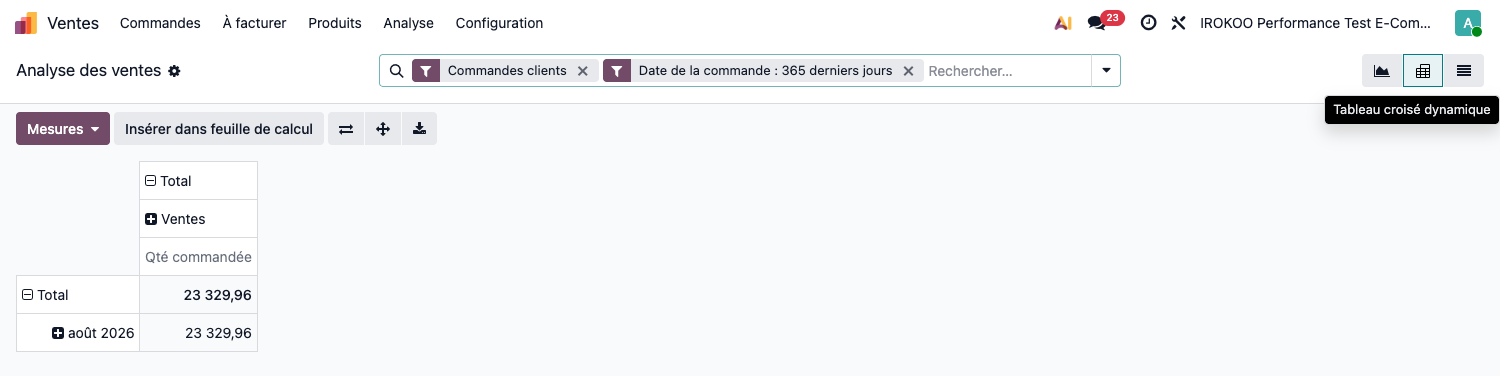
- Cliquer sur l'icône de tableau croisé.
- Placer un critère en lignes et un autre en colonnes, en cliquant sur les en-têtes.
- Sélectionner les Mesures à afficher : montants, quantités, marges, nombre d'enregistrements.
- Déplier les niveaux pour descendre dans le détail.
Astuce
Le tableau croisé répond aux questions chiffrées, le graphique aux questions de tendance. Commencez par le croisé pour établir les chiffres, passez au graphique pour les présenter.
Vue cohorte
La vue cohorte suit dans le temps le comportement de groupes constitués à une même date : combien des opportunités créées en janvier sont encore ouvertes en mars, combien des abonnements souscrits au premier trimestre courent encore un an plus tard.
Point d'attention
Contrairement aux vues liste, kanban, croisée dynamique et graphique, la cohorte n'est pas disponible partout. Elle relève de l'édition Enterprise et n'existe que sur les écrans où elle a été prévue.
Pour la constater, ouvrir CRM › Analyse › Pipeline : l'icône de cohorte figure dans le sélecteur de vues, en haut à droite, aux côtés du graphique et du tableau croisé.
Note
Les écrans qui la proposent, selon les applications installées :
| Application | Écrans concernés |
|---|---|
| CRM | l'analyse du pipeline |
| Assistance | les listes de tickets et leurs rapports d'analyse |
| Abonnements | les abonnements et leur rapport |
| Événements | les inscriptions |
| Recrutement | les étapes du processus |
Ailleurs, le sélecteur de vues ne la propose pas. Ce n'est pas un réglage manquant : la vue n'a pas été déclarée pour ces écrans, et aucune option ne l'y ajoutera.
Lire l'écran. Chaque ligne est une cohorte : les éléments entrés dans la même période. Les
colonnes qui suivent comptent les périodes écoulées depuis : +0 pour la période de
départ, +1 pour la suivante, et ainsi de suite. La cellule donne ce qu'il reste du
groupe, en valeur et en pourcentage. La ligne Moyenne agrège toutes les cohortes.
Trois commandes règlent l'affichage : Mesures choisit ce qui est compté (Nombre par défaut, ou un montant, le sélecteur voisin fixe la maille) Jour, Semaine, Mois, Trimestre, Année, et l'icône de téléchargement exporte le tableau au format tableur.
Astuce
Sur les écrans où elle existe, la cohorte répond à une question que ni le graphique ni le tableau croisé ne savent poser : que deviennent, au fil du temps, les éléments entrés ensemble ? C'est la lecture qui révèle une dégradation progressive (un taux de transformation qui s'effondre au-delà de six semaines, par exemple) invisible sur un total mensuel.
Construire une analyse
- Ouvrir l'écran d'analyse concerné.
- Restreindre le périmètre avec Filtres : période, société, équipe, statut.
- Choisir l'axe de lecture avec Regrouper par.
- Sélectionner les Mesures pertinentes.
- Basculer entre les vues sans perdre les filtres appliqués.
- Enregistrer le résultat dans les Favoris pour y revenir directement.
Point d'attention
Vérifiez toujours le filtre de période avant de lire un chiffre. La plupart des écrans d'analyse appliquent un filtre par défaut (l'année en cours, le mois en cours) qui n'est pas nécessairement celui que vous croyez lire.
Les rapports standards
Chaque application fournit ses analyses prêtes à l'emploi :
| Domaine | Analyses disponibles |
|---|---|
| Ventes | Chiffre d'affaires par client, produit, vendeur ; marges ; prévisions. |
| CRM | Pipeline, taux de conversion, motifs de perte, prévisions. |
| Achats | Dépenses par fournisseur, délais, écarts de prix. |
| Inventaire | Stock, valorisation, historique des mouvements, prévisions. |
| Fabrication | Quantités produites, écarts de durée, coûts, rebuts. |
| Comptabilité | Bilan, compte de résultat, grand livre, balances âgées, taxes. |
| Projet | Avancement, temps consommé, rentabilité. |
Les tableaux de bord
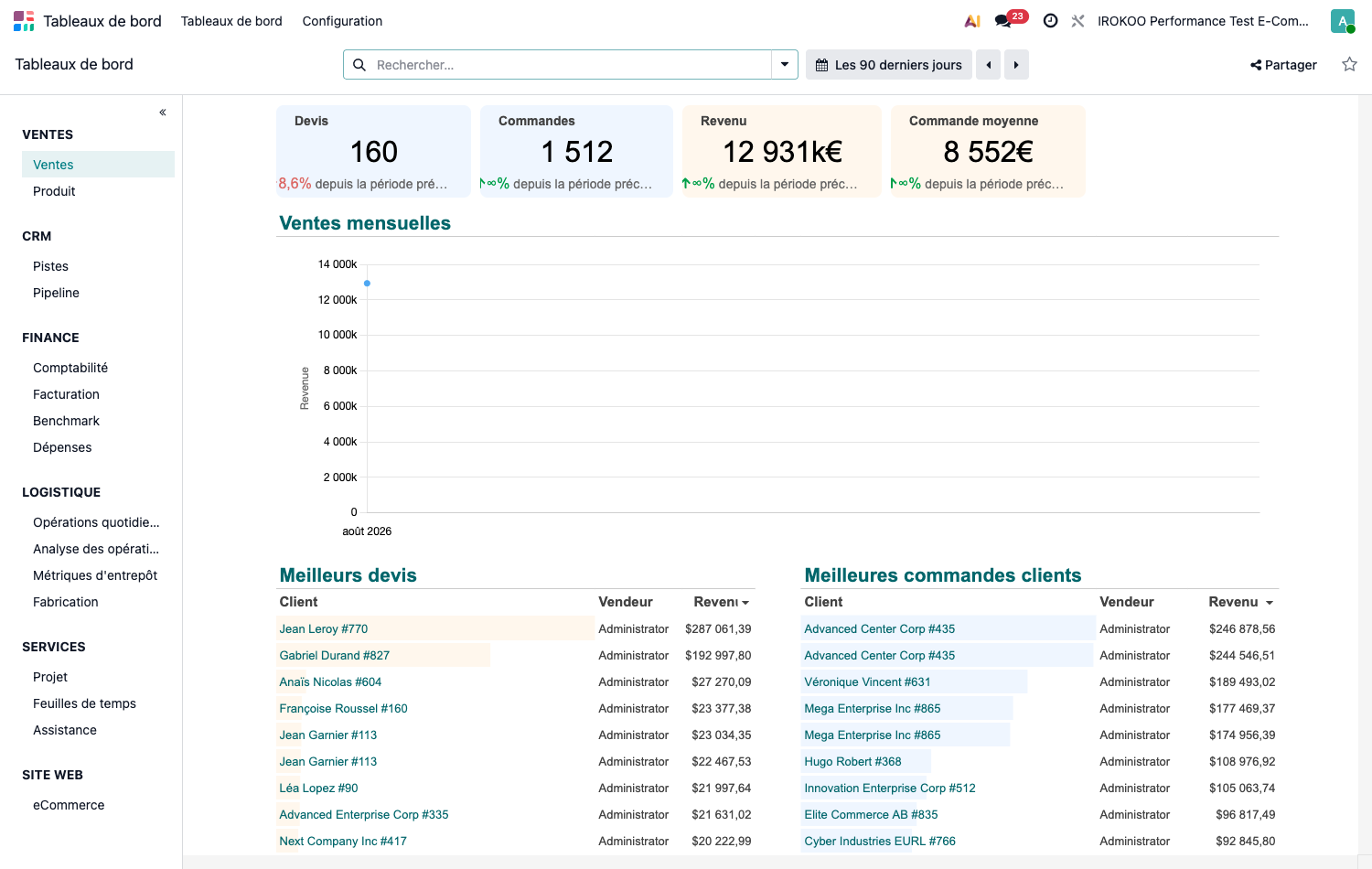
L'application Tableaux de bord rassemble des tableaux de bord prêts à l'emploi, alimentés en direct par les données de la base.
Consulter
- Ouvrir l'application Tableaux de bord.
- Dans le panneau de gauche, sélectionner la section voulue : par exemple Logistique.
- Cliquer sur le nom du tableau de bord : il s'ouvre dans la vue principale.
Filtrer
- Le sélecteur de période, au-dessus du tableau de bord, restreint l'analyse à un intervalle. Il affiche par défaut l'ensemble des données.
- La granularité temporelle (jour, semaine, mois, trimestre) se règle sur les graphiques concernés.
- La barre de recherche filtre sur une dimension : un client, un fournisseur, une équipe.
- Les filtres globaux s'appliquent simultanément à tous les éléments du tableau de bord.
Personnaliser
L'écran qui affiche un tableau de bord est en lecture seule en usage courant : aucun bouton n'y permet de le retoucher. La modification passe par la configuration de l'application.
- Ouvrir Tableaux de bord › Configuration › Tableaux de bord.
- La liste affiche les sections : Ventes, Finance, Logistique, Services, Marketing, Site Web, Ressources humaines, auxquelles s'ajoutent CRM et Abonnements selon les applications installées. Ce sont les entrées du panneau de gauche de l'application.
- Ouvrir une section. L'onglet Feuilles de calcul liste les tableaux de bord qu'elle contient, un par ligne.
- Cliquer sur Modifier au bout de la ligne : le tableau de bord s'ouvre dans l'éditeur de feuille de calcul, avec les outils décrits à la section 19.5.
- Ajouter une ligne crée un tableau de bord supplémentaire dans la section.
Chaque ligne porte, en plus, les réglages de diffusion :
| Colonne | Rôle |
|---|---|
| Nom | Intitulé affiché dans le panneau de gauche de l'application. |
| Groupe | Groupes d'utilisateurs autorisés à voir le tableau de bord. Vaut Rôle / Utilisateur par défaut. |
| Sociétés | Restreint la visibilité à certaines sociétés. La colonne n'apparaît qu'en environnement multi-société ; laissée vide, elle affiche Visible pour tous. |
| Données | Fichier de la feuille de calcul, au format .osheet.json. Colonne réservée au mode développeur. |
| Est publié | Interrupteur. Dépublié, le tableau de bord disparaît de l'application. Une section dont aucun tableau de bord n'est publié disparaît elle aussi du panneau de gauche. |
Point d'attention
Retoucher un tableau de bord livré par Odoo n'est pas recommandé : les modifications sont perdues aux montées de version. Odoo signale ces lignes en teintant leur bouton Modifier. Pour conserver une adaptation dans la durée, créer un tableau de bord distinct dans la section plutôt que d'écrire dans le standard.
Note
La configuration des tableaux de bord suppose d'appartenir au groupe Admin du privilège Tableau de bord. Sans lui, le menu reste visible mais la liste n'est accessible qu'en lecture.
Astuce
Un raccourci existe pour qui dispose de ce groupe : en mode développeur, une icône de crayon apparaît directement sur le tableau de bord affiché et ouvre l'éditeur sans passer par la configuration. Elle est teintée en avertissement sur les tableaux livrés par Odoo.
Note
La modification des tableaux de bord relève de l'édition Enterprise. En Community, le menu de configuration existe et les réglages de diffusion (groupes, sociétés, publication) restent accessibles, mais la liste n'offre ni bouton Modifier ni Ajouter une ligne : les tableaux de bord livrés sont consultables, pas modifiables.
Les feuilles de calcul connectées
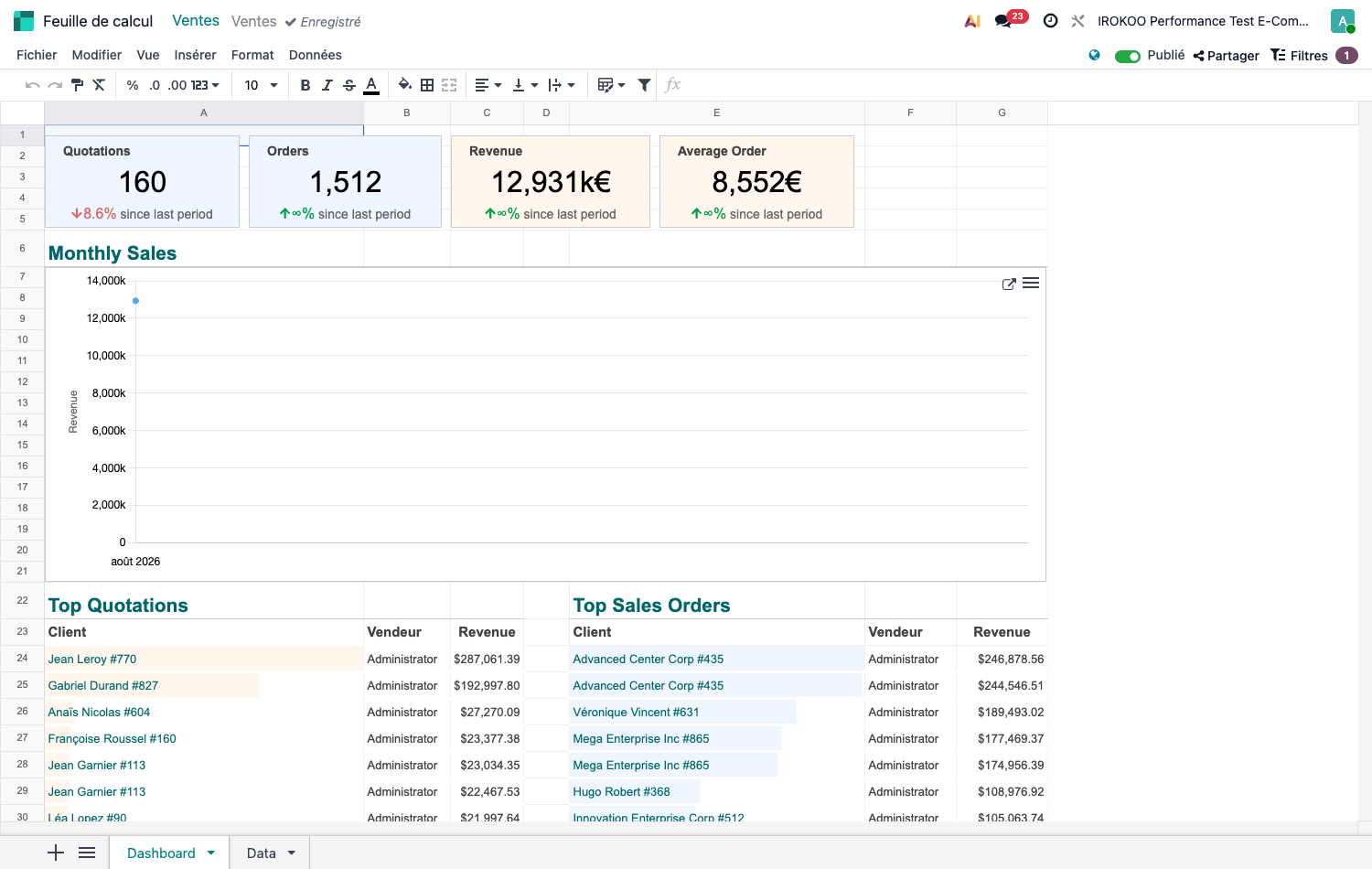
Une feuille de calcul intégrée permet de retraiter les données d'Odoo sans les exporter : les valeurs restent liées à la base et se rafraîchissent.
Créer une feuille à partir d'une analyse
- Construire l'analyse voulue en vue croisée dynamique.
- Utiliser l'action d'insertion dans une feuille de calcul.
- Choisir la feuille de destination : une nouvelle, ou une existante.
Le tableau inséré conserve son lien avec la base : les montants se mettent à jour à l'ouverture.
Travailler dans la feuille
- Formules de calcul et fonctions propres à Odoo, permettant d'appeler directement des valeurs de la base.
- Tableaux croisés dynamiques rafraîchissables.
- Graphiques, dont les représentations hiérarchiques en anneaux concentriques, utiles pour décomposer un total en sous-catégories imbriquées.
- Mise en forme conditionnelle, pour colorer automatiquement les cellules selon des seuils, marges sous un plancher, retards de paiement, écarts budgétaires.
- Filtres globaux, appliqués à l'ensemble de la feuille.
Partager
Les feuilles se partagent avec d'autres utilisateurs, se commentent et s'intègrent aux tableaux de bord.
Note
Les feuilles de calcul connectées relèvent de l'édition Enterprise.
Astuce
Réservez la feuille de calcul au retraitement : pondérations, hypothèses, présentation. Pour une question de fait, la vue croisée dynamique d'Odoo répond plus vite et sans risque de formule obsolète.
Exporter
- Ouvrir la vue liste et appliquer les filtres voulus.
- Sélectionner les enregistrements.
- Cliquer sur Actions puis Exporter.
- Choisir les champs et le format.
- Enregistrer le modèle d'export pour les analyses périodiques.
Connecter un outil décisionnel
Un outil décisionnel externe peut se connecter directement à la base de données pour construire des analyses avancées.
Point d'attention
Cet accès se met en place par l'administrateur système, avec un compte en lecture seule dédié. Un outil externe branché sur la base de production avec des droits d'écriture, ou sans limitation de charge, dégrade les performances de tous les utilisateurs.
Alertes et rapports périodiques
Être alerté sur condition
Une analyse répond à une question posée ; elle suppose que quelqu'un pense à la poser. Une règle d'automatisation prend le relais sur ce qui doit être surveillé en continu : elle observe un modèle de données et prévient d'elle-même dès qu'une condition est remplie : notification interne, courriel, création d'activité.
Les situations qui s'y prêtent : stock sous le seuil critique, affaire à fort enjeu sans activité depuis une semaine, client approchant son encours autorisé, marge d'un devis inférieure à un plancher.
La création d'une règle, ses déclencheurs et ses actions sont traités au chapitre 21, qui donne aussi le module à installer au préalable (voir la section 21.1.1).
Recevoir un rapport périodique
Odoo sait envoyer à intervalle régulier un courriel récapitulatif reprenant une sélection d'indicateurs. La fonction est apportée par le module Digests KPI, qui est presque toujours déjà présent : la comptabilité, l'inventaire, le CRM, les ventes, les projets et les règles d'automatisation en dépendent tous. S'il manquait, il s'installerait depuis Apps en retirant le filtre Apps, le module n'étant pas une application.
Une fois le module en place :
- Ouvrir Paramètres › Paramètres généraux.
- Dans le bloc E-mails, cocher Digest d'e-mails.
- Choisir le récapitulatif à envoyer dans la liste déroulante qui apparaît.
- Cliquer sur Configurer les digests d'e-mails pour ouvrir le récapitulatif et régler sa périodicité, ses indicateurs et ses destinataires.
Note
La même liste s'atteint directement par Paramètres › Technique › E-mail › Digest d'e-mails. L'entrée est réservée aux administrateurs des paramètres.
Point d'attention
Cocher la case n'abonne pas les utilisateurs existants : le réglage ajoute automatiquement les nouveaux utilisateurs comme destinataires. Les comptes déjà créés doivent être ajoutés à la main dans le récapitulatif.
Classer automatiquement les documents
L'application Documents centralise les fichiers de l'entreprise et sait trier les pièces entrantes : elle leur affecte un espace de travail et des étiquettes à partir de leur contenu, puis les présente pour validation. Elle alimente ensuite les autres applications : une facture fournisseur déposée dans l'espace comptable devient une écriture à contrôler, un devis signé remonte sur la commande.
Note
Documents relève de l'édition Enterprise et constitue une application à part entière, dotée de ses propres notions : espaces de travail, droits par espace, étiquettes, règles de traitement, flux de validation , et d'une vingtaine de modules d'intégration avec la comptabilité, les ressources humaines, les projets et la signature électronique.
Ce guide, consacré aux fonctionnalités de base, n'entre pas dans ce détail. Sa mise en place relève d'un accompagnement dédié : n'hésitez pas à nous solliciter (www.irokoo.fr, info\@irokoo.fr).
Bonnes pratiques
Des analyses qui servent
- Fiabilisez la saisie avant de construire des analyses : un rapport élaboré sur des données incomplètes donne une fausse assurance.
- Utilisez étiquettes et catégories de façon régulière : ce sont les axes de tout regroupement.
- Limitez un tableau de bord à ce qui déclenche une décision. Trois indicateurs surveillés valent mieux que quinze consultés une fois.
- Comparez toujours à une référence : période précédente, objectif, budget. Un chiffre isolé ne se lit pas.
- Descendez au détail avant de conclure : le double-clic sur une valeur ouvre les enregistrements qui la composent.