Routes et règles de flux
À l'issue de ce chapitre
- comprendre ce qu'est une route et à quoi elle sert ;
- régler le nombre d'étapes de réception et d'expédition ;
- savoir à quel niveau affecter une route et laquelle l'emporte ;
- approvisionner un entrepôt depuis un autre ;
- diagnostiquer un flux qui ne se déclenche pas comme prévu.
Une route décrit le chemin qu'emprunte une marchandise : d'où elle part, par où elle passe, où elle arrive. C'est la notion qui commande le comportement de tout l'inventaire, ce qui se crée automatiquement, dans quel ordre et à quel moment.
Le sujet passe pour technique. Il ne l'est qu'en apparence : les besoins courants se règlent par quelques cases, et l'on ne descend au niveau des règles que pour des flux véritablement particuliers.
Le principe
Prenons une expédition. Dans sa forme la plus simple, la marchandise quitte le stock et part chez le client : une opération. Dans un entrepôt organisé, elle est d'abord prélevée dans les rayons, puis emballée, puis remise au transporteur : trois opérations, trois documents, trois endroits successifs.
Une route est la description de cette suite. Elle se compose de règles, chacune décrivant un segment du trajet : d'où à où, sous quel type d'opération, avec quel délai.
Ce que produit une route
Une route ne déplace rien par elle-même. Elle indique à Odoo quels documents créer, et dans quel ordre, lorsqu'un besoin apparaît : une commande client à livrer, un stock tombé sous son seuil, un composant à fournir à un atelier.
Confirmer une commande sur un entrepôt en trois étapes crée donc trois transferts enchaînés, alors que la même commande sur un entrepôt en une étape n'en crée qu'un. Le geste de l'utilisateur est identique ; c'est la route qui diffère.
Le sens d'une règle
Chaque règle porte une Action, qui dit dans quel sens la marchandise circule.
| Action | Comportement |
|---|---|
| Tirer depuis | Le besoin appelle la marchandise. Une demande naît à la destination, et la règle va chercher de quoi la satisfaire à la source. C'est le sens de la plupart des flux : une commande client déclenche une préparation, qui déclenche à son tour un prélèvement. |
| Pousser vers | L'arrivée de la marchandise provoque son mouvement suivant. Dès qu'un produit entre à un endroit, la règle le fait avancer vers le suivant. C'est le sens des flux de réception : ce qui arrive au quai part au contrôle, puis en rayon. |
| Tirer & Pousser | Les deux à la fois, pour un segment qui doit répondre aussi bien à un besoin exprimé en aval qu'à une arrivée en amont. |
Le second réglage déterminant est la Méthode d'approvisionnement, qui dit ce que fait la règle lorsque la marchandise n'est pas là où elle devrait être.
| Méthode | Comportement |
|---|---|
| Prendre dans le stock | La règle se sert dans ce qui est disponible. Si rien n'est disponible, l'opération reste en attente : aucun approvisionnement n'est déclenché. |
| Déclencher une autre règle | La règle ne regarde pas le stock et appelle systématiquement l'étape amont : un achat, une fabrication, un transfert. C'est le mécanisme du réapprovisionnement à la commande. |
| Prendre dans le stock, si pas disponible, déclencher une autre règle | Se sert d'abord dans le disponible, et ne remonte la chaîne que pour ce qui manque. |
Note
C'est ici que se joue la différence entre un article tenu en stock et un article approvisionné à la demande. Le réglage Réapprovisionner sur commande (MTO) des paramètres, décrit au chapitre 10, n'est rien d'autre qu'une route dont la règle emploie Déclencher une autre règle.
Le réglage courant : le nombre d'étapes
La plupart des besoins ne demandent pas de toucher aux routes. Il suffit de dire combien d'étapes comptent la réception et l'expédition ; Odoo construit les routes correspondantes.
- Vérifier que Routes en plusieurs étapes est actif dans Inventaire › Configuration › Paramètres.
- Ouvrir Inventaire › Configuration › Gestion de l'entrepôt › Entrepôts.
- Ouvrir l'entrepôt concerné.
- Régler les Réceptions : - Recevoir et stocker (1 étape) : la marchandise entre directement en stock ; - Recevoir puis stocker (2 étapes) : elle passe par une zone de réception avant rangement ; - Recevoir, Contrôle qualité, puis stocker (3 étapes) : un contrôle s'intercale.
- Régler les Expéditions : - Livrer (étape 1) : un seul document, du stock au client ; - Choisir puis livrer (2 étapes) : prélèvement, puis expédition ; - Choisir, emballer, puis livrer (3 étapes) : prélèvement, emballage, puis expédition.
- Enregistrer.
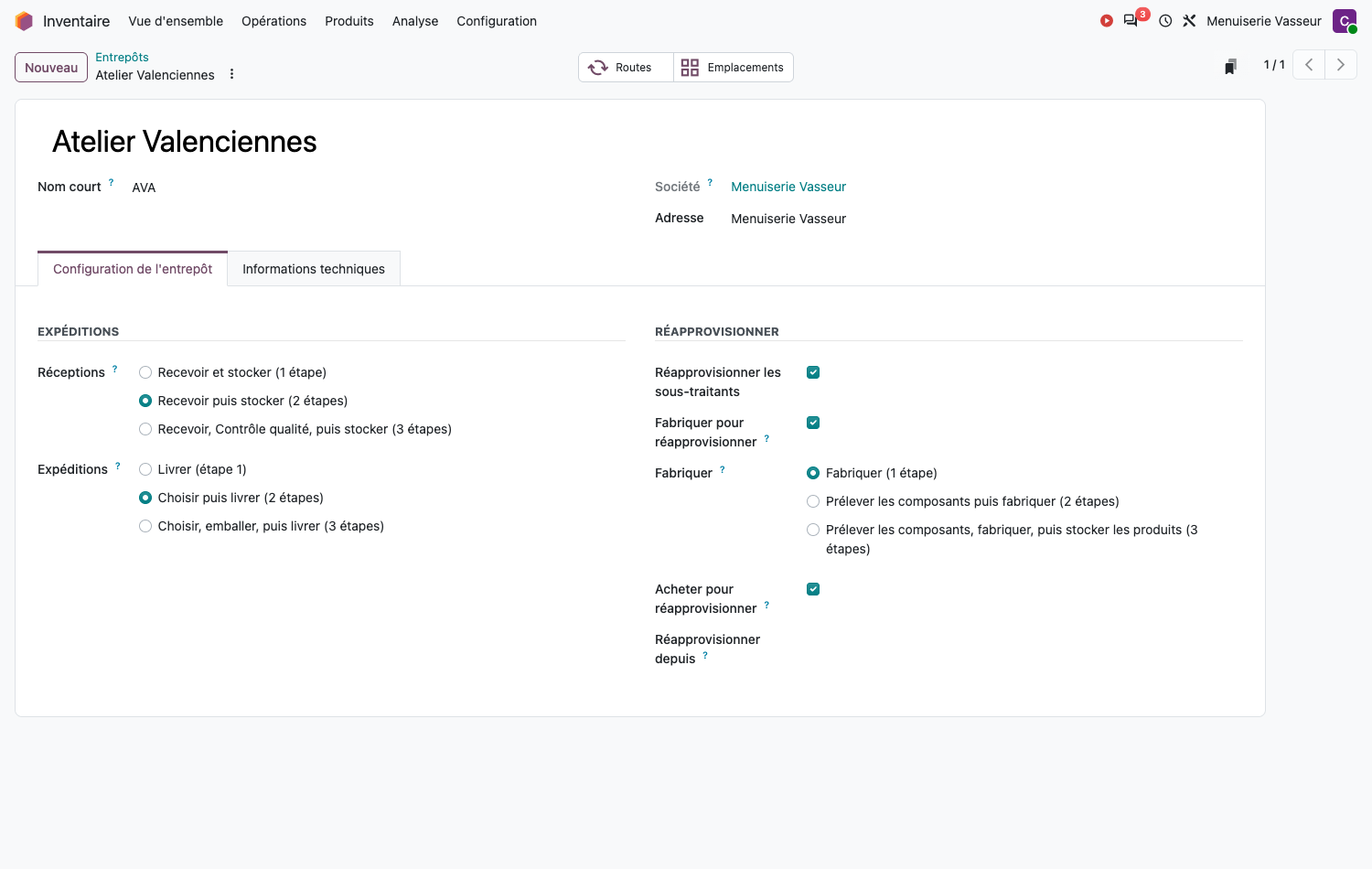
Régler la manière de réapprovisionner. Le bloc Réapprovisionner de la même fiche commande d'où vient la marchandise lorsqu'elle manque :
- Acheter pour réapprovisionner autorise l'entrepôt à déclencher des demandes de prix ;
- Fabriquer pour réapprovisionner l'autorise à déclencher des ordres de fabrication ;
- Fabriquer fixe le nombre d'étapes de la production, sur le modèle des réceptions : Fabriquer (1 étape), le prélèvement des composants séparé en deux étapes, ou le rangement des produits finis séparé en trois ;
- Réapprovisionner depuis désigne le ou les entrepôts qui alimentent celui-ci, traité plus loin dans ce chapitre. Ce champ n'apparaît qu'avec l'option multi-entrepôts ou l'option multi-sociétés active, et il propose aussi les entrepôts des autres sociétés de la base.
Note
Décocher l'une de ces deux options retire la voie correspondante à cet entrepôt : un site de négoce peut ainsi acheter sans jamais fabriquer, et un atelier fabriquer sans acheter. Elles ne décident pas de ce qui se passe pour un produit donné, c'est la route portée par sa fiche qui tranche, mais de ce que l'entrepôt est autorisé à faire.
Odoo crée alors les emplacements intermédiaires nécessaires (zone de réception, contrôle qualité, emballage, zone de départ) ainsi que les types d'opération et les routes qui les relient. Rien d'autre n'est à paramétrer.
Astuce
Choisissez le nombre d'étapes d'après votre organisation réelle, pas d'après une ambition. Chaque étape est un document de plus à valider : trois étapes en expédition supposent que le prélèvement, l'emballage et la remise au transporteur soient effectivement faits par des personnes ou à des moments différents.
Où s'applique une route
Une route ne vaut que si elle est affectée. Six niveaux d'affectation existent, et la case correspondante doit être cochée sur la route pour qu'elle soit proposée à ce niveau.
| Niveau | Portée |
|---|---|
| Produits | La route est proposée dans l'onglet Inventaire de la fiche produit. Elle ne vaut que pour cet article. |
| Catégories de produits | La route est proposée sur la catégorie, et vaut pour tous les produits qu'elle contient. |
| Entrepôts | La route devient le comportement par défaut des marchandises transitant par cet entrepôt. |
| Type de colis | La route s'applique selon le conditionnement employé : cas rare, utile lorsque la palette et le colis empruntent des chemins différents. |
| Modes de livraison | La route s'applique selon le transporteur retenu. Suppose l'option de même nom activée dans les paramètres de l'Inventaire. |
| Lignes de commande | La route est proposée sur la ligne de devis, où le vendeur la choisit au cas par cas. Suppose l'application Ventes. |
Astuce
Ces cases ne définissent que où la route sera proposée. Cocher Produits ne l'applique à aucun produit : il reste à l'ajouter dans l'onglet Inventaire des fiches concernées. C'est la confusion la plus fréquente sur ce paramétrage.
Laquelle l'emporte
Lorsque plusieurs routes pourraient s'appliquer, Odoo retient la première qu'il trouve en descendant cet ordre :
- la route portée par la ligne de commande elle-même, choisie par le vendeur ;
- la route du type d'emballage ;
- les routes du produit ;
- les routes de sa catégorie ;
- la route de l'entrepôt.
Le plus précis l'emporte donc sur le plus général, et une route posée sur un produit prend le pas sur le comportement par défaut de l'entrepôt. À niveau égal, l'ordre des routes entre elles départage.
Astuce
Ce classement donne la marche à suivre en cas de doute : pour changer le comportement d'un seul article, agissez sur sa fiche ; pour toute une famille, sur sa catégorie ; pour l'ensemble du site, sur l'entrepôt. Inutile de créer une route par cas particulier.
Les routes fournies
Odoo installe des routes toutes faites, qui couvrent la quasi-totalité des besoins. Elles apparaissent dans Inventaire › Configuration › Gestion de l'entrepôt › Routes.
| Route | Ce qu'elle déclenche |
|---|---|
| Acheter | Une demande de prix auprès du fournisseur du produit. Cette route se porte sur l'entrepôt, par la case Acheter pour réapprovisionner : elle ne se coche pas sur un article. Elle ne s'applique qu'aux produits portant au moins un fournisseur dans leur onglet Achats. |
| Fabriquer | Un ordre de fabrication. Route portée elle aussi par l'entrepôt, par la case Fabriquer pour réapprovisionner, et qui ne s'applique qu'aux produits disposant d'une nomenclature. |
| Réapprovisionner sur commande (MTO) | L'approvisionnement au moment de la vente plutôt qu'en reconstitution de stock. Elle se coche sur le produit ou sa catégorie ; le comment découle du fournisseur ou de la nomenclature, non d'une seconde route à cocher. |
| Dropshipping | L'expédition directe du fournisseur au client, sans passage par l'entrepôt. |
Les routes de réception et d'expédition en plusieurs étapes s'y ajoutent, une par entrepôt, créées et tenues à jour par Odoo. Elles portent le nom de l'entrepôt.
Point d'attention
Ne modifiez pas les routes que Odoo gère lui-même, celles des étapes de réception et d'expédition. Un changement du nombre d'étapes les reconstruit, et vos modifications seraient perdues. Pour un comportement particulier, créez une route distincte et affectez-la aux seuls produits concernés.
Approvisionner un entrepôt depuis un autre
Lorsqu'un site se fournit auprès d'un autre plutôt qu'auprès des fournisseurs, la route se crée d'elle-même.
- Ouvrir Inventaire › Configuration › Gestion de l'entrepôt › Entrepôts.
- Ouvrir l'entrepôt qui doit être approvisionné.
- Dans Réapprovisionner depuis, cocher le ou les entrepôts fournisseurs.
- Enregistrer.
Odoo crée une route de transfert entre les deux sites. Il reste à l'affecter aux produits concernés, sur leur fiche ou sur leur catégorie.
Note
Un même produit peut être réapprovisionné depuis plusieurs sources : un entrepôt central et un fournisseur. L'ordre des routes entre elles détermine laquelle est tentée en premier.
Affiner le placement dans l'entrepôt
Les routes disent entre quels emplacements la marchandise circule. Deux autres mécanismes précisent ce qui se passe à l'intérieur de chacun : où ranger ce qui arrive, et dans quoi puiser à la sortie.
Tous deux supposent l'option Emplacements de stockage active.
Ranger automatiquement
Une stratégie de rangement dirige une marchandise vers un emplacement précis dès son arrivée, plutôt que de laisser le magasinier choisir. Les produits lourds au sol, les petites pièces en casier, le froid en chambre réfrigérée : la règle porte la connaissance de l'entrepôt, non l'opérateur.
- Ouvrir Inventaire › Configuration › Gestion de l'entrepôt › Stratégies de rangement.
- Cliquer sur Nouveau.
- Renseigner : - le Produit visé, ou sa Catégorie de produits pour couvrir toute une famille ; - l'emplacement d'entrée dans Quand le produit arrive dans ; - la destination dans Stocker dans.
- Enregistrer.
La destination proposée s'inscrit alors d'elle-même sur les opérations de réception.
Note
Lorsque plusieurs règles pourraient s'appliquer, la plus précise l'emporte, et cette hiérarchie est automatique : type de colis, puis produit, puis catégorie exacte, puis catégorie parente. Vous n'avez rien à régler pour cela. L'ordre des lignes, que la poignée de glissement permet de changer, ne départage que des règles de même précision.
Astuce
Commencez par les familles, non par les articles. Une dizaine de règles par catégorie couvre l'essentiel du rangement, là où une règle par référence devient vite un ensemble impossible à tenir à jour.
Choisir dans quel stock puiser
Une stratégie d'enlèvement détermine, à quantité égale et à plusieurs endroits, ce qui sort en premier.
| Stratégie | Ce qui sort d'abord |
|---|---|
| Premier rentré premier sorti (FIFO) | Le stock entré le plus anciennement. Le comportement par défaut, et le bon choix dans la plupart des cas. |
| Last In First Out (LIFO) | Le stock entré le plus récemment. Usage restreint, et incompatible avec les règles comptables de nombreux pays. |
| First Expiry First Out (FEFO) | Le lot dont la date de péremption est la plus proche. N'apparaît qu'après activation des Dates d'expiration, qui relèvent d'une application complémentaire. |
| Emplacement le plus proche | Le stock le plus près du point de sortie, pour raccourcir les déplacements. |
| Le moins de colis | Le stock permettant de servir la quantité avec le moins de colis entamés. |
Elle se règle à deux endroits :
- sur un emplacement, par le champ Stratégie d'enlèvement, pour tout ce qui y est stocké ;
- sur une catégorie de produits, par le champ Forcer la stratégie d'enlèvement, qui s'impose quel que soit l'emplacement d'origine.
Point d'attention
Le second nom le dit : posée sur la catégorie, la stratégie force le comportement et ignore ce qu'indiquent les emplacements. Réservez-la aux cas où la nature du produit le commande (les denrées périssables en premier lieu) et laissez les emplacements décider pour le reste.
Note
À défaut de réglage sur l'emplacement, Odoo remonte aux emplacements parents avant de retenir le comportement par défaut. Régler la stratégie sur une zone entière suffit donc à couvrir tous les emplacements qu'elle contient.
Créer une route sur mesure
Le cas est rare et mérite d'être pesé : une route particulière est un comportement de plus à comprendre pour ceux qui reprendront la base.
- Ouvrir Inventaire › Configuration › Gestion de l'entrepôt › Routes et cliquer sur Nouveau.
- Nommer la route de façon explicite : ce nom apparaîtra sur les fiches produit.
- Cocher les niveaux d'affectation voulus.
- Ajouter les Règles, une par segment du trajet, en renseignant pour chacune : - l'Action et la Méthode d'approvisionnement ; - l'Emplacement d'origine et l'Emplacement de destination ; - le Type d'opération sous lequel les transferts seront créés ; - le Délai, si ce segment demande du temps.
- Enregistrer, puis affecter la route à un produit d'essai.
Point d'attention
Les emplacements des règles doivent s'enchaîner : la destination d'une règle est l'origine de la suivante. Une rupture dans la chaîne se traduit par un flux qui s'arrête sans message, l'étape suivante ne trouvant pas de règle applicable.
Astuce
Éprouvez toute route nouvelle sur un produit d'essai et une commande d'essai avant de l'affecter au catalogue. Un flux mal enchaîné se constate à l'usage, rarement à la lecture.
Diagnostiquer un flux
Quand le comportement obtenu n'est pas celui attendu, la cause se trouve presque toujours dans l'un de ces quatre points.
| Symptôme | À vérifier |
|---|---|
| Aucun document n'est créé | La route est-elle affectée au produit, à sa catégorie ou à l'entrepôt ? Une route existante mais non affectée ne s'applique jamais. |
| Le mauvais nombre d'étapes | Le réglage de l'entrepôt, et non la route : c'est lui qui commande. Vérifiez aussi que l'ordre de vente porte bien sur l'entrepôt attendu. |
| Rien ne s'approvisionne malgré un stock nul | La méthode d'approvisionnement de la règle. En Prendre dans le stock, l'opération attend sans rien déclencher. |
| Une route s'applique à la place d'une autre | L'ordre de priorité de la section 16.4 : une route posée sur le produit l'emporte sur celle de l'entrepôt. |
Note
Les menus Routes et Règles ne sont visibles qu'après activation de Routes en plusieurs étapes, et réservés aux utilisateurs disposant du droit d'administration de l'Inventaire (voir le chapitre 6).