CRM avancé
À l'issue de ce chapitre
- répartir automatiquement les affaires entre équipes et commerciaux ;
- alimenter le pipeline par enrichissement et prospection ;
- adapter le suivi commercial à vos critères de qualification ;
- construire les analyses qui pilotent réellement l'activité.
Le chapitre 7 décrit l'usage quotidien du CRM. Celui-ci traite des réglages qui automatisent la répartition du travail, alimentent le pipeline et affinent l'analyse. Ils s'adressent au responsable commercial et à l'administrateur de la base.
Répartir automatiquement les affaires
Plutôt que d'attribuer chaque piste à la main, Odoo peut la diriger vers la bonne équipe puis vers le bon commercial, selon des règles écrites.
Activer le mécanisme
L'attribution automatique se règle d'abord au niveau de l'application, une fois pour toutes.
- Ouvrir CRM › Configuration › Paramètres.
- Cocher Assignation basée sur des règles.
- Choisir le mode de déclenchement : - Manuellement : l'attribution ne part qu'à la demande, par un bouton sur la fiche de l'équipe ; - De façon répétée : un traitement automatique la relance à intervalle régulier, réglé par Toutes les. La date du prochain passage s'affiche en regard de Prochaine exécution, et se corrige au besoin.
- Enregistrer.
Astuce
Commencez en Manuellement. Vous éprouvez vos règles en déclenchant l'attribution quand vous le voulez, et vous constatez le résultat avant qu'il ne se reproduise tout seul. Le passage en automatique se fait une fois les domaines stabilisés.
Diriger les pistes vers la bonne équipe
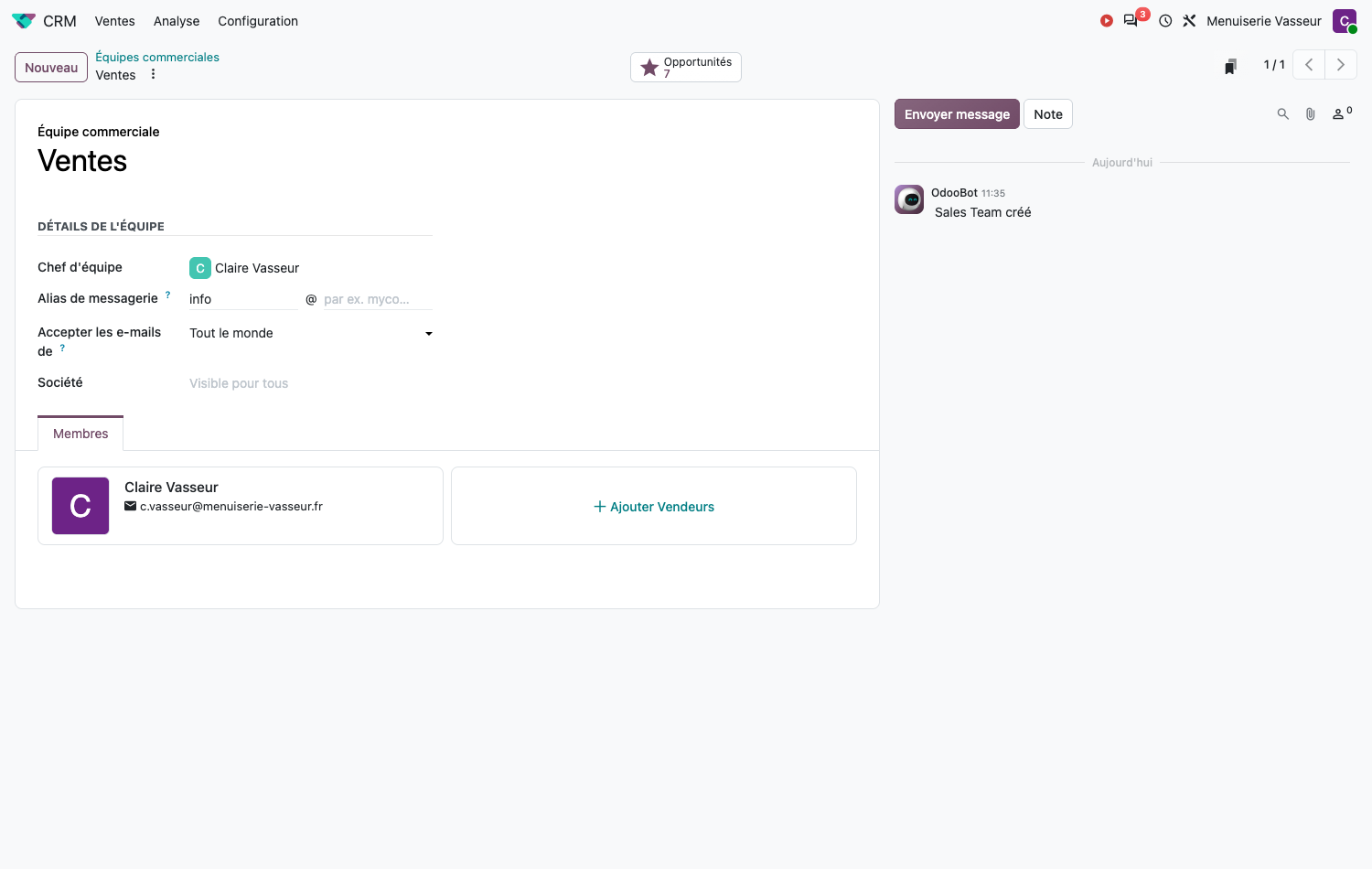
- Ouvrir CRM › Configuration › Équipes commerciales et sélectionner l'équipe.
- Dans le bloc Règles d'assignation, déplier le champ Domaine.
- Cliquer sur Nouvelle règle et composer les critères que doit remplir une piste pour lui être affectée : pays, secteur d'activité, source, revenu attendu, étiquettes.
- Enregistrer.
Astuce
Le compteur affiché en regard du domaine (n enregistrement(s)) indique combien de pistes y répondent à cet instant. Il se met à jour à chaque modification : servez-vous-en pour éprouver vos critères avant d'enregistrer, plutôt que de découvrir le résultat après coup.
Le même bloc rappelle où en est l'équipe : un champ porte le nombre de pistes et d'opportunités attribuées ce mois, et Capacité moyenne de piste le plafond de l'équipe, qui est la somme des capacités de ses membres. Une icône d'alerte apparaît devant le cumul dès qu'il dépasse ce plafond.
Déclencher l'attribution se fait par le bouton Assigner des pistes, en haut de la fiche d'équipe. Odoo demande confirmation, puis répartit entre les membres selon leurs capacités et leurs domaines propres.
Note
Ce bouton n'apparaît que si l'assignation basée sur des règles est active et si l'équipe traite des pistes ou des opportunités. Il reste disponible même en mode De façon répétée, ce qui permet de relancer l'attribution sans attendre le prochain passage.
Note
La case Mettre en pause l'attribution automatique met l'équipe hors du dispositif sans effacer son domaine. C'est le réglage à employer pour suspendre temporairement une équipe (congés, réorganisation) plutôt que de vider ses critères. Elle n'apparaît qu'en mode De façon répétée, le mode manuel n'ayant rien à suspendre.
Répartir entre les commerciaux
- Depuis la même équipe, ouvrir l'onglet Membres.
- Ouvrir la fiche de chaque commercial, onglet Attribution des pistes.
- Dans Règles d'attribution automatique, retenir le cas qui lui correspond : - Toujours en rotation : il reçoit des pistes sans plafond ; - En rotation, avec une limite : un nombre à saisir plafonne ce qui lui sera confié, sur trente jours glissants. Le cumul déjà attribué s'affiche à côté ; - Hors rotation : il ne reçoit plus rien.
- Si son périmètre est plus étroit que celui de l'équipe, composer son domaine propre dans Attribuer uniquement si. Le domaine Donner la priorité si ne restreint rien : il fait traiter en premier les pistes qui y répondent.
- Enregistrer.
Chaque membre apparaît alors sur une vignette portant une jauge Pistes (30 jours), qui montre d'un coup d'œil sa charge par rapport à son plafond.
Note
Le plafond s'entend sur trente jours glissants, non par exécution. Un commercial réglé à trente pistes n'en recevra pas trente à chaque passage du traitement, mais trente au total sur le mois.
Astuce
Hors rotation retire un commercial de la répartition sans le sortir de l'équipe : ses affaires en cours lui restent, il ne reçoit simplement plus rien. C'est le bon geste pour une absence. Les deux domaines disparaissent du formulaire tant que ce choix est actif.
Exemples de règles
- Pistes du secteur industriel vers l'équipe grands comptes.
- Pistes localisées dans le Nord vers le commercial de la région.
- Pistes issues du formulaire du site web vers l'équipe chargée du web.
- Pistes dont le revenu attendu dépasse un seuil vers le responsable commercial.
Point d'attention
Les domaines des différentes équipes doivent être disjoints. Deux règles qui se recouvrent affectent la piste à la première équipe évaluée, ce qui produit des attributions difficiles à expliquer aux commerciaux concernés.
Alimenter le pipeline
Le pipeline porte un bouton Générer qui rassemble les moyens d'y faire entrer des affaires : Sourcing de pistes pour puiser dans l'annuaire d'entreprises d'Odoo, Site Web pour un formulaire en ligne, E-mail Marketing pour recueillir les réponses à un envoi, Sondage pour qualifier par questionnaire, Plugins de messagerie pour créer une piste depuis Outlook ou Gmail, et Importer des pistes depuis un CSV pour un fichier.
Note
Les entrées correspondant à une application non installée proposent de l'installer. Un utilisateur qui n'a pas le droit de le faire déclenche à la place une demande adressée à l'administrateur.
Enrichir automatiquement les fiches
À partir du domaine de l'adresse électronique professionnelle, Odoo complète la fiche : raison sociale, adresse postale, secteur, effectif, logo.
- Ouvrir CRM › Configuration › Paramètres.
- Activer Enrichissement de pistes.
- Choisir le déclenchement : automatique sur toute nouvelle piste, ou manuel.
- Enregistrer.
En mode manuel, ouvrir une piste et cliquer sur Enrichir.
Prospecter de nouveaux contacts
- Ouvrir CRM › Configuration › Paramètres et activer Prospection de pistes.
- Ouvrir CRM › Ventes › Mon pipeline, cliquer sur Générer puis sur Sourcing de pistes.
- Dans la Demande de prospection de pistes, indiquer le nombre de pistes souhaité, puis les critères de recherche : Pays, Secteurs d'activité et, si utile, une fourchette d'effectifs.
- Renseigner l'équipe, le commercial et les étiquettes à appliquer aux pistes créées.
- Cliquer sur Générer des pistes.
Note
L'enrichissement et la prospection consomment des crédits de service. Lorsque le solde est épuisé, Odoo l'indique au moment de l'action et propose d'en acquérir.
Noter les pistes automatiquement
La notation prédictive calcule une probabilité de succès à partir des affaires passées, en comparant les caractéristiques de la piste (pays, secteur, source, étiquettes, langue) à celles des affaires gagnées et perdues.
Elle est active en permanence : il n'y a rien à cocher. Le bloc Notation prédictive des pistes des paramètres se contente d'afficher les critères retenus et la date de départ de l'historique.
Ajuster le calcul.
- Ouvrir CRM › Configuration › Paramètres.
- Dans le bloc Notation prédictive des pistes, cliquer sur Mettre à jour les probabilités.
- Ajouter ou retirer les champs à prendre en compte : État, Pays, Qualité du téléphone, Qualité de l'e-mail, Source, Langue, Étiquettes.
- Fixer la date dans Prendre en compte les pistes créées à partir du.
- Cliquer sur Mettre à jour.
La probabilité calculée alimente le champ Probabilité de chaque opportunité, et donc les prévisions.
Note
L'Étape entre toujours dans le calcul et ne peut pas en être retirée : c'est le socle de la notation. Les autres champs viennent l'affiner. Retirer un critère qui n'a pas de sens dans votre activité (la langue, si vous ne travaillez qu'en France) rend le modèle plus net.
Note
Le bouton relance le calcul sur tout l'historique retenu. Il ne réécrit que la probabilité des opportunités qui suivaient encore la valeur automatique : une probabilité saisie à la main est conservée telle quelle.
Point d'attention
La notation exige un historique suffisant et surtout renseigné. Si les motifs de perte n'ont jamais été saisis, le modèle apprend sur des données incomplètes et produit des probabilités trompeuses. Un an d'historique correctement tenu constitue un minimum raisonnable.
Note
La saisie manuelle d'une probabilité sur une opportunité désactive le calcul automatique pour cette affaire. Le commercial garde donc la main sur ce qu'il connaît mieux que le modèle.
Personnaliser le suivi
Ajouter des champs
Certaines informations de qualification sont propres à votre activité : budget disponible, échéance de décision, concurrent en lice, produit d'intérêt.
- Ouvrir une opportunité.
- Cliquer sur l'icône Studio dans la barre supérieure (voir le chapitre 23).
- Faire glisser le type de champ voulu à l'emplacement souhaité.
- Nommer le champ et régler ses propriétés.
- Enregistrer et quitter Studio.
Le champ devient disponible comme critère de filtre, de regroupement et de règle d'assignation.
Note
Sans Studio, un champ de propriété permet de répondre au même besoin de façon plus légère (voir la section 4.4).
Modèles de courriels
- Rédiger un message depuis une opportunité et le mettre au point.
- Avant l'envoi, enregistrer le contenu comme modèle depuis les options de la fenêtre de rédaction.
- Le modèle est ensuite proposé à chaque envoi depuis une opportunité.
Les modèles acceptent des champs dynamiques (nom du contact, société, montant de l'affaire, commercial) remplacés automatiquement à l'envoi.
Automatiser les relances
Le chapitre 21 décrit le mécanisme général des actions automatisées. Appliqué au CRM, il permet notamment de :
- créer une activité de relance trois jours après l'envoi d'un devis ;
- notifier le responsable lorsqu'une affaire à fort enjeu reste sans activité depuis une semaine ;
- envoyer un courriel de prise de contact aux nouvelles pistes qualifiées ;
- alerter en cas d'opportunité dépassant sa date de clôture prévue.
Astuce
L'automatisation doit alléger le travail des commerciaux, pas le remplacer. Automatisez les rappels et les tâches répétitives ; conservez l'échange humain aux étapes qui décident de l'affaire.
Analyser en profondeur
Analyse gagné / perdu
- Ouvrir CRM › Analyse › Pipeline.
- Filtrer sur les affaires clôturées de la période.
- Regrouper par motif de perte, puis par commercial ou par source.
Cette lecture répond à trois questions distinctes : perd-on sur le prix, sur le délai ou sur le périmètre ? Perd-on davantage sur certaines sources d'affaires ? Perd-on à une étape précise du cycle ?
Indicateurs de pilotage
| Indicateur | Lecture |
|---|---|
| Taux de conversion par étape | Repère l'étape où les affaires s'arrêtent. |
| Durée moyenne du cycle | Mesure le délai entre création et clôture. |
| Valeur moyenne des affaires | Oriente l'effort commercial vers les segments rentables. |
| Volume d'activités par commercial | Distingue un pipeline faible d'un manque d'activité. |
| Répartition des motifs de perte | Alimente les décisions de prix et d'offre. |
Rapports enregistrés
Une analyse mise au point se conserve dans les Favoris et se partage avec l'équipe. Un point commercial hebdomadaire gagne à s'appuyer sur deux ou trois rapports stables, consultés à chaque séance, plutôt que sur des analyses reconstruites à chaque fois.
Articuler le CRM avec les autres applications
- Ventes : le devis créé depuis l'opportunité conserve le lien avec l'affaire d'origine.
- Projet : une affaire gagnée peut donner lieu à la création d'un projet de mise en œuvre.
- Calendrier : les rendez-vous planifiés depuis une opportunité alimentent l'agenda.
- Courriel : les échanges reçus à l'adresse de l'équipe créent ou alimentent les pistes.
- Comptabilité : l'encours et le retard de paiement du client sont consultables depuis sa fiche.
Bonnes pratiques
Configurer sans complexifier
- Écrivez le processus de vente avant de configurer le pipeline, pas l'inverse.
- Tenez-vous à cinq ou six étapes, quitte à distinguer les cas par des étiquettes.
- Normalisez les informations attendues à chaque étape, et ne demandez que celles qui servent.
- Formez les équipes aux gestes de base plutôt qu'à l'exhaustivité des fonctions.
- Nettoyez périodiquement le pipeline des affaires dormantes : elles faussent tous les indicateurs.