Fonctionnalités essentielles
À l'issue de ce chapitre
- utiliser le fil de discussion et les activités pour suivre un dossier ;
- rédiger un contenu mis en forme dans l'éditeur ;
- ajouter une information à un enregistrement sans développement ;
Ce chapitre regroupe les mécanismes transversaux d'Odoo : le fil de discussion, les activités, l'éditeur de contenu et les champs de propriété. Ils fonctionnent de façon identique dans toutes les applications. Les échanges de données, qui relèvent de la même logique transversale, font l'objet du chapitre 22.
Le fil de discussion
Chaque document (contact, devis, facture, tâche, ordre de fabrication) porte un fil de discussion qui rassemble l'historique des échanges et des modifications.
Écrire une note ou un message
- Ouvrir le document.
- En bas du formulaire, choisir le mode d'écriture : - Note : visible uniquement des utilisateurs internes ; - Envoyer message : transmis aux abonnés du document, y compris externes.
- Rédiger le texte, joindre des fichiers si nécessaire.
- Envoyer.
Point d'attention
La distinction entre note et message n'est pas cosmétique : un message part réellement chez le client abonné au document. Avant d'écrire un commentaire interne sur un dossier sensible, vérifiez que le mode Note est bien sélectionné.
Gérer les abonnés
L'icône représentant les abonnés, en haut du fil, affiche la liste des personnes notifiées. Il est possible d'en ajouter, d'en retirer, et de restreindre les types de notification reçus par chacun.
Mentionner un collègue ou un rôle
Saisir @ suivi du nom d'un utilisateur dans un message ou une note : la personne reçoit
une notification.
La liste proposée après @ comporte aussi les rôles définis pour votre organisation.
Mentionner un rôle notifie tous les utilisateurs qui lui sont rattachés ; au-delà de cinquante
destinataires, Odoo demande confirmation avant d'envoyer.
Note
Mentionner quelqu'un ne l'abonne pas au document. Pour qu'une personne suive la suite des échanges, il faut l'ajouter explicitement aux abonnés.
Les activités
Une activité est une action à réaliser, datée et affectée à quelqu'un. C'est le mécanisme de relance interne d'Odoo.
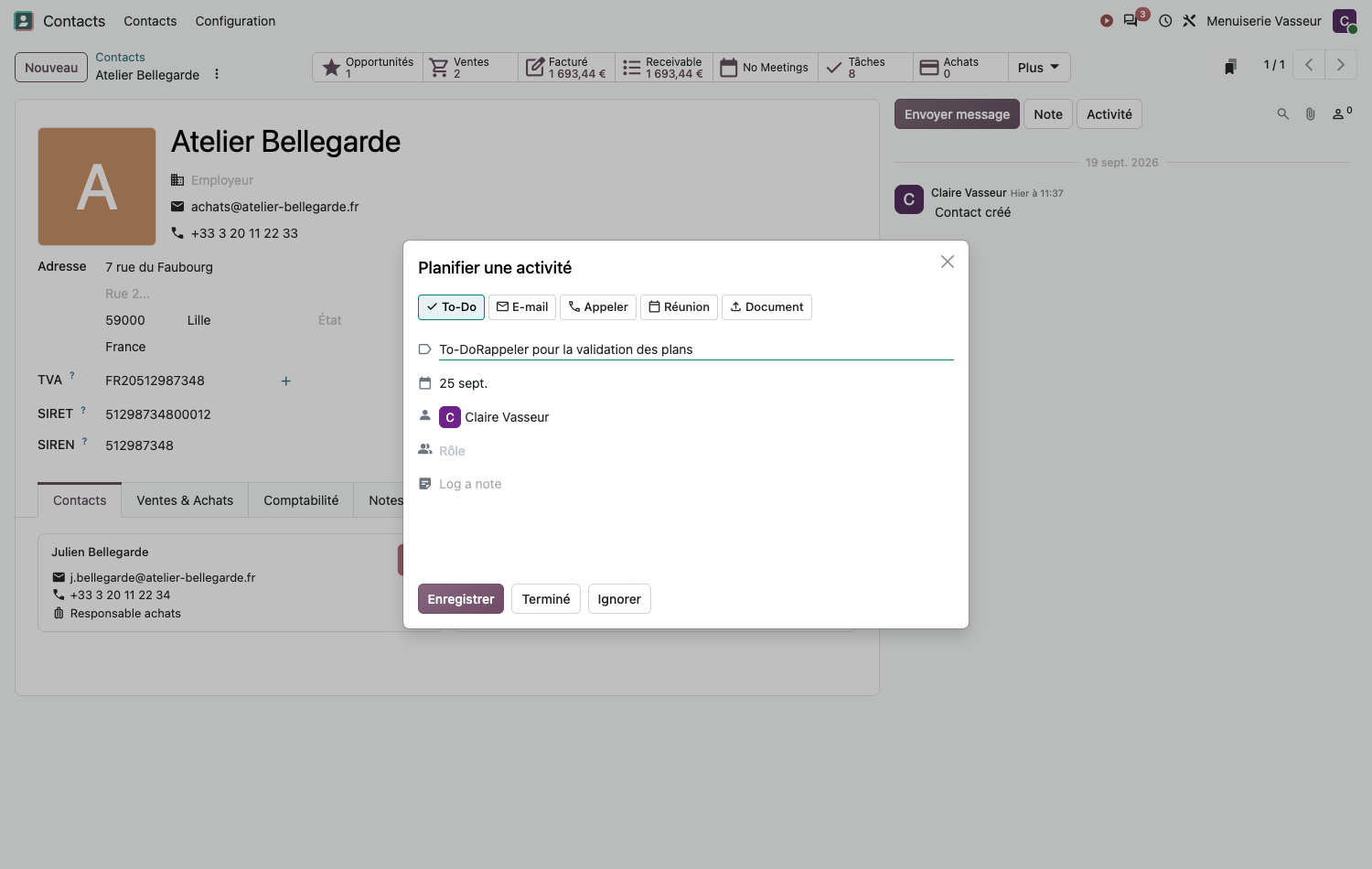
Planifier une activité
- Ouvrir le document concerné.
- Dans le fil de discussion, cliquer sur Activité.
- Choisir le type parmi les pastilles proposées : appel, réunion, courriel, à faire, document, ou tout type défini pour votre organisation.
- Résumer l'action attendue dans le champ Résumé.
- Renseigner l'échéance dans le champ Dû le.
- Désigner le titulaire dans Assigné à, ou un Rôle lorsque l'activité revient à un groupe de personnes plutôt qu'à quelqu'un en particulier.
- Cliquer sur Enregistrer.
Note
Les champs de cette fenêtre ne portent pas d'étiquette : chacun s'identifie à son icône et au texte affiché en filigrane.
Suivre ses activités
L'icône d'horloge de la barre supérieure regroupe toutes vos activités, classées en retard, aujourd'hui, et à venir. Elles y sont groupées par application ; un clic ouvre la liste filtrée des enregistrements concernés, non le document lui-même.
Lorsque des activités ont été confiées à un rôle dont vous faites partie sans être encore attribuées à quelqu'un, une entrée supplémentaire les dénombre au bas de ce menu et ouvre leur liste. S'y inscrire dans la colonne Assigné à suffit à en prendre une en charge.
Dans les applications qui le proposent, la vue Activité présente les enregistrements en colonnes par type d'activité, ce qui donne une lecture immédiate de la charge à venir.
Astuce
Les activités ne servent à rien si elles ne sont pas clôturées. Prenez l'habitude de cliquer sur Terminé et d'enchaîner sur la suivante : c'est ce geste, et non la planification initiale, qui rend le suivi fiable.
L'éditeur de contenu
L'éditeur enrichi est utilisé partout où un texte mis en forme est attendu : descriptions, courriels, notes, articles, conditions.
Mise en forme
Sélectionner du texte fait apparaître une barre d'outils : gras, italique, souligné, couleur, liste, lien, alignement.
La saisie de / en début de ligne ouvre un menu permettant d'insérer un bloc : titre,
tableau, image, séparateur, citation, encadré, bouton.
Astuce
Ctrl + K (Cmd + K sur Mac) insère un lien sur le
texte sélectionné sans quitter le clavier.
Rédiger ou réécrire avec l'assistant
L'assistant s'appelle depuis l'éditeur, dans les deux sens : produire un texte, ou retravailler un texte existant.
Pour produire un texte à partir de rien :
- Placer le curseur à l'endroit voulu.
- Saisir
/pour ouvrir le menu d'insertion, puis choisir IA dans la catégorie Outils IA. - Décrire le texte attendu, puis insérer la proposition.
Pour retravailler un passage : raccourcir, allonger, changer de ton, corriger, traduire :
- Sélectionner le texte concerné.
- Choisir l'action d'assistance dans la barre d'outils, qui apparaît avec la sélection.
- Indiquer la transformation attendue.
- Comparer la proposition au texte d'origine, puis l'accepter ou la refuser.
Note
Cette fonctionnalité relève de l'édition Enterprise et consomme des crédits d'achat intégré (voir la section 3.3.4). La proposition remplace le texte sélectionné : relisez-la avant d'accepter, en particulier sur des documents contractuels.
Les champs de propriété
Un champ de propriété ajoute une information à un enregistrement sans modifier le modèle de données ni recourir à un développement. Il se définit au niveau d'un enregistrement parent et s'applique à ses enfants : par exemple un champ ajouté sur un projet et disponible sur toutes ses tâches.
- Ouvrir l'enregistrement.
- Cliquer sur le bouton d'ajout de propriétés, situé sous les champs standards.
- Nommer le champ et choisir son type : texte, nombre, date, sélection, relation, étiquettes, case à cocher, signature.
- Enregistrer.
Le champ devient disponible sur les enregistrements liés, et utilisable comme critère de filtre et de regroupement.
Note
Les champs de propriété conviennent aux informations propres à un contexte : une caractéristique suivie sur un seul projet, un renseignement demandé par un seul client. Pour une information utile à toute la base, un champ créé avec Studio est plus adapté (voir le chapitre 23).
Rechercher un contact
Les contacts constituent la donnée la plus sollicitée de la base.
- Ouvrir l'application Contacts.
- Saisir un fragment de nom, de société, d'adresse électronique, de téléphone ou d'étiquette dans la barre de recherche.
- Choisir le champ sur lequel porter la recherche dans la liste proposée.
Les regroupements proposés, par Vendeur, par Société ou par Pays, permettent d'obtenir rapidement une segmentation exploitable.
Suivre les modifications
Sur les documents sensibles, l'historique des modifications de valeur est consigné dans le fil de discussion : qui a changé quoi, quand, et quelle était la valeur précédente.
Note
Ce suivi ne porte que sur les champs déclarés comme suivis, et le périmètre varie d'une application à l'autre. Sur une commande de vente, le total et le responsable sont suivis ; sur une facture, ni le total ni la date d'échéance ne le sont. En cas de doute sur un champ précis, le seul moyen de savoir est de le modifier et de regarder si le fil de discussion l'enregistre.