Facturation
Relation avec le cahier d’exercices
les concepts essentiels pour gérer efficacement vos factures clients et fournisseurs, ainsi que le suivi des paiements.
Introduction à la facturation dans Odoo
Le module Facturation d’Odoo (aussi appelé Comptabilité) permet de gérer l’ensemble des flux financiers liés aux ventes et achats. Il assure la création des factures, le suivi des paiements, et facilite la réconciliation bancaire, tout en préparant les données pour la comptabilité.
Note
Même si vous n’utilisez pas Odoo pour la comptabilité complète, le module Facturation reste indispensable pour le suivi commercial et financier de votre activité.
Configuration du module Facturation
Paramètres de base
Pour configurer le module selon vos besoins :
- Accédez à Comptabilité › Configuration › Paramètres
- Configurez les options principales : - Plan comptable : Sélectionnez celui correspondant à votre pays - Devise principale : Devise de référence pour votre comptabilité - Périodes fiscales : Définition de l’exercice fiscal - Taxes : Configuration des différents taux de TVA
- Options avancées selon vos besoins : - Devises multiples : Pour facturer en différentes monnaies - Gestion des avoirs : Pour les remboursements et corrections - Comptes analytiques : Pour ventiler les charges et produits
- Cliquez sur Enregistrer pour appliquer les paramètres
Configuration des journaux
Les journaux sont les points d’entrée pour l’enregistrement des opérations :
- Accédez à Comptabilité › Configuration › Comptabilité › Journaux
- Vérifiez les journaux prédéfinis : - Journal des ventes - Journal des achats - Journal de banque - Journal de caisse - Journal des opérations diverses
- Personnalisez les séquences de numérotation selon votre organisation
Astuce
Vous pouvez créer plusieurs journaux de vente pour différencier vos activités (par exemple : ventes de produits vs prestations de services).
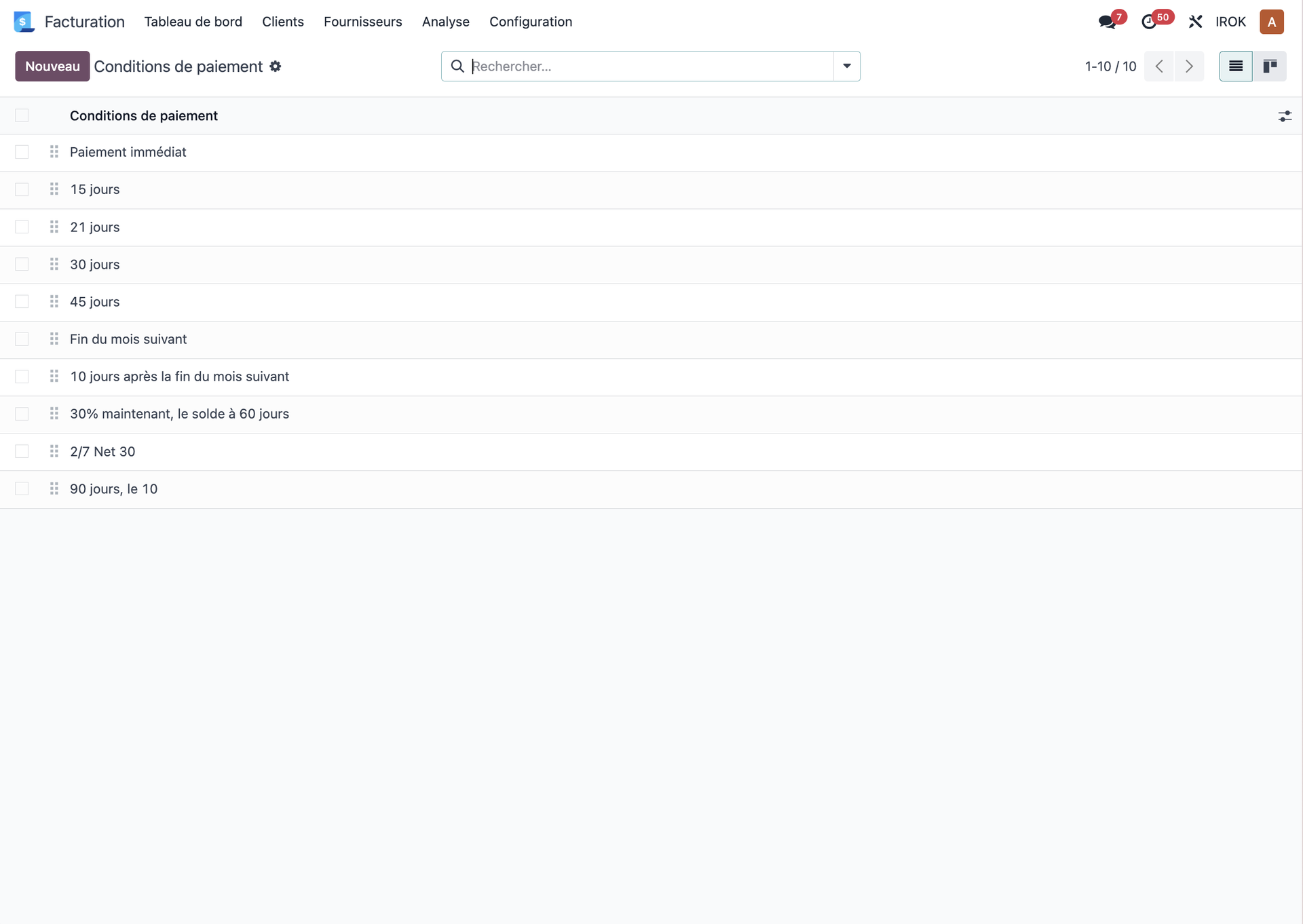
Configuration des conditions de paiement
Définir les délais de paiement standard pour vos clients et fournisseurs :
- Accédez à Comptabilité › Configuration › Conditions de paiement
- Créez ou modifiez les conditions selon vos pratiques : - Immédiat - 15 jours - 30 jours fin de mois - 45 jours fin de mois - etc.
- Ces conditions seront proposées automatiquement lors de la création des factures
Configuration de la facturation électronique Peppol
Peppol est un réseau international standardisé pour la transmission électronique des factures :
- Accédez à Comptabilité › Configuration › Paramètres
- Cliquer sur Activer la facturation électronique (Peppol)
- Suivre les instructions pour configurer votre point d’accès Peppol
Note
La facturation électronique via Peppol devient progressivement obligatoire dans de nombreux pays européens. En France, son déploiement se fait par étapes entre 2024 et 2026 selon la taille des entreprises. Peppol permet l’échange sécurisé de factures électroniques entre entreprises, indépendamment de leurs logiciels comptables. Le format standardisé accélère le traitement et améliore la conformité fiscale.
Facturation client
Création d’une facture
Pour créer une facture client manuellement :
- Accédez à Comptabilité › Clients › Factures
- Cliquez sur Créer
- Remplissez les informations principales : - Sélectionnez le client - Définissez la date de facturation - Choisissez les conditions de paiement - Ajoutez les lignes de produits ou services - Vérifiez les taxes appliquées
- Cliquez sur Enregistrer pour créer un brouillon
- Vérifiez le document, puis cliquez sur Valider pour confirmer la facture
Facturation depuis une commande client
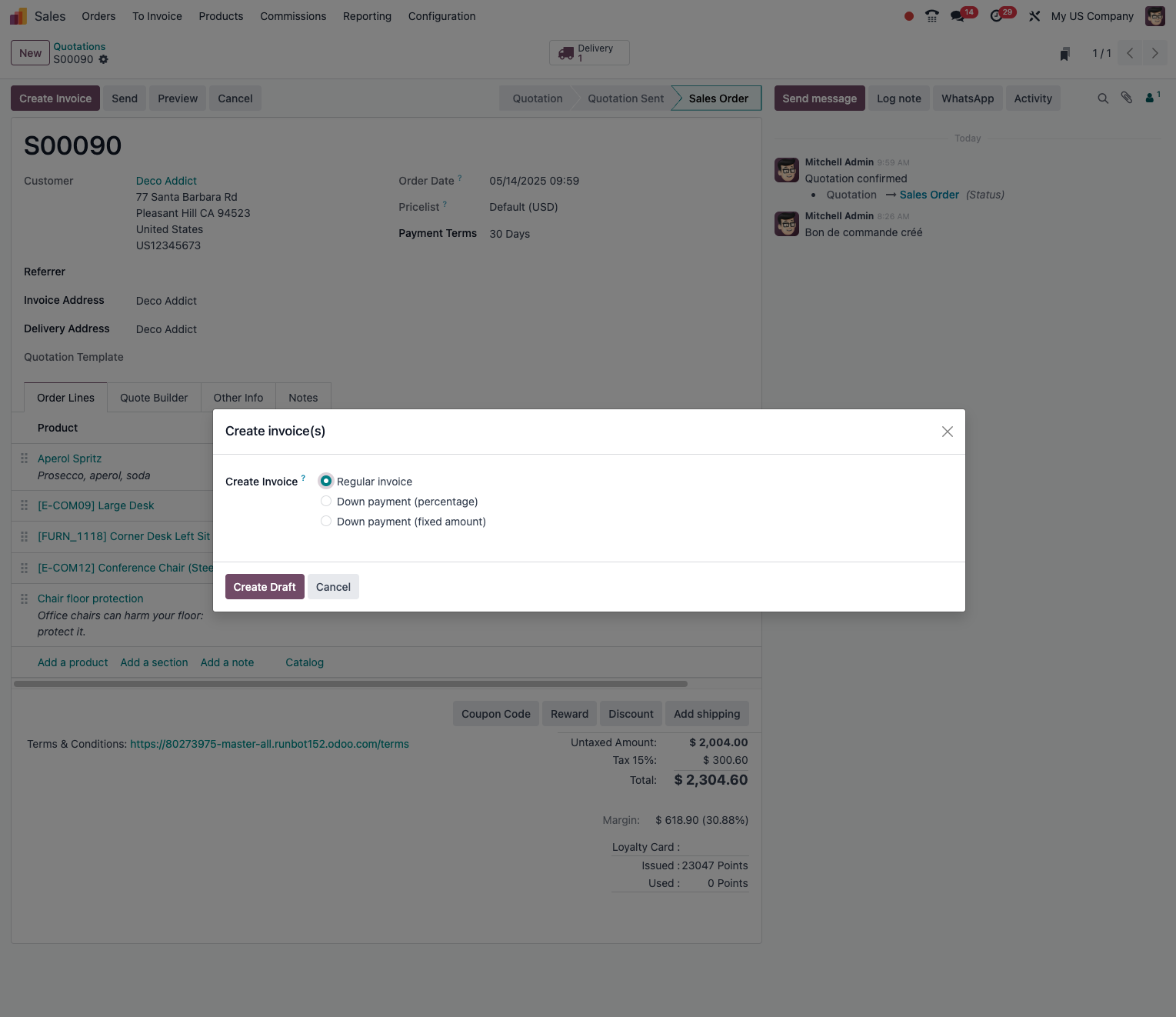
Pour facturer une commande client déjà existante :
- Accédez à la commande client concernée dans le module Ventes
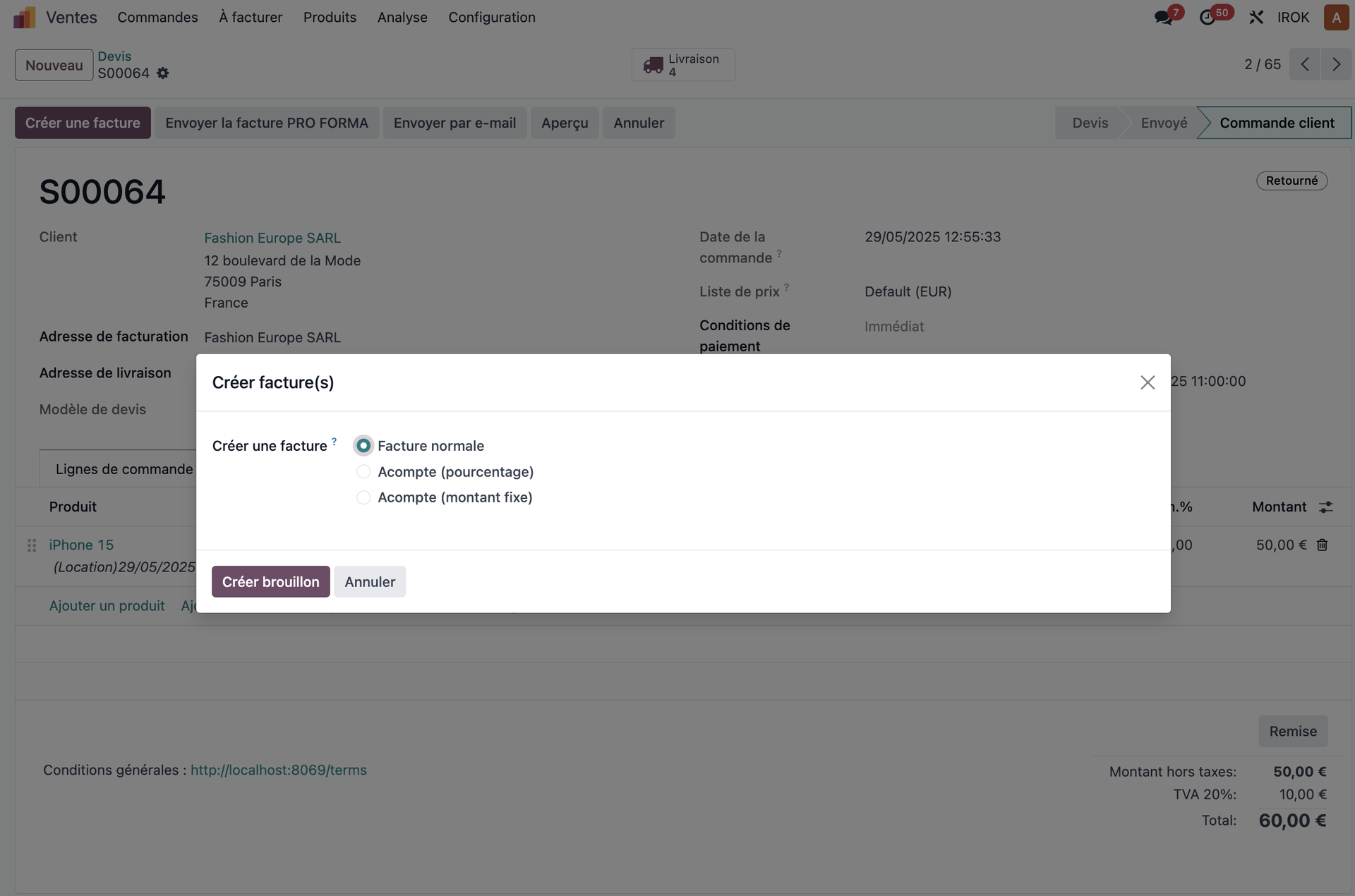
- Cliquez sur le bouton Créer une facture
- Choisissez le mode de facturation : - Facture normale : Facturation totale - Acompte : Facturation partielle (pourcentage ou montant fixe) - Quantités livrées : Facturation basée sur les produits déjà livrés
- Vérifiez les informations et ajustez si nécessaire
- Cliquez sur Créer une facture puis Valider
Note
Lorsque vous facturez depuis une commande client, les lignes sont automatiquement liées, ce qui facilite le suivi des facturations partielles et le statut global de la commande.
Facturation groupée
Pour facturer plusieurs commandes d’un même client en une seule facture :
- Accédez à Ventes › À facturer
- Sélectionnez plusieurs commandes du même client
- Cliquez sur Action puis Créer des factures
- Configurez les options de regroupement : - Par commande (une facture par commande) - Par client (une facture regroupant toutes les commandes)
- Validez pour créer la/les facture(s)
Astuce
La facturation groupée est particulièrement utile pour les clients réguliers avec de nombreuses petites commandes. Elle réduit le nombre de factures à traiter et simplifie le suivi des paiements.
Facturation récurrente
Pour automatiser la facturation de services récurrents :
Note
Dans Odoo, la facturation récurrente utilise le système d’auto-publication (auto-post) plutôt que des "modèles de factures récurrentes" séparés. Cette fonctionnalité se configure directement sur les factures brouillons.
- Créez une facture en brouillon pour le service récurrent
- Dans la facture, configurez les paramètres d’auto-publication : - Fréquence (mensuelle, trimestrielle, annuelle) - Date de prochaine génération - Date de fin (optionnelle)
- Validez la facture initiale
- Le système créera automatiquement les factures suivantes selon la périodicité définie
Gestion des paiements clients
Enregistrement d’un paiement
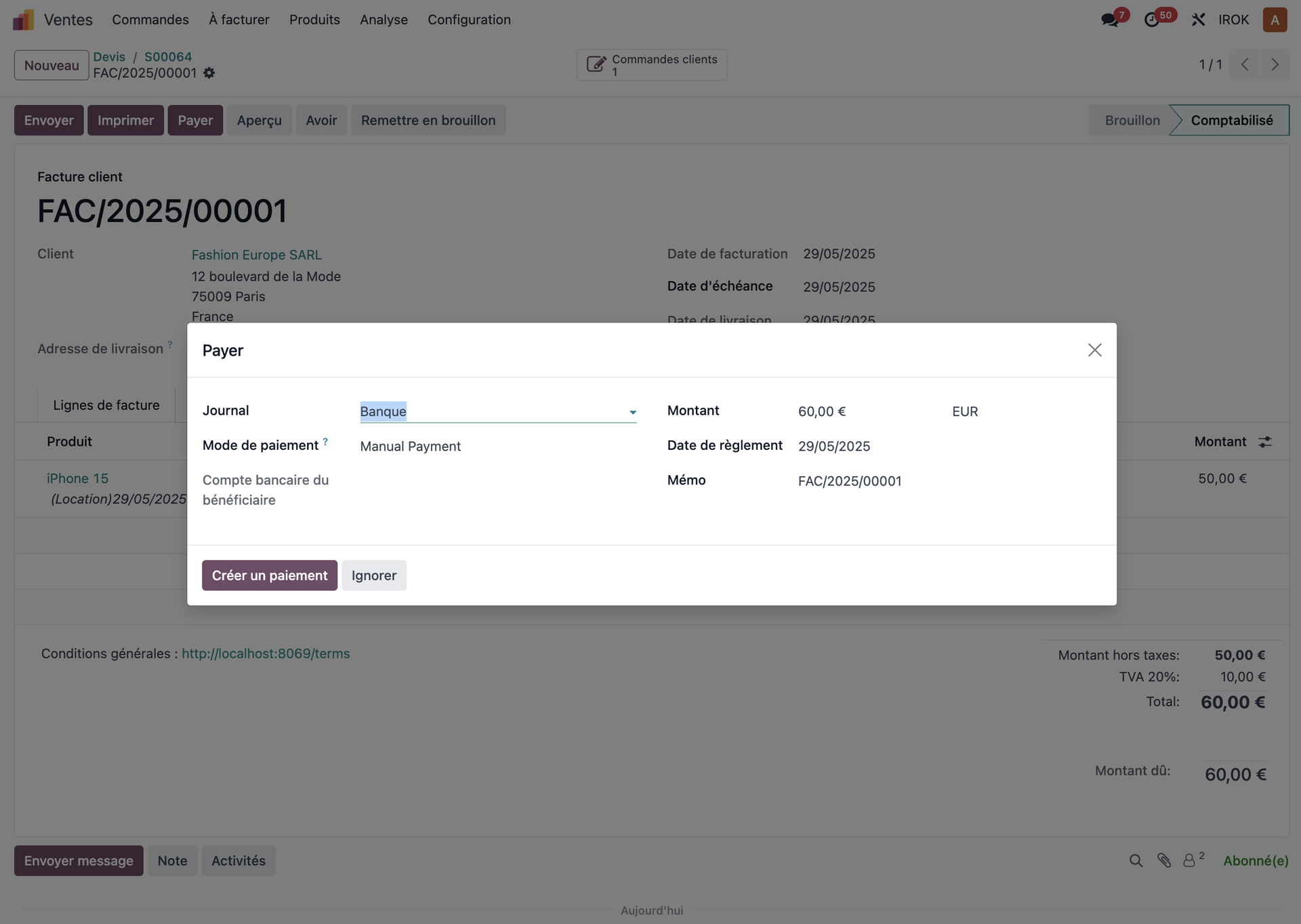
Pour enregistrer le paiement d’une facture :
- Ouvrez la facture concernée
- Cliquez sur le bouton Enregistrer un paiement
- Renseignez les détails du paiement : - Montant (par défaut le solde restant) - Date du paiement - Journal (banque, caisse, etc.) - Mode de paiement (chèque, virement, carte, etc.) - Référence du paiement (numéro de chèque, etc.)
- Cliquez sur Valider pour confirmer le paiement
- La facture passe au statut "Payé"
Paiements partiels
Pour enregistrer un acompte ou un paiement partiel :
- Suivez la même procédure que pour un paiement complet
- Modifiez le montant pour indiquer la somme réellement reçue
- Validez le paiement
- La facture passe au statut "Partiellement réglé"
- Un solde restant apparaît sur la facture
Astuce
Vous pouvez enregistrer autant de paiements partiels que nécessaire jusqu’à ce que la facture soit entièrement réglée.
Paiements groupés
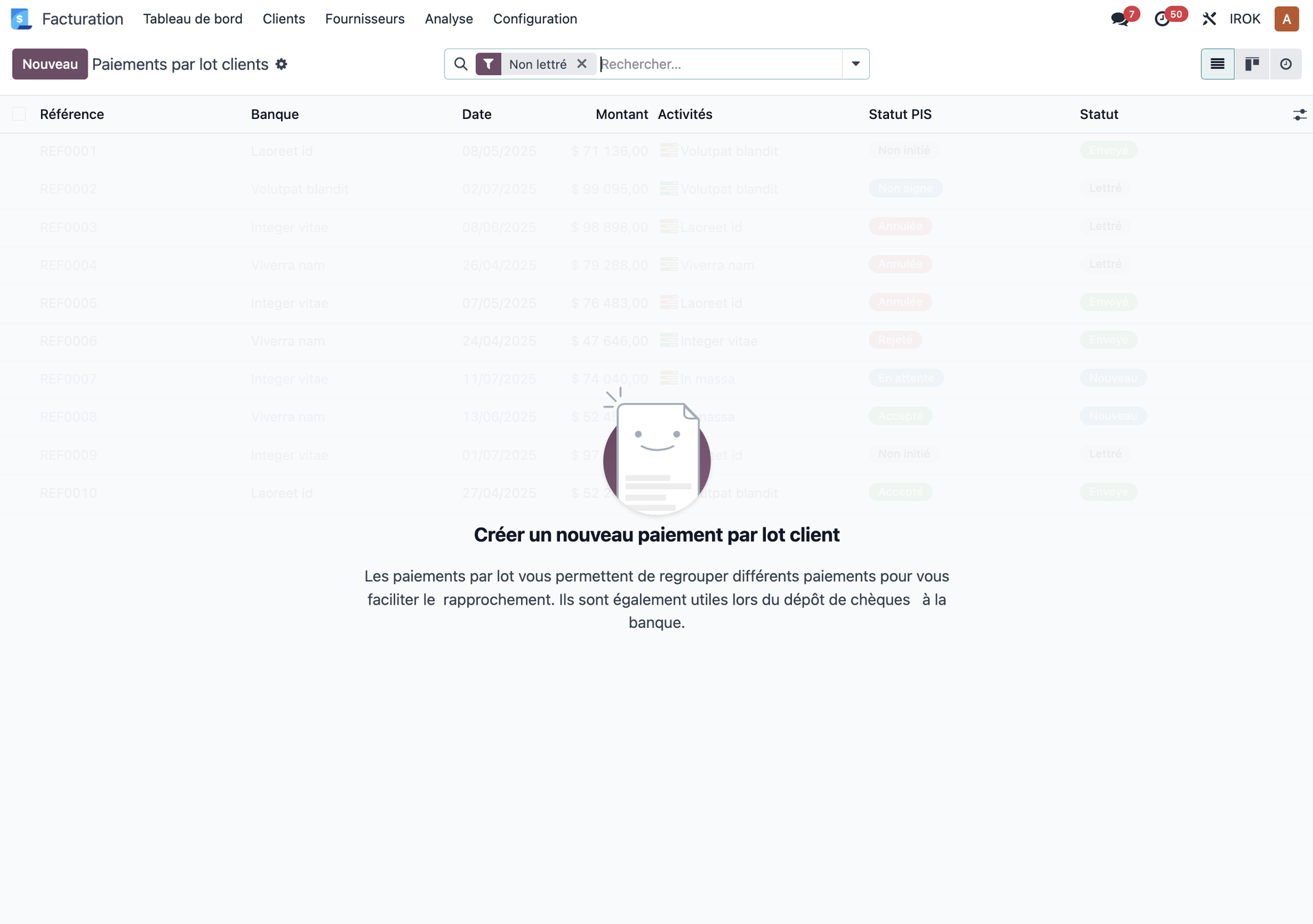
Pour traiter plusieurs paiements clients en une seule opération :
- Accédez à Comptabilité › Clients › Paiements
- Cliquez sur Créer
- Sélectionnez le client concerné
- Odoo affiche toutes les factures ouvertes de ce client
- Renseignez les montants payés pour chaque facture
- Complétez les informations de paiement (méthode, date, référence)
- Validez le paiement groupé
Gestion des factures fournisseurs
Saisie des factures fournisseurs
Pour enregistrer une facture fournisseur :
- Accédez à Comptabilité › Fournisseurs › Factures
- Cliquez sur Créer
- Sélectionnez le fournisseur
- Renseignez la référence du fournisseur (son numéro de facture)
- Indiquez la date de facture
- Ajoutez les lignes correspondant aux produits ou services achetés
- Vérifiez les taxes et les comptes comptables
- Enregistrez puis validez la facture
Factures fournisseurs depuis des commandes d’achat
Pour créer une facture à partir d’une commande fournisseur :
- Accédez à la commande d’achat concernée
- Cliquez sur Créer une facture
- Choisissez la méthode de facturation : - Sur commande : facturation complète - Sur quantités reçues : uniquement pour les produits déjà réceptionnés
- Vérifiez les informations importées de la commande
- Ajoutez la référence fournisseur
- Validez la facture
Note
Lors de la réception d’une facture fournisseur, comparez toujours les prix et quantités avec la commande d’achat correspondante pour détecter d’éventuelles différences.
Paiement des factures fournisseurs
Pour enregistrer le paiement d’une facture fournisseur :
- Ouvrez la facture concernée
- Cliquez sur Enregistrer un paiement
- Renseignez les détails du paiement : - Montant - Journal (banque) - Date - Méthode de paiement - Référence (numéro de virement, etc.)
- Validez le paiement
Avoirs et remboursements
Création d’un avoir client
Pour gérer un retour produit ou accorder une réduction après facturation :
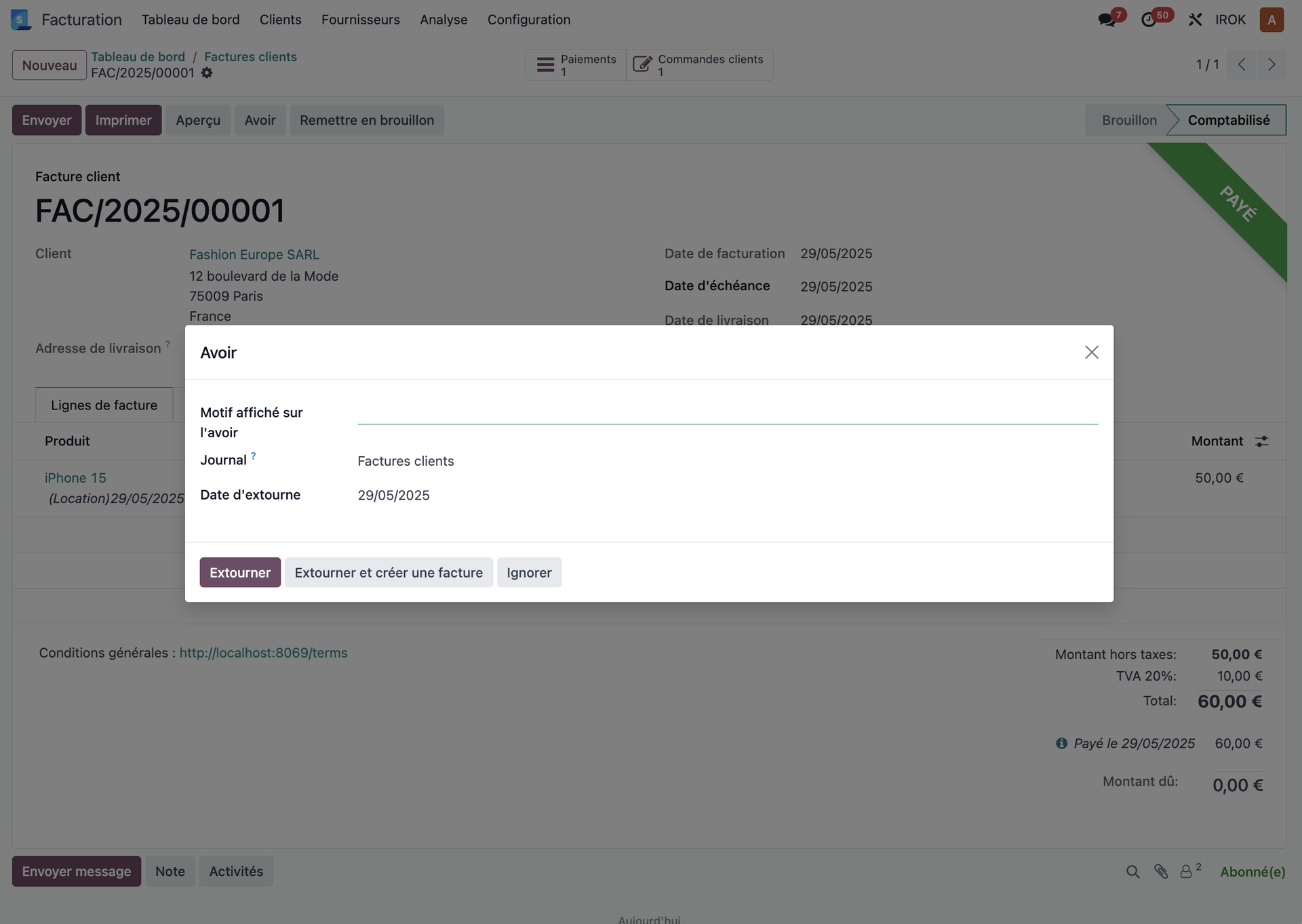
- Accédez à la facture concernée
- Cliquez sur le bouton Avoir
- Dans la fenêtre Avoir , remplissez la raison affichée sur l’avoir
- Mettez à jour le journal et la date d’extourne si nécessaire
- Choisissez une des deux options : - Extourner : Crée un brouillon d’avoir avec les détails de la facture originale (permet modifications partielles) - Extourner et créer une facture : Crée automatiquement l’avoir, le valide, le rapproche avec la facture, et ouvre une nouvelle facture
- Confirmez l’avoir si vous avez choisi l’option "Extourner"
Remboursement client
Pour effectuer un remboursement à un client :
- Si vous avez créé un avoir avec l’option "Conserver comme avoir" : - Ouvrez l’avoir concerné - Cliquez sur Enregistrer un paiement - Sélectionnez l’option Remboursement - Complétez les informations du remboursement - Validez l’opération
- Le statut de l’avoir passe à "Payé"
Astuce
Vous pouvez aussi utiliser un avoir pour compenser des factures futures du même client, sans effectuer de remboursement. Cette option est souvent préférable pour fidéliser le client.
Suivi et relances
Suivi des factures impayées
Pour gérer efficacement les encours clients :
- Accédez à Comptabilité › Clients › Factures
- Appliquez le filtre Non payé pour ne voir que les factures impayées
- Visualisez toutes les factures en attente de règlement
- Filtrez par : - Date d’échéance - Client - Montant - Ancienneté
- Exportez la liste si nécessaire pour un traitement externe
Relances automatiques
Note
La fonctionnalité de relances automatiques nécessite le module "Account Followup" qui est disponible uniquement dans Odoo Enterprise. Cette fonctionnalité n’est pas incluse dans la version Community d’Odoo.
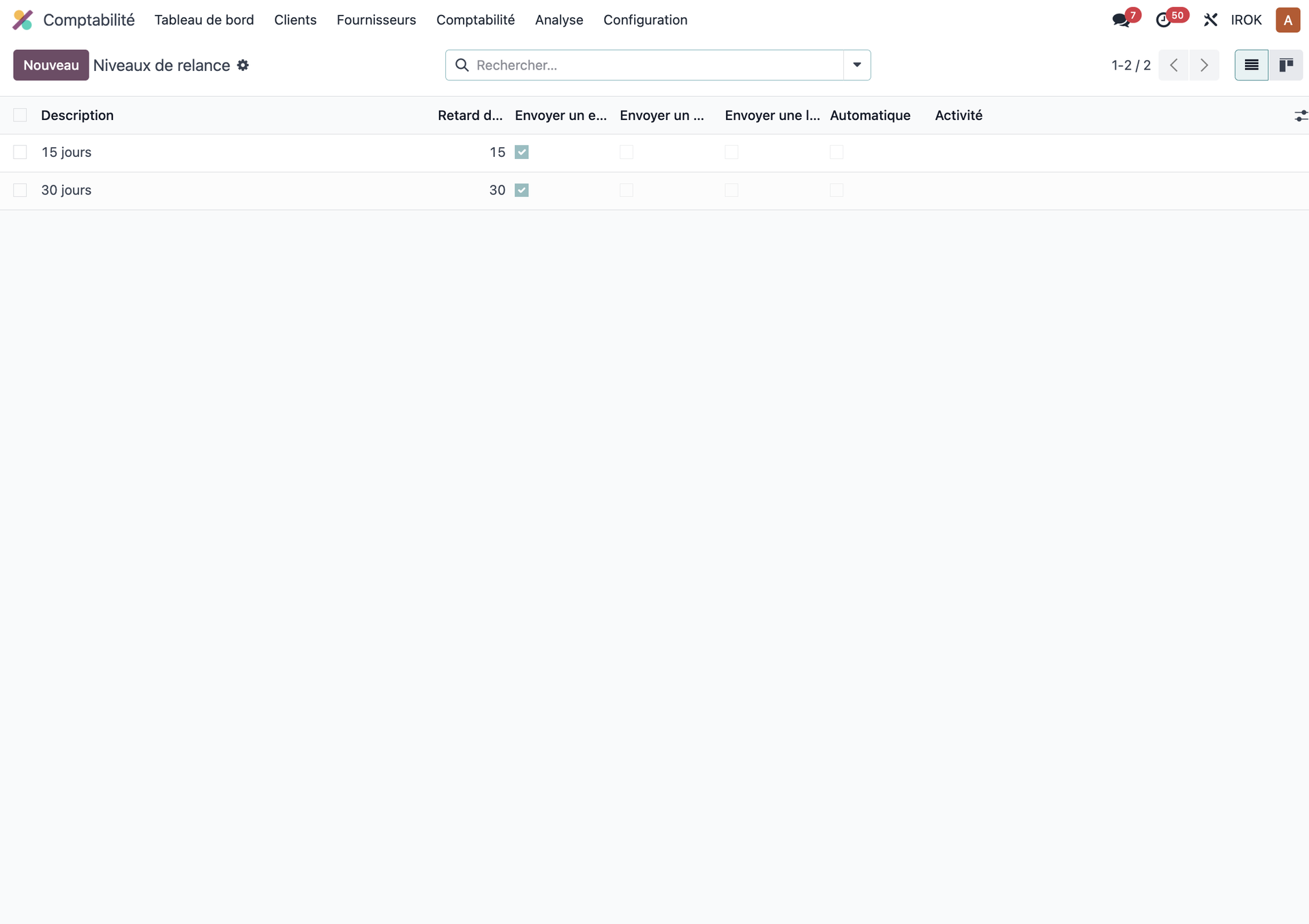
Pour automatiser les rappels de paiement :
- Accédez à Comptabilité › Configuration › Relances (Odoo Enterprise uniquement)
- Configurez plusieurs niveaux de relance : - Niveau 1 : Rappel courtois (7 jours après échéance) - Niveau 2 : Relance ferme (14 jours après échéance) - Niveau 3 : Mise en demeure (30 jours après échéance)
- Pour chaque niveau, personnalisez : - Le texte du message - Le délai de déclenchement - Le mode d’envoi (email, courrier)
- Activez les relances automatiques dans les paramètres
Note
Un système de relance bien configuré améliore significativement vos délais de paiement et réduit votre besoin en fonds de roulement.
Rapports financiers
Rapports de facturation
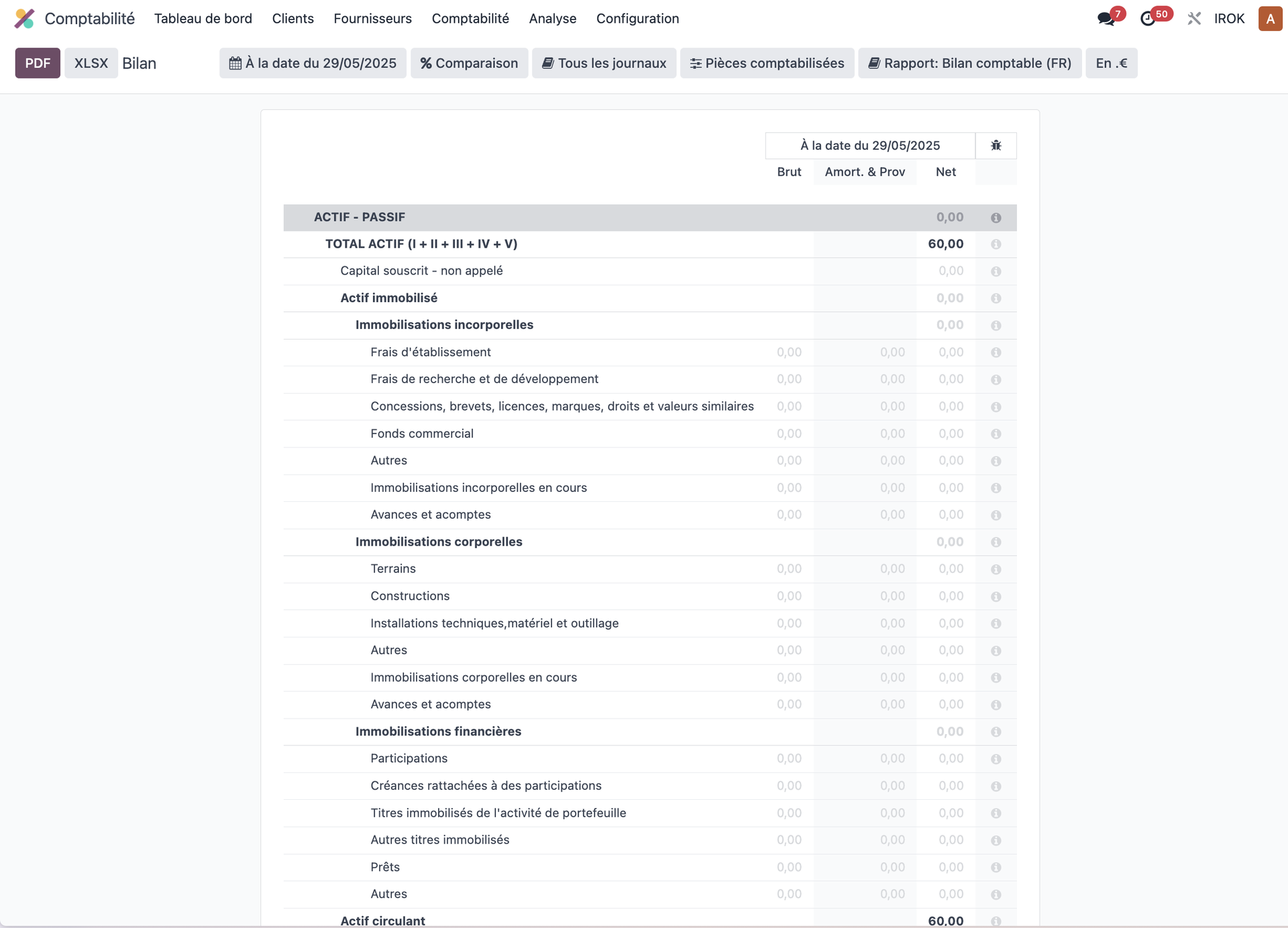
Odoo propose plusieurs rapports standards pour le suivi de votre facturation :
- Journal des ventes : Liste chronologique des factures émises
- Journal des achats : Liste chronologique des factures reçues
- Échéancier clients : Prévision des encaissements à venir
- Échéancier fournisseurs : Prévision des décaissements à venir
- Analyse du chiffre d’affaires : Ventilation par produit, client, etc.
Tableaux de bord personnalisés
Pour créer des vues synthétiques adaptées à vos besoins :
Note
Le tableau de bord principal d’Odoo est accessible via Comptabilité › Tableau de bord . Ce tableau de bord affiche automatiquement des informations synthétiques sur vos journaux et KPIs financiers. La personnalisation avancée de tableaux de bord nécessite généralement des développements spécifiques ou l’utilisation d’outils de reporting externes.
- Accédez à Comptabilité › Tableau de bord pour voir les KPIs prédéfinis
- Consultez les différents widgets disponibles : - Résumé des journaux avec soldes actuels - Factures en attente de paiement - Paiements à traiter - Activités planifiées
- Utilisez les rapports d’analyse pour des vues plus détaillées
- Pour des tableaux de bord avancés, consultez l’Odoo App Store pour des modules spécialisés
Astuce
Créez des tableaux de bord spécifiques pour différents utilisateurs : un tableau orienté trésorerie pour le directeur financier, un tableau centré sur les ventes pour le directeur commercial, etc.
Fiscalité et déclarations
Gestion de la TVA
Note
Modules requis : Les déclarations fiscales automatisées nécessitent les modules Enterprise "Account Reports" (account_reports) et "French Reports" (l10n_fr_reports). Ces fonctionnalités étendent considérablement les capacités de base d’Odoo Community.
Avec les modules Enterprise installés, pour le suivi et la déclaration de TVA :
- Accédez à Comptabilité › Analyse › Déclaration d’impôt
- Sélectionnez la période concernée
- Consultez le rapport de TVA qui détaille automatiquement : - TVA collectée sur les ventes (avec arrondis français) - TVA déductible sur les achats - Solde net à payer à l’administration
- Utilisez le bouton Écriture de clôture pour générer l’écriture fiscale
- Utilisez le bouton EDI VAT pour l’envoi électronique à l’administration française
- Exportez en PDF ou téléchargez en Excel pour archivage
Fonctionnalités avancées Enterprise
Les modules Enterprise ajoutent des fonctionnalités spécialisées :
- Clôture automatique des taxes : Génération automatique des écritures de clôture
- Arrondi conforme à la réglementation française : Application des règles d’arrondi officielles
- EDI (Échange de Données Informatisé) : Transmission directe aux organismes comme la DGFiP
- Audit trail : Traçabilité complète des déclarations soumises
- Gestion multi-société : Consolidation des déclarations pour groupes d’entreprises
Alternative pour Odoo Community
Sans les modules Enterprise, la gestion de la TVA se limite à :
- Configurationdestaxes :Accédezà Comptabilité › Configuration › Comptabilité → Taxes
- Consultation des écritures : Comptabilité › Comptabilité › Écritures comptables
- Export manuel : Préparation manuelle des déclarations via export CSV/Excel
- Calculs manuels : Agrégation des montants pour déclarations officielles
Astuce
Vérifiez toujours que vos taxes sont correctement configurées sur les produits et services pour éviter les erreurs dans vos déclarations, que vous utilisiez Community ou Enterprise.
Clôture de période
À la fin de chaque période comptable :
- Assurez-vous que toutes les factures de la période sont saisies
- Vérifiez que tous les paiements sont correctement enregistrés
- Pour verrouiller une période, accédez à Paramètres › Utilisateurs & Sociétés › Utilisateurs & Sociétés → Sociétés
- Ouvrez votre société et configurez les dates de verrouillage : - Date de verrouillage des ventes : Empêche la modification des factures clients avant cette date - Date de verrouillage comptable : Empêche toute modification comptable avant cette date
- Validez les modifications pour appliquer le verrouillage
Note
Dans Odoo, il n’existe pas de fonction "clôturer une période" au sens traditionnel. Le système utilise des dates de verrouillage qui empêchent les modifications antérieures à une date donnée, mais les écritures restent consultables.
Intégration avec la comptabilité
Transfert vers un logiciel de comptabilité externe
Note
L’export des écritures comptables nécessite des modules spécialisés selon le pays. Pour la France, c’est le module "l10n_fr_fec" (Enterprise) qui permet l’export au format FEC obligatoire. D’autres formats d’export peuvent nécessiter des modules additionnels ou des développements spécifiques.
Si vous utilisez un logiciel comptable externe en parallèle d’Odoo :
- *Export manuel via les vues de données : - Accédez à Comptabilité › Comptabilité › Écritures{.menu} comptables - Utilisez les filtres pour sélectionner la période souhaitée - Exportez au format Excel/CSV via le menu Action*{.ui}
- *Export FEC (France uniquement, module Enterprise) : - Nécessite le modulel10n_fr_fec - Accessible via Comptabilité › Analyse › France › FEC*{.menu}
- *Autres formats d’export* : - Développements spécifiques selon le logiciel comptable cible - Modules tiers disponibles sur l’Odoo App Store
Note
Pour une intégration optimale, vérifiez que votre plan comptable dans Odoo correspond exactement à celui utilisé dans votre logiciel comptable externe.
Bonnes pratiques et conseils
Organisation efficace
Conseils pour une gestion optimale de la facturation
- Facturation régulière : N’attendez pas pour facturer vos clients, établissez un calendrier fixe
- Numérisation : Scannez et attachez systématiquement les factures fournisseurs à vos enregistrements
- Vérification : Contrôlez les factures fournisseurs en les comparant aux bons de commande et de réception
- Suivi des échéances : Consultez quotidiennement les factures arrivant à échéance
- Paiements groupés : Regroupez vos paiements fournisseurs par date pour optimiser la trésorerie
-
Documentation : Notez toujours la raison des avoirs et remboursements Optimisation des processus de facturation
-
Automatisation : Utilisez les modèles de facturation récurrente pour les services réguliers
- Vérification préalable : Contrôlez la disponibilité des produits avant de confirmer une vente
- Centralisation : Facturez de manière groupée les clients ayant plusieurs commandes
- Paiements en ligne : Activez les paiements en ligne pour accélérer vos encaissements
- Relances systématiques : Automatisez les relances pour réduire les délais de paiement
Résolution des problèmes courants
La facture est dans un état incorrect
- Vérifiez le statut actuel de la facture
- Pour une facture en brouillon, cliquez sur Valider pour la confirmer
- Pour annuler une facture validée, créez un avoir
- Si une facture indique "Partiellement payée" mais devrait être "Payée", vérifiez les montants des paiements
-
Pour les problèmes plus complexes, consultez l’historique des messages associés à la facture Les taxes sont incorrectes sur la facture
-
Vérifiez la configuration fiscale du client (national, intracommunautaire, export...)
- Contrôlez la configuration fiscale des produits concernés
- Si la facture est encore en brouillon, modifiez directement les taxes
- Si la facture est déjà validée, créez un avoir puis une nouvelle facture correcte
Note
La plupart des erreurs de facturation peuvent être corrigées dans Odoo. Cependant, pour préserver l’intégrité comptable, ces corrections doivent toujours passer par des documents officiels (avoirs, nouvelles factures) plutôt que par des modifications directes.
Exemple pratique complet
Cas d’utilisation : Cycle complet de facturation
Voici un exemple de flux complet dans Odoo : De la vente au paiement
- Création de la vente : - Entreprise ABC commande 20 unités du produit X à 100 € l’unité - Un devis est créé puis confirmé en commande S00042
- Livraison : - Les produits sont livrés au client via le bon de livraison WH/OUT/00123 - La livraison est validée dans le système
- Facturation : - Depuis la commande, une facture est générée - La facture INV/2023/00056 est validée pour un montant de 2000€ HT (2400€ TTC) - La facture est envoyée automatiquement par email au client
- Paiement : - 15 jours plus tard, le client effectue un virement de 2400€ - Le paiement est enregistré dans Odoo, référencé CUST.IN/2023/00078 - La facture passe au statut "Payé"
- Clôture : - À la fin du mois, toutes les transactions sont vérifiées - Le virement apparaît sur le relevé bancaire et est rapproché - Les écritures comptables sont générées automatiquement
Astuce
En utilisant Odoo correctement, chaque étape enrichit naturellement la suivante, sans double saisie et avec une traçabilité totale.