Analyses et rapports
Introduction aux outils d’analyse dans Odoo
Odoo offre un ensemble complet d’outils d’analyse et de reporting permettant de transformer vos données en informations exploitables pour la prise de décision.
Vue d’ensemble
Les fonctionnalités d’analyse dans Odoo se déclinent en plusieurs catégories :
- Tableaux de bord personnalisables
- Rapports standards prédéfinis
- Outils d’analyse ad-hoc (vues pivot, graphiques)
- Rapports personnalisés
- Business Intelligence (BI) intégrée
#ui[Note]
Ces outils d’analyse sont disponibles dans tous les modules Odoo, avec une intégration native permettant une vision transversale de votre activité.
Tableaux de bord
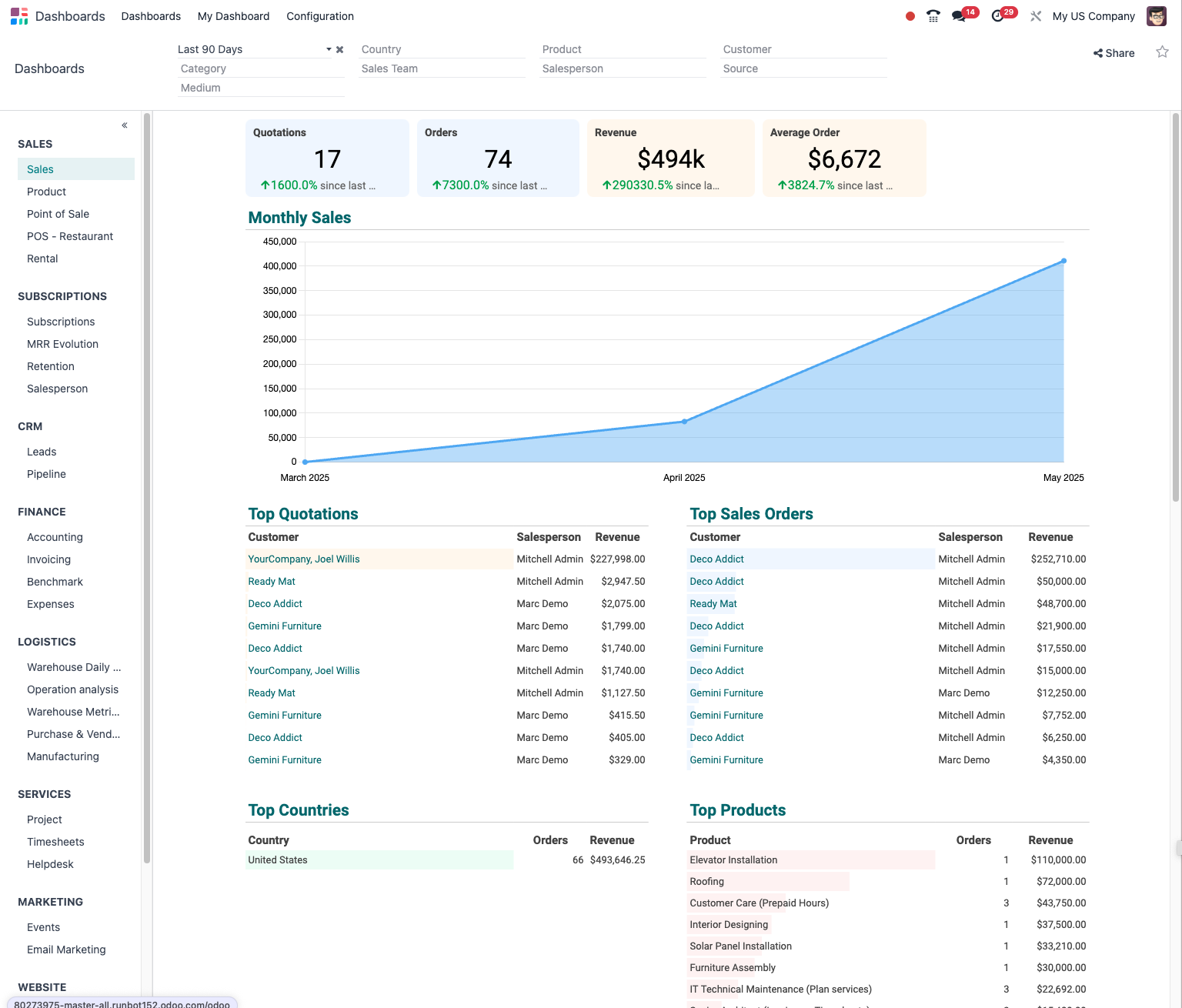
Tableaux de bord intégrés
Odoo propose des tableaux de bord prédéfinis pour chaque module :
- Tableau de bord Ventes pour suivre le pipeline et les performances commerciales
- Tableau de bord Achats pour analyser les dépenses et la performance fournisseurs
- Tableau de bord Comptabilité pour visualiser la santé financière
- Tableau de bord Inventaire pour surveiller les niveaux de stock
- Tableau de bord Fabrication pour analyser l’efficacité de production
- Tableau de bord CRM pour suivre les opportunités et conversions
Création de tableaux de bord personnalisés
Pour créer votre propre tableau de bord :
- Accédez à Paramètres > Technique > Reporting > Tableau de bord
- Cliquez sur Créer
- Définissez un nom pour votre tableau de bord
- Ajoutez des widgets : - Graphiques (barres, lignes, camembert) - Indicateurs clés de performance (KPI) - Listes filtrées - Vues pivot
- Organisez les widgets selon vos préférences
- Définissez les filtres et les actions contextuelles
Astuce
Créez des tableaux de bord spécifiques par rôle : un tableau de bord exécutif pour la direction, un tableau de bord opérationnel pour les managers, et des tableaux de bord spécialisés pour chaque département.
Les différents types de vues analytiques
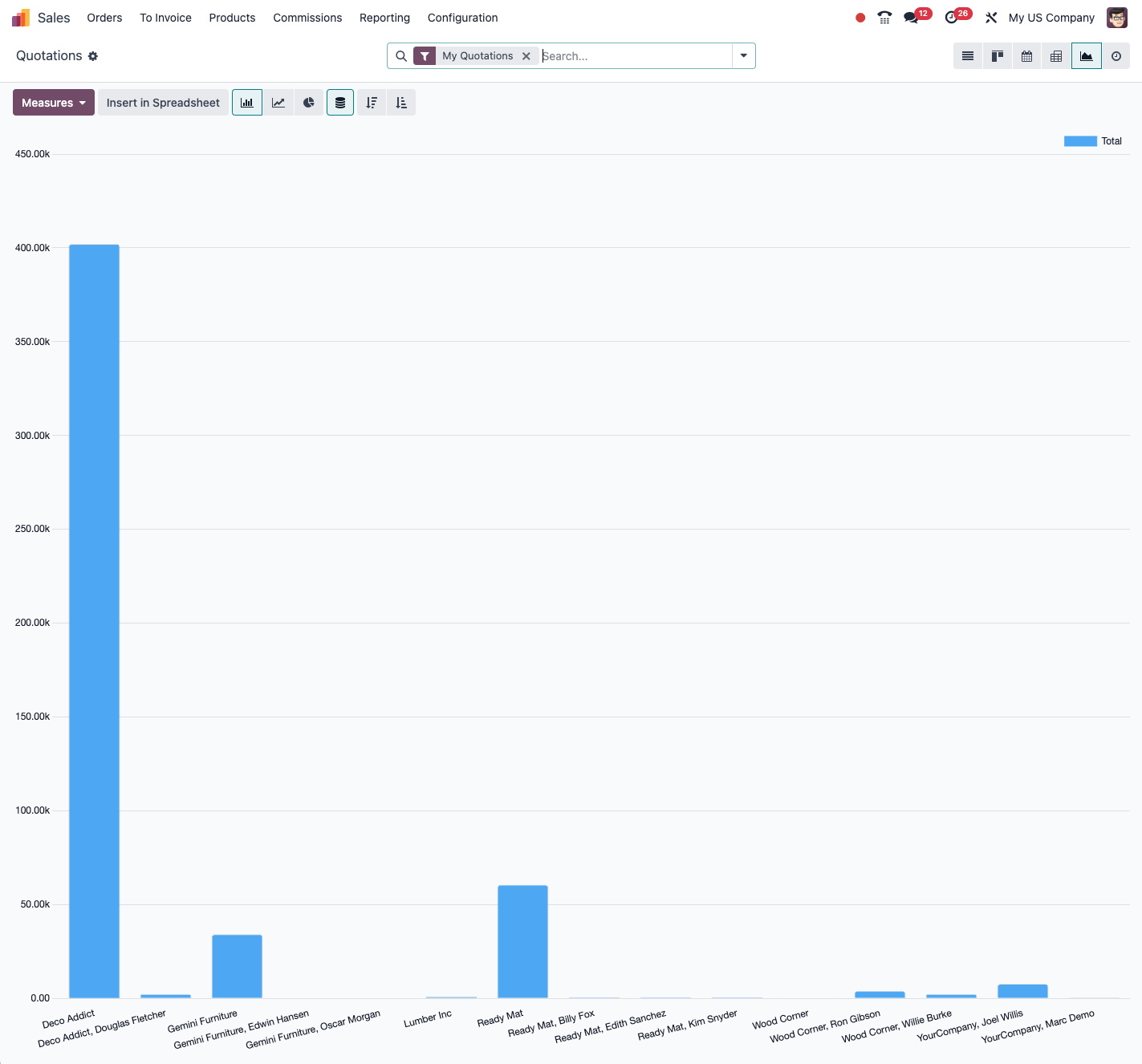
Vue graphique
La vue graphique permet de visualiser vos données sous forme de :
- Graphiques à barres (horizontales ou verticales)
- Graphiques linéaires (avec ou sans courbe de tendance)
- Camemberts et donuts
- Aires empilées
- Nuages de points 1. Accédez à la vue liste de n’importe quelle donnée 1. Cliquez sur l’icône graphique dans le coin supérieur droit 1. Sélectionnez le type de graphique 1. Choisissez les dimensions (x, y, regroupement) 1. Appliquez les filtres souhaités 1. Enregistrez la vue pour une utilisation ultérieure
Vue pivot
La vue pivot est un outil puissant d’analyse multidimensionnelle :
- Accédez à la vue liste des données à analyser
- Cliquez sur l’icône pivot dans le coin supérieur droit
- Configurez les dimensions : - Lignes (ex : catégories de produits, clients) - Colonnes (ex : périodes, vendeurs) - Mesures (ex : montant, quantité, marge)
- Développez ou réduisez les niveaux hiérarchiques
- Triez et filtrez selon vos besoins
- Exportez les résultats en format Excel pour analyse approfondie
Note
La vue pivot est particulièrement utile pour analyser les tendances, comparer les performances et identifier les anomalies dans de grands ensembles de données.
Vue cohorte
La vue cohorte (disponible dans Odoo Enterprise) permet d’analyser la rétention et le comportement des clients au fil du temps :
- Accédez aux données clients ou abonnements
- Sélectionnez la vue cohorte
- Définissez la période d’analyse (mois, trimestre, année)
- Observez l’évolution des cohortes à travers le temps
- Identifiez les tendances de rétention ou d’attrition
Astuce
Utilisez la vue cohorte pour analyser l’efficacité de vos programmes de fidélisation, la durée de vie des abonnements ou l’impact des nouvelles fonctionnalités sur la rétention.
Rapports standards
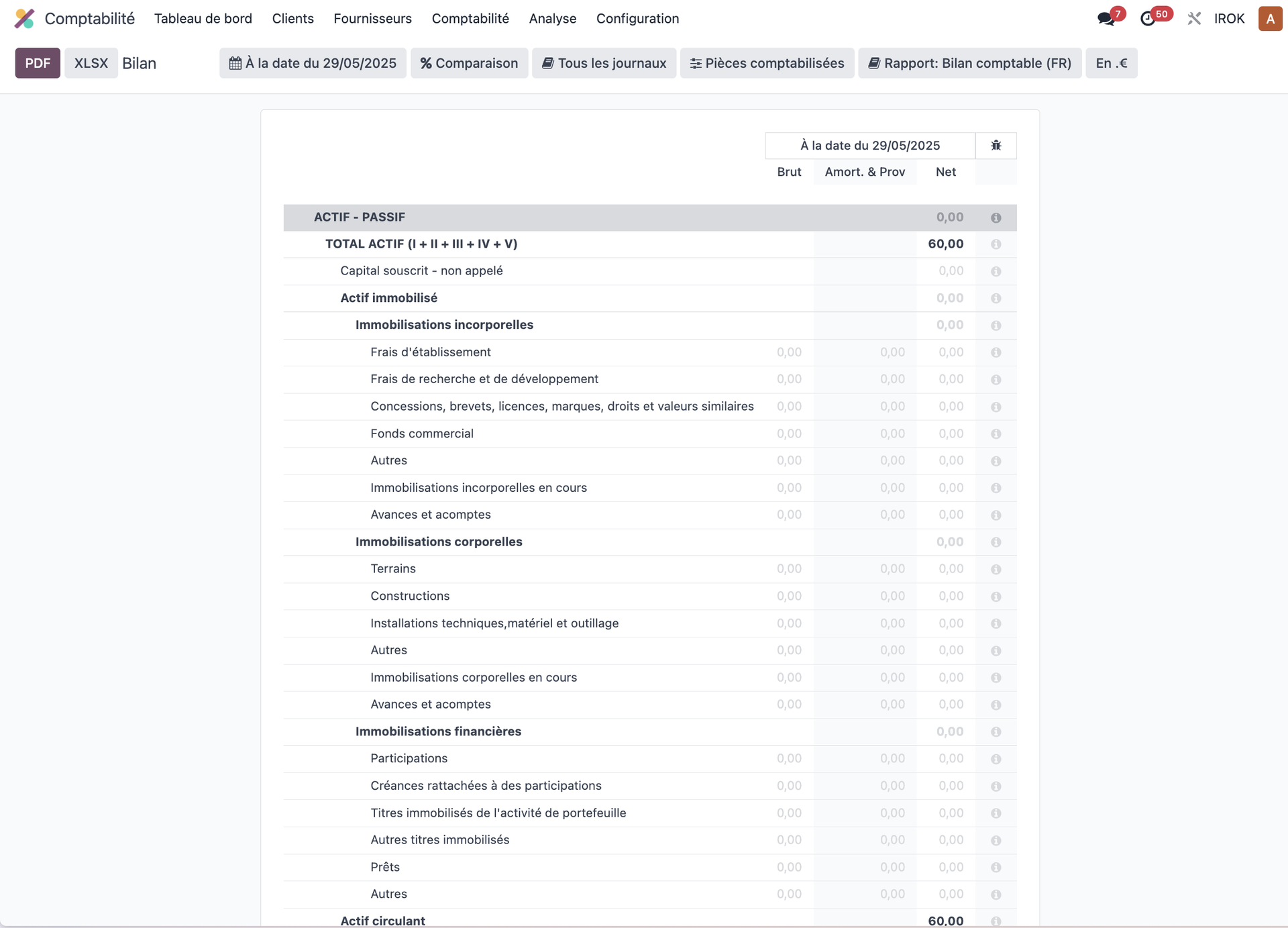
Rapports financiers
Odoo propose une gamme complète de rapports financiers :
- Bilan
- Compte de résultat
- Balance générale
- Grand livre
- Balance âgée clients et fournisseurs
- Rapports de taxes (TVA)
- Analyse de trésorerie
Rapports de vente
Pour analyser votre activité commerciale :
- Analyse des ventes par produit, catégorie, client
- Performance commerciale par vendeur ou équipe
- Analyse du pipeline de vente
- Prévisions de vente
- Rapports de marge et rentabilité
Rapports d’inventaire
Pour gérer efficacement vos stocks :
- Valorisation du stock
- Mouvements de stock
- Prévisions d’approvisionnement
- Âge des stocks
- Analyse ABC (classification des produits)
- Rotation des stocks
Rapports de production
Pour analyser vos processus de fabrication :
- Coûts de production
- Efficacité des équipements (OEE)
- Analyse de la capacité
- Performance qualité
- Taux de rebut
Création de rapports personnalisés
Rapports QWeb
Pour créer des rapports hautement personnalisés (pour utilisateurs avancés) :
- Accédez à Paramètres > Technique > Reporting > Rapports
- Créez un nouveau modèle de rapport
- Utilisez le langage QWeb pour définir la structure
- Intégrez des expressions Python pour la logique métier
- Personnalisez la mise en forme et le style
- Associez le rapport aux modèles de données concernés
Note
La création de rapports QWeb nécessite des connaissances techniques en XML, HTML et Python. Pour les utilisateurs moins techniques, il est recommandé d’utiliser les vues personnalisées ou les outils d’export.
Vues personnalisées
Pour créer des analyses personnalisées sans programmation :
- Accédez à la vue liste des données à analyser
- Appliquez les filtres souhaités
- Choisissez la vue appropriée (liste, graphique, pivot)
- Cliquez sur Favoris > Sauvegarder recherche actuelle
- Donnez un nom à votre vue personnalisée
- Définissez si la vue doit être partagée avec d’autres utilisateurs
- Ajoutez-la à votre tableau de bord si nécessaire
Exports et intégration
Exports de données
Pour analyser vos données dans des outils externes :
- Accédez à la vue liste des données à exporter
- Cliquez sur Action > Exporter
- Sélectionnez les champs à exporter
- Choisissez le format (CSV ou Excel)
- Cliquez sur Exporter
- Ouvrez le fichier dans votre outil d’analyse préféré
Astuce
Enregistrez vos formats d’export pour les réutiliser facilement lors de vos analyses périodiques.
Intégration BI
Pour des analyses avancées avec des outils de Business Intelligence :
- Connectez votre outil BI (Power BI, Tableau, Qlik) à la base de données PostgreSQL d’Odoo
- Créez des modèles de données dans votre outil BI
- Élaborez des tableaux de bord avancés
- Configurez des rafraîchissements automatiques
Note
L’intégration directe avec des outils BI nécessite généralement l’intervention d’un administrateur système pour configurer les accès à la base de données en respectant les bonnes pratiques de sécurité.
Alertes et automatisation
Alertes basées sur des conditions
Pour être proactivement informé des situations importantes :
- Accédez à Paramètres > Technique > Automatisation > Actions automatisées
- Créez une nouvelle action automatisée
- Définissez les conditions de déclenchement
- Configurez l’action (email, notification interne, etc.)
- Activez l’alerte
Astuce
Configurez des alertes pour les situations critiques : niveau de stock sous le seuil minimum, opportunités à forte valeur sans activité récente, clients approchant leur limite de crédit...
Rapports planifiés
Pour recevoir automatiquement des rapports réguliers :
- Créez et enregistrez votre rapport personnalisé
- Accédez à Paramètres > Technique > Automatisation > Actions planifiées
- Créez une nouvelle action planifiée
- Configurez la périodicité (quotidienne, hebdomadaire, mensuelle)
- Définissez l’action pour générer et envoyer le rapport
- Spécifiez les destinataires
Bonnes pratiques d’analyse
Structuration des données
Pour des analyses efficaces :
- Assurez-vous que vos données sont correctement catégorisées
- Utilisez des étiquettes et des tags de manière cohérente
- Maintenez des données propres et à jour
- Définissez une hiérarchie claire pour les éléments analytiques
Conception de tableaux de bord
Pour des tableaux de bord efficaces :
- Limitez-vous aux indicateurs vraiment pertinents
- Organisez l’information de manière logique (du général au particulier)
- Utilisez des visualisations appropriées selon le type de données
- Incluez des comparaisons (période précédente, objectifs)
- Permettez le drill-down pour explorer les détails
Astuce
Suivezlarègledes"3-5-9":un tableau de bord ne devrait pas contenir plus de3indicateurs critiques, 5 KPIs importants et 9 métriques de détail.
Interprétation des rapports
Pour tirer le maximum de vos analyses :
- Cherchez les tendances plutôt que les valeurs absolues
- Identifiez les corrélations entre différentes métriques
- Analysez les écarts par rapport aux prévisions ou objectifs
- Creusez dans les détails pour comprendre les causes
- Utilisez les analyses pour formuler des hypothèses à tester
Fonctionnalités avancées (Odoo Enterprise)
Studio Odoo
Avec Studio Odoo (disponible dans la version Enterprise) :
- Créez des champs calculés pour vos analyses
- Personnalisez les vues sans connaissances techniques
- Ajoutez des filtres et des groupements personnalisés
- Créez des rapports sur mesure avec une interface visuelle
Odoo Spreadsheet
Avec Odoo Spreadsheet (disponible dans la version Enterprise) :
- Créez des feuilles de calcul directement dans Odoo
- Intégrez des données en temps réel depuis votre système
- Partagez et collaborez sur les analyses
- Intégrez les feuilles dans vos tableaux de bord
Note
Odoo Spreadsheet combine la flexibilité d’un tableur avec les données en temps réel de votre système, offrant ainsi le meilleur des deux mondes pour vos analyses.