Comptabilité et finance
Introduction à la comptabilité dans Odoo
Le module Comptabilité d’Odoo offre une solution complète pour gérer tous les aspects financiers de votre entreprise, de la facturation à la production des états financiers.
Vue d’ensemble
La comptabilité Odoo s’articule autour de plusieurs fonctionnalités clés :
- Facturation clients et fournisseurs
- Gestion des paiements et relances
- Rapprochements bancaires
- Comptabilité analytique
- Taxes et déclarations fiscales
- États financiers et reporting
#ui[Note]
La comptabilité Odoo est conforme aux normes comptables internationales et adaptée aux spécificités locales de nombreux pays, y compris la France.
Configuration du plan comptable
Choix du plan comptable
Lors de la configuration initiale d’Odoo :
- Le plan comptable est automatiquement configuré selon le pays sélectionné
- Pour la France, le Plan Comptable Général (PCG) est utilisé par défaut
- Vous pouvez également importer un plan comptable personnalisé
Personnalisation des comptes
Pour adapter le plan comptable à vos besoins :
- Accédez à Comptabilité > Configuration > Plans comptables
- Modifiez les comptes existants ou créez de nouveaux comptes
- Respectez la structure hiérarchique des comptes (classe, compte, sous-compte)
- Associez les taxes appropriées aux comptes concernés
- Définissez les paramètres de réconciliation automatique si nécessaire
Gestion des écritures comptables
Types d’écritures
Odoo gère différents types d’écritures comptables :
- Écritures de vente (factures clients)
- Écritures d’achat (factures fournisseurs)
- Écritures de banque (relevés bancaires)
- Écritures de trésorerie (caisses)
- Écritures diverses (opérations manuelles)
Saisie des écritures manuelles
Pour enregistrer une écriture comptable manuelle :
- Accédez à Comptabilité > Fournisseurs > Écritures comptables ou Comptabilité > Clients > Écritures comptables
- Cliquez sur Créer
- Sélectionnez le journal approprié
- Saisissez la date et la référence
- Ajoutez les lignes d’écriture (débit/crédit)
- Vérifiez l’équilibre de l’écriture
- Cliquez sur Valider
Astuce
Utilisez les modèles d’écritures pour accélérer la saisie d’opérations récurrentes comme les écritures de paie ou les dotations aux amortissements.
Validation et modification des écritures
Une fois validées, les écritures comptables sont verrouillées pour garantir l’intégrité des données :
- Les écritures validées ne peuvent plus être modifiées directement
- Pour corriger une erreur, créez une écriture d’extourne
- Ou utilisez l’option Annuler écriture qui créera automatiquement une contre-passation
Note
Le principe d’inaltérabilité des écritures comptables est respecté, conformément aux exigences légales comme la loi anti-fraude TVA en France.
Gestion des périodes fiscales
Configuration des exercices fiscaux
Pour définir vos périodes comptables :
- Accédez à Paramètres › Sociétés › Gérer les sociétés
- Sélectionnez votre société et modifiez-la
- Dans l’onglet Configuration comptable , configurez les dates de fin d’exercice fiscal : - Dernier mois de l’exercice fiscal : Mois de fin d’exercice (par défaut décembre) - Dernier jour de l’exercice fiscal : Jour de fin d’exercice (par défaut 31)
- Enregistrez les modifications
Note
Dans Odoo, il n’existe pas de menu séparé pour les exercices fiscaux. La configuration se fait au niveau de chaque société dans ses paramètres comptables.
Verrouillage des périodes
Pour sécuriser vos données comptables :
- Verrouillez les périodes comptables terminées pour éviter les modifications
- Configurez les droits d’accès pour contrôler qui peut rouvrir une période
- Utilisez le verrouillage par date pour une gestion plus souple
Rapports financiers
États financiers standard
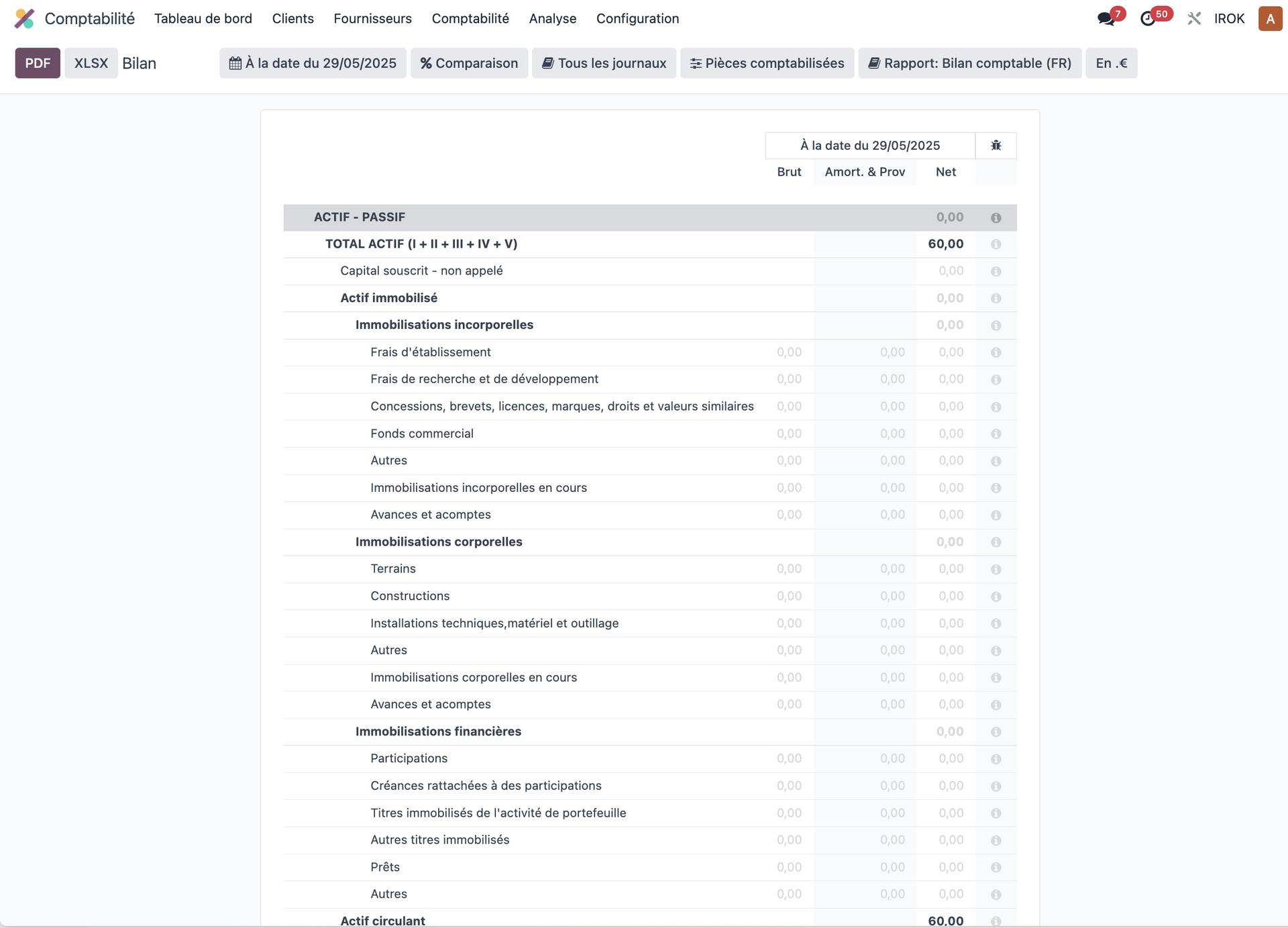
Odoo propose de nombreux rapports financiers prêts à l’emploi :
- Bilan : État de la situation financière à une date donnée
- Compte de résultat : Performance financière sur une période
- Grand livre : Détail des mouvements par compte
- Balance générale : Soldes débiteurs et créditeurs de tous les comptes
- Balance âgée : Analyse des créances et dettes par ancienneté
Rapports fiscaux
Pour les déclarations fiscales :
- Rapport de TVA pour les déclarations périodiques
- Export des données comptables au format FEC (Fichier des Écritures Comptables)
- Rapports de taxes spécifiques selon les pays
Note
Les rapports fiscaux sont mis à jour régulièrement pour rester conformes aux évolutions législatives.
Gestion de la trésorerie
Rapprochement bancaire
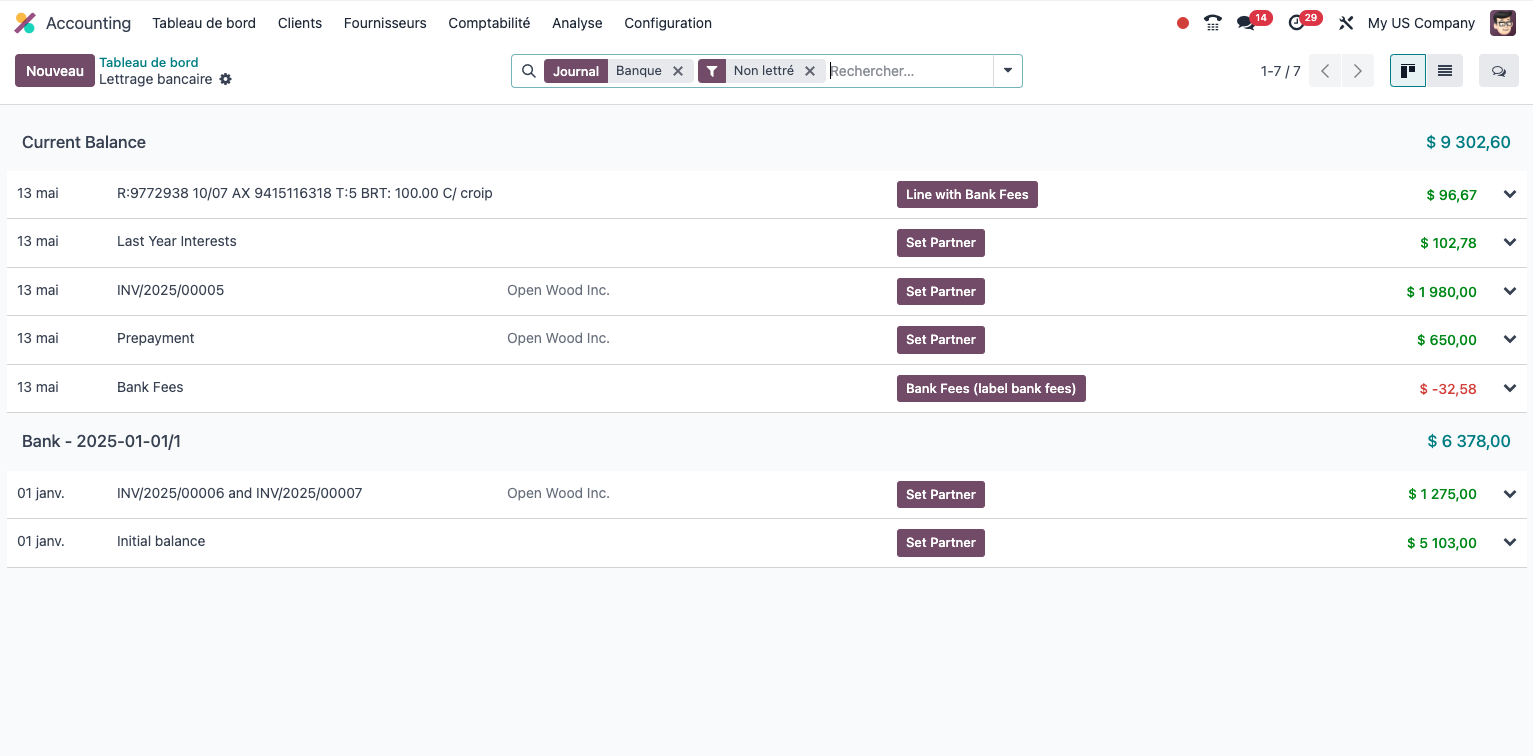
Pour réconcilier vos opérations bancaires :
- Importez vos relevés bancaires (format CSV, OFX, CODA, etc.)
- Ou saisissez manuellement les opérations
- Utilisez la fonction de rapprochement automatique
- Validez les correspondances proposées
- Créez les écritures pour les transactions non enregistrées
Prévisions de trésorerie
Pour anticiper vos flux financiers :
- Consultez le rapport Prévisions de trésorerie
- Analysez les entrées et sorties prévisionnelles
- Filtrez par compte bancaire ou période
- Identifiez les périodes de tension ou d’excédent de trésorerie
Astuce
La précision des prévisions de trésorerie dépend de l’enregistrement régulier des échéances de paiement dans les factures clients et fournisseurs.
Comptabilité analytique
Configuration des axes analytiques
Pour analyser vos résultats par segments d’activité :
- Accédez à Comptabilité > Configuration > Plans analytiques
- Créez les axes d’analyse pertinents (départements, projets, etc.)
- Définissez les comptes analytiques pour chaque axe
- Configurez les règles de ventilation automatique si nécessaire
Utilisation de la comptabilité analytique
Pour associer les dimensions analytiques à vos opérations :
- Lors de la saisie des factures, associez les lignes aux comptes analytiques
- Pour les écritures manuelles, complétez l’information analytique
- Utilisez les modèles d’écritures pour automatiser les ventilations récurrentes
- Consultez les rapports analytiques pour analyser la rentabilité par segment
Comptabilité multi-sociétés
Configuration multi-sociétés
Pour gérer plusieurs entités juridiques :
- Créez les différentes sociétés dans Paramètres > Sociétés
- Configurez un plan comptable pour chaque société
- Définissez les règles de consolidation si nécessaire
- Paramétrez les droits d’accès des utilisateurs par société
Opérations inter-sociétés
Pour les transactions entre vos entités :
- Configurez les comptes inter-sociétés
- Utilisez la fonction de refacturation inter-sociétés
- Générez automatiquement les écritures miroir
- Suivez les soldes inter-sociétés pour la consolidation
Clôture annuelle
Procédure de clôture
Pour finaliser un exercice comptable :
- Vérifiez que toutes les opérations de l’exercice sont enregistrées
- Effectuez les écritures d’inventaire et régularisation
- Générez les états financiers définitifs
- Exécutez l’assistant de clôture annuelle
- Validez les écritures de clôture générées automatiquement
- Verrouillez définitivement l’exercice
Note
La clôture annuelle est une opération sensible qui doit être réalisée avec précaution, idéalement avec l’accompagnement de votre expert-comptable.
Fonctionnalités avancées
Gestion des devises
Pour les entreprises travaillant à l’international :
- Configurez les devises utilisées dans Comptabilité > Configuration > Devises
- Définissez les taux de change ou utilisez la mise à jour automatique
- Enregistrez les transactions dans la devise d’origine
- Consultez les rapports en devise de la société ou en devises étrangères
- Suivez les gains et pertes de change
Facturation automatisée (Auto-post)
Pour automatiser la génération et la validation de factures récurrentes :
Note
Dans Odoo, il n’existe pas de "modèles de factures récurrentes" distincts. La fonctionnalité de facturation récurrente utilise le système d’auto-publication (auto-post) des factures brouillons.
- Créez une facture brouillon pour le service récurrent
- Configurez l’auto-publication dans les paramètres de la facture : - Activez l’option Auto-publication - Définissez la fréquence de génération automatique - Configurez les conditions de validation automatique
- Cette facture servira de modèle pour les générations futures
Astuce
L’auto-publication permet de générer et valider automatiquement des factures similaires selon une périodicité définie, sans avoir besoin de créer des modèles séparés.
Intégration avec d’autres modules
La comptabilité Odoo s’intègre naturellement avec les autres modules pour une gestion financière globale :
- Ventes : Facturation automatique des commandes clients
- Achats : Enregistrement des factures fournisseurs liées aux commandes
- Stock : Valorisation des inventaires et impacts comptables des mouvements
- Projets : Suivi des coûts et refacturation des temps passés
- Paie : Génération des écritures comptables de salaires
Note
Cette intégration native évite les doubles saisies et garantit la cohérence des données financières à travers l’ensemble de l’entreprise.