Gestion des produits et services
À l'issue de ce chapitre
- créer un produit ou un service et compléter ses onglets de vente, d'achat et d'inventaire ;
- gérer les déclinaisons d'un même article par attributs et variantes ;
- structurer le catalogue en catégories et en étiquettes ;
- construire une politique tarifaire par listes de prix et remises.
Dans Odoo, le terme produit désigne aussi bien un bien matériel qu'une prestation. Le produit est au centre de la plupart des processus : il est vendu, acheté, stocké, fabriqué et facturé. La qualité du catalogue conditionne donc directement l'efficacité des équipes commerciales, achats et logistique.
Les types de produits
Le champ Type de produit propose trois valeurs :
| Type | Usage |
|---|---|
| Biens | Produit matériel que vous fournissez : matière première, composant, marchandise, produit fini. |
| Service | Prestation immatérielle : conseil, maintenance, formation, main-d'œuvre. |
| Combo | Ensemble proposé à la vente parmi lequel le client effectue un choix par catégorie. |
Le suivi de stock
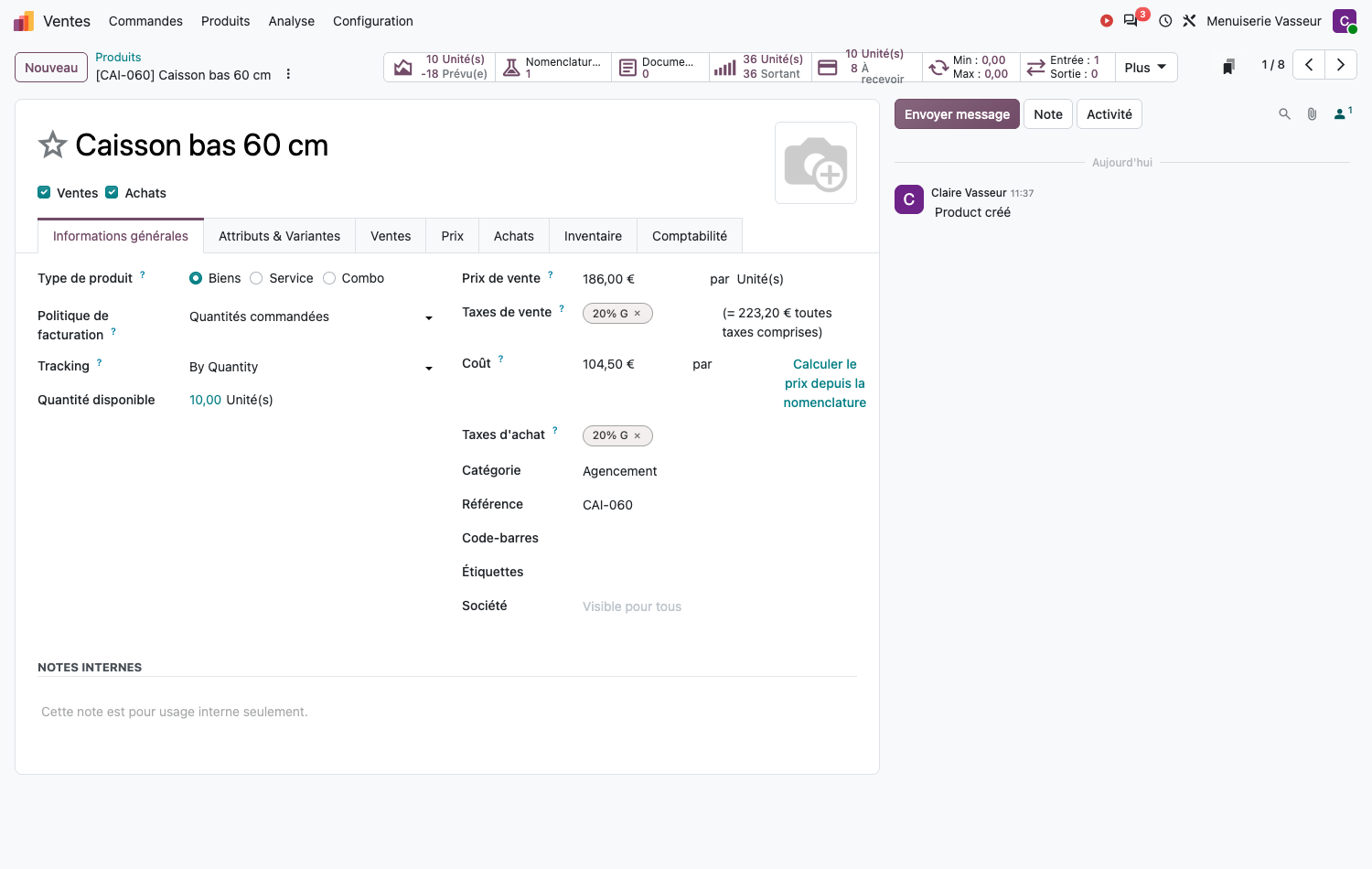
Le type de produit ne dit pas si Odoo tient un stock : c'est un réglage distinct, placé dans l'onglet Informations générales juste sous le type, et il ne prend pas la même forme selon que la gestion des lots et des numéros de série est active ou non.
Sans les lots ni les numéros de série, une simple case Suivre l'inventaire distingue les produits dont le stock est suivi de ceux qui ne le sont pas.
Avec eux, la case cède la place à une liste unique, Tracking, qui réunit le suivi et son degré de finesse :
| Valeur | Effet |
|---|---|
| None | Aucun stock tenu. C'est l'équivalent de la case décochée. |
| By Quantity | Stock suivi en quantité seulement, sans identifier les exemplaires. |
| By Lots | Stock suivi par lot : chaque entrée porte un numéro de lot, et les sorties s'y rattachent. |
| By Unique Serial Number | Stock suivi pièce par pièce, chaque exemplaire portant son propre numéro. |
Note
Le libellé de cette liste et ses quatre valeurs s'affichent en anglais, faute de traduction publiée.
Note
Un consommable dont on ne veut pas suivre les quantités reste de type Biens : il suffit de le laisser sur None, ou de décocher Suivre l'inventaire. Le type Service, lui, ne propose aucun suivi de stock.
Point d'attention
Passer un produit de By Quantity à By Lots ou à By Unique Serial Number alors qu'il a déjà du stock déclenche un avertissement : les quantités en place ne portent aucun numéro, et devront être régularisées par un ajustement d'inventaire.
Créer un produit
Le catalogue est accessible depuis plusieurs applications : Ventes › Produits › Produits, Achats › Produits › Produits, Inventaire › Produits › Produits ou Fabrication › Produits › Produits. Il s'agit du même catalogue : le chemin d'accès ne change que les filtres proposés par défaut.
- Ouvrir la liste des produits et cliquer sur Nouveau.
- Renseigner le nom du produit.
- Cocher, sous le nom, les cases Ventes et Achats qui déterminent où le produit apparaîtra. Elles sont placées au-dessus des onglets, non dans l'un d'eux.
- Dans l'onglet Informations générales, compléter : - Type de produit ; - le suivi de stock, Tracking ou Suivre l'inventaire selon la configuration (voir la section 9.2) ; - Prix de vente et Coût, chacun suivi des taxes qui s'y appliquent ; - l'unité, saisie à la suite du prix après la mention par, elle n'apparaît qu'avec l'option des unités de mesure ; - Catégorie ; - Référence et Code-barres ; - les Étiquettes, qui suivent le code-barres.
- Compléter les onglets Ventes, Achats et Inventaire selon les besoins.
- Enregistrer.
Onglet Ventes
- Le bloc Brève description porte le texte repris sur les devis et les factures clients. Le champ n'a pas de libellé propre : c'est l'intitulé du bloc qui le désigne.
- Le bloc Ventes incitatives & croisées porte les Conditionnements, les Produits optionnels proposés au client, et un bouton Codes-barres qui ouvre les codes-barres d'emballage du produit.
- Options de vente en ligne, si le site web est installé.
Onglet Achats
Cet onglet contient la Description des achats (texte repris sur les demandes de prix), la politique de contrôle des factures, et surtout la liste des fournisseurs référencés pour ce produit.
Note
Les taxes ne sont pas dans ces deux onglets : celles de vente figurent sous le Prix de vente, celles d'achat sous le Coût, toutes deux dans l'onglet Informations générales.
Les lignes fournisseur
Chaque ligne décrit une condition d'achat : un fournisseur, un prix, et le contexte dans lequel ce prix s'applique. Un même produit en porte souvent plusieurs : plusieurs fournisseurs, ou un même fournisseur avec des paliers de quantité.
| Champ | Rôle |
|---|---|
| Fournisseur | Le tiers auprès duquel le produit est acheté. |
| Nom du produit du fournisseur Code du produit du fournisseur | Désignation et référence du produit chez lui. Repris sur la demande de prix à la place des vôtres, ce qui évite au fournisseur d'avoir à transposer. Laissés vides, vos propres libellés sont utilisés. |
| Quantité | Quantité à partir de laquelle le prix de la ligne s'applique. C'est un seuil, pas une quantité de commande. |
| Unité | Unité dans laquelle la quantité et le prix sont exprimés. Elle peut différer de celle du produit : acheter au kilo un article stocké à l'unité. |
| Prix unitaire et Remise (%) | Le tarif négocié, et la remise éventuelle. C'est le prix après remise qui est retenu pour les comparaisons. |
| Date de début Date de fin | Période de validité du tarif. Hors de cette période, la ligne est ignorée. |
| Délai | Nombre de jours entre la confirmation de la commande et la réception. Alimente le calcul des dates de réapprovisionnement. |
| Variante de produit | Restreint la ligne à une déclinaison précise. Laissée vide, elle vaut pour toutes les variantes. |
Comment Odoo choisit la ligne
Lors de la création d'une demande de prix ou d'un réapprovisionnement, Odoo ne prend pas simplement la première ligne. Il écarte d'abord celles qui ne conviennent pas, puis retient la meilleure parmi les restantes.
Une ligne est écartée si :
- la date du jour est hors de sa période de validité ;
- la quantité à commander est inférieure à sa Quantité : convertie au besoin dans son unité ;
- elle vise une variante qui n'est pas celle achetée ;
- un fournisseur est déjà imposé et ce n'est pas le sien.
Parmi les lignes restantes, Odoo retient celle dont le prix après remise est le plus bas, tous prix ramenés à la devise de la société. À prix égal, la Séquence départage, c'est-à-dire l'ordre des lignes à l'écran.
Ce que cela implique en pratique
- Les paliers de quantité se saisissent comme des lignes distinctes du même fournisseur, avec des quantités croissantes. Odoo choisit seul le palier applicable.
- L'ordre des lignes n'est pas un ordre de préférence tant que les prix diffèrent : c'est le prix qui décide. Pour imposer un fournisseur malgré un tarif plus élevé, il faut le sélectionner à la main sur la demande de prix.
- Une ligne dont la quantité minimale n'est jamais atteinte ne sert jamais. C'est la cause habituelle d'un prix qui "ne se met pas" sur une commande.
Point d'attention
Ces lignes ne sont jamais alimentées automatiquement : confirmer un bon de commande n'ajoute pas le fournisseur à la fiche du produit, et ne met pas non plus à jour une ligne existante. Une renégociation tarifaire se saisit donc à la main, ou se pose comme une nouvelle ligne avec sa période de validité, l'ancienne recevant une date de fin.
Note
Le prix d'une ligne fournisseur ne doit pas être confondu avec le Coût du produit, qui obéit à un tout autre mécanisme (voir la section 9.8.1).
Astuce
Renseignez au moins un fournisseur par produit acheté : sans ligne, ni la demande de prix ni le réapprovisionnement automatique ne savent à qui s'adresser ni à quel prix.
Point d'attention
Le Délai de la ligne fournisseur commande les dates de déclenchement du réapprovisionnement. Un délai laissé à sa valeur par défaut sur un article à long approvisionnement produit des commandes lancées trop tard, sans qu'aucune alerte ne le signale.
Onglet Inventaire
Le bloc Logistique rassemble ce qui suit la marchandise :
- le Responsable du réapprovisionnement ;
- le Poids et le Volume, utilisés par les modules de transport ;
- le Délai de livraison, qui décale la date promise ;
- le Code SH et l'Origine des marchandises, pour les échanges internationaux.
Suivent trois zones de texte reprises sur les documents logistiques : la description pour les réceptions, celle pour les bons de livraison, et celle pour les transferts internes.
Note
Le champ Routes figure également dans cet onglet, dans un bloc Opérations, mais seulement si au moins une route est déclarée sélectionnable sur les produits : le réapprovisionnement sur commande ou le dropshipping, par exemple. Sans elles, le bloc n'apparaît pas (voir le chapitre 16).
Note
Le Délai de livraison est propre à chaque société. En environnement multi-société, un même produit peut donc porter un délai différent d'une société à l'autre, et la valeur affichée est celle de la société active. Un pictogramme le signale en regard du champ.
Onglet Prix
Il porte les prix fixes accordés à ce produit dans chaque liste de prix : une ligne par liste, avec sa quantité minimale, son unité, sa période de Validité et son Prix unitaire. Le lien Ajouter un prix en crée une.
Les règles exprimées en remise ou en majoration ne s'y affichent pas et se saisissent depuis la liste de prix elle-même (voir la section 9.7.1). L'onglet n'apparaît que si l'option des listes de prix est active et si le produit est coché Ventes.
Onglet Comptabilité
Il porte le Compte des revenus et le Compte de charges à employer pour ce produit, en dérogation de ceux de sa catégorie.
Rédiger une description avec l'assistant
L'intelligence artificielle intégrée aide à rédiger les textes du catalogue. Deux gestes très différents existent : l'un ponctuel, dans l'éditeur ; l'autre systématique, par un champ dédié.
Note
L'assistance relève de l'édition Enterprise et consomme des crédits. Les conditions d'usage sont décrites à la section 3.3.4.
Au fil de la saisie
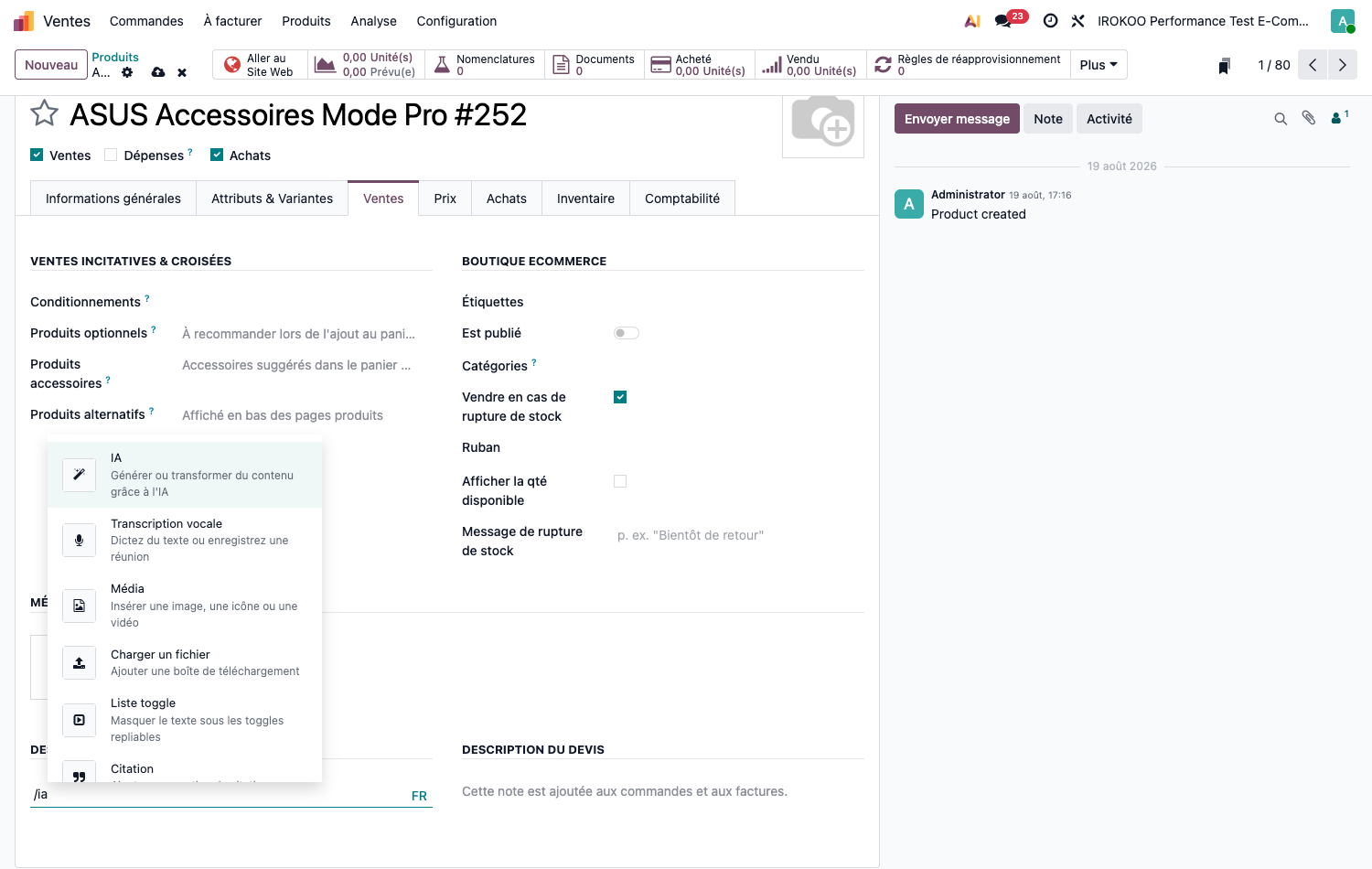
Dans tout champ de texte enrichi (la Description du produit, un courriel, une note) l'assistant s'appelle directement :
- Placer le curseur dans le champ.
- Saisir
/pour ouvrir le menu d'insertion, puis choisir IA dans la catégorie Outils IA. - Décrire le texte attendu.
- Relire la proposition, puis l'insérer.
Pour retravailler un passage existant, le sélectionner : un bouton d'assistance apparaît dans la barre d'outils et permet de le réécrire, le raccourcir ou en changer le ton.
Note
C'est le geste courant, et il suffit dans la grande majorité des cas. Le texte produit devient un contenu ordinaire, que l'on corrige ensuite librement. Ce mécanisme vaut dans toute la base et est décrit à la section 4.3.2.
Point d'attention
Le menu d'insertion n'existe que dans les champs de texte enrichi. Sur une fiche produit, la Description en bénéficie ; la Description vente et la Description des achats sont des champs de texte simple et n'offrent pas ce menu.
Par un champ dédié, pour un catalogue entier
Lorsqu'il faut produire le même type de texte sur des centaines de fiches, un champ IA évite de répéter l'instruction. Sa valeur se génère à partir du contenu de l'enregistrement : nom, catégorie, attributs, caractéristiques.
- Ouvrir une fiche produit et cliquer sur l'icône Studio dans la barre supérieure (voir le chapitre 23).
- Depuis le panneau de gauche, faire glisser à l'emplacement voulu un champ du type attendu : Texte, Texte multiligne ou HTML.
- Le champ étant sélectionné, cocher Autofill dans le panneau de propriétés à droite.
- Cliquer sur Set prompt et rédiger l'instruction décrivant le texte attendu, en citant les champs à exploiter. Le lien porte ensuite Edit prompt pour la reprendre.
- Enregistrer et quitter Studio.
Le champ apparaît alors sur toutes les fiches produit et propose d'y générer sa valeur.
Note
Les libellés Autofill, Set prompt et Edit prompt s'affichent en anglais, faute de traduction publiée. La case Autofill est proposée sur tous les types de champ, pas seulement les champs de texte : une date, un nombre, une sélection ou un champ relationnel peuvent aussi être remplis par l'assistant.
Astuce
Réservez cette seconde voie aux traitements de masse. Pour une fiche isolée, la commande de l'éditeur donne le même résultat sans rien ajouter au formulaire, et un champ ajouté par Studio reste visible pour tout le monde, sur toutes les fiches.
Point d'attention
Installer Studio sur une base au plan Standard déclenche automatiquement le passage au plan Personnalisé (voir le chapitre 23).
Point d'attention
Le texte produit est une proposition, pas une validation : il engage l'entreprise dès qu'il figure sur un devis. Une relecture reste nécessaire, en particulier sur les caractéristiques techniques et les mentions réglementaires.
Gérer les variantes
Les variantes évitent de créer autant de fiches que de déclinaisons d'un même article : taille, couleur, matière, finition. Une seule fiche porte le catalogue, la description et les photos ; les déclinaisons se distinguent par leurs attributs.
Activez d'abord l'option Variantes dans Ventes › Configuration › Paramètres. Elle fait apparaître l'onglet Attributs & Variantes sur les fiches produit et le menu Inventaire › Configuration › Produits › Attributs.
Choisir le mode de création
C'est le réglage déterminant, et il se fait sur l'attribut, pas sur le produit. Le champ Création de variante commande ce qu'Odoo fabrique réellement :
| Mode | Effet |
|---|---|
| Instantanément | Toutes les combinaisons possibles sont créées dès que l'attribut et ses valeurs sont ajoutés au produit. Chaque déclinaison devient un article à part entière : stock, prix de revient, code-barres, référence. |
| Dynamique | La déclinaison n'est créée qu'au moment où elle apparaît sur une commande. Le catalogue reste léger, et seules les combinaisons réellement vendues existent en base. |
| Jamais | Aucune variante n'est créée. Le choix est enregistré sur la ligne de commande comme une option, et peut porter un supplément de prix, mais ne constitue pas un article distinct : ni stock propre, ni référence propre. |
Le choix se déduit du nombre de combinaisons et du besoin de suivi. Trois tailles et quatre couleurs font douze articles en mode Instantanément ; six attributs à cinq valeurs en font plus de quinze mille, et le mode Dynamique s'impose. À l'inverse, une gravure ou un emballage cadeau ne justifie aucun article distinct : c'est le mode Jamais.
Point d'attention
Le mode de création ne peut plus être modifié dès que l'attribut est utilisé sur un produit : Odoo refuse l'enregistrement et énumère les produits concernés. Ce point se tranche donc avant la reprise du catalogue, pas après.
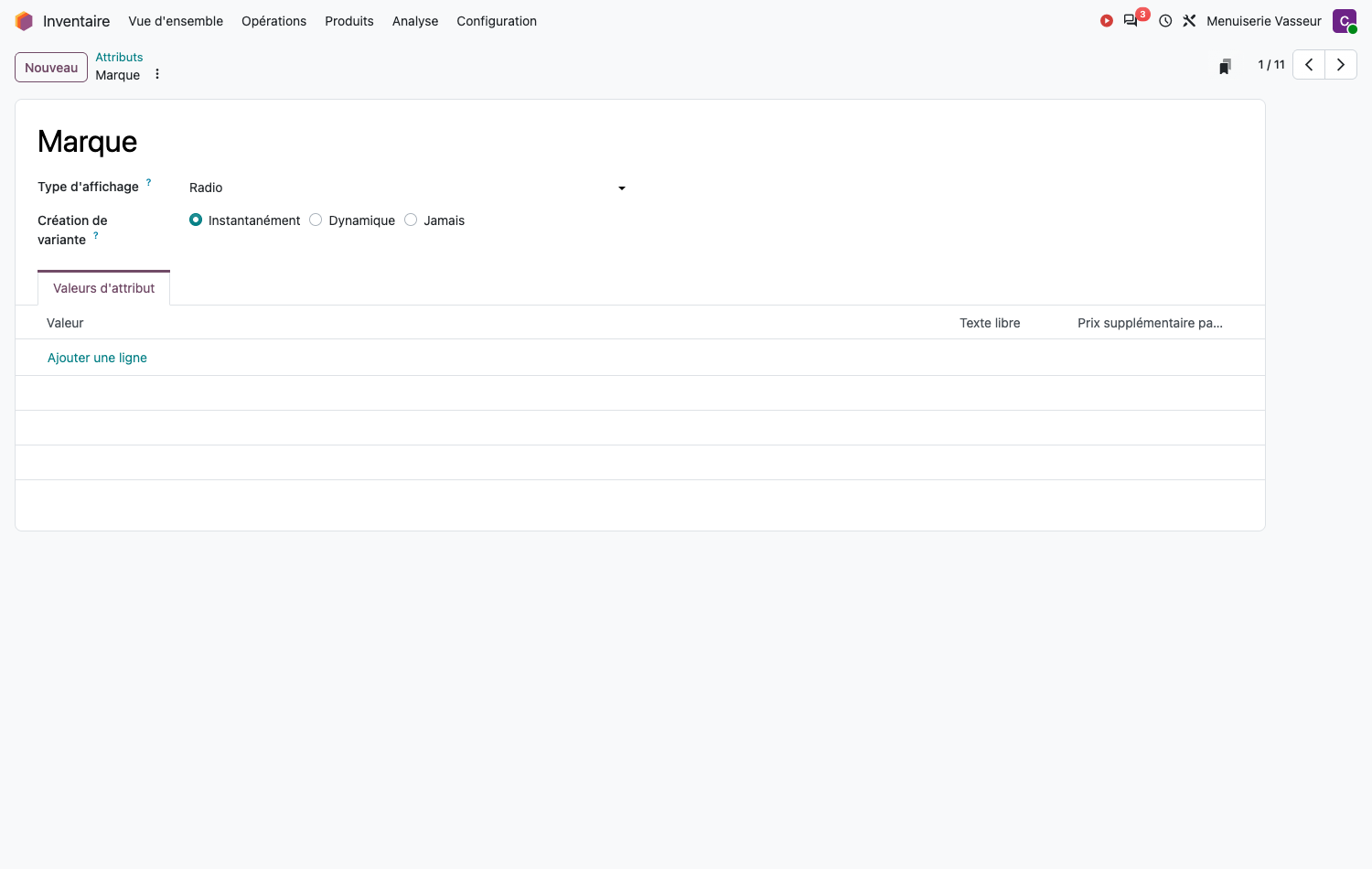
Le champ Type d'affichage (Radio, Boutons carrés, Sélectionner, Couleur, Multiples cases à cocher, Image, Range) détermine la présentation du choix au client dans le configurateur et sur la boutique en ligne. Il est sans effet sur les variantes générées, à une exception près : retenir Multiples cases à cocher bascule automatiquement la création sur Jamais, plusieurs valeurs cochées simultanément ne pouvant désigner une déclinaison unique.
Note
La valeur Range ne concerne pas le configurateur : elle fait filtrer l'attribut par plage de valeurs sur la boutique en ligne, entre une borne basse et une borne haute. Le libellé s'affiche en anglais, faute de traduction publiée.
Astuce
Cocher Texte libre sur une valeur autorise le client à saisir la sienne : un texte de gravure, une dimension sur mesure. La saisie est reportée sur la ligne de commande.
Appliquer les attributs à un produit
- Ouvrir le produit et sélectionner l'onglet Attributs & Variantes.
- Ajouter une ligne et choisir un Attribut.
- Sélectionner les Valeurs retenues pour ce produit : un attribut peut proposer huit couleurs, un produit donné n'en décliner que trois.
- Enregistrer. Odoo génère les combinaisons selon le mode réglé sur l'attribut.
Point d'attention
Chaque modification de cette liste régénère l'ensemble des combinaisons, et l'opération n'est pas symétrique.
Ajouter une valeur multiplie les déclinaisons : passer de trois à quatre tailles sur un produit déjà décliné en cinq couleurs fait passer de quinze à vingt articles. Au-delà d'un millier de combinaisons à générer, Odoo refuse l'opération et invite à basculer l'attribut en mode Dynamique.
Retirer une valeur détruit les déclinaisons devenues impossibles. Celles qui figurent sur une commande de vente, ou qui portent des lots ou numéros de série, sont archivées : l'historique et les documents restent intacts. Les autres sont supprimées, et leur référence interne, leur code-barres et leurs règles de réapprovisionnement disparaissent avec elles. Rétablir la valeur recrée des articles vierges, sans ces informations.
Astuce
Avant de toucher aux attributs d'un produit déjà commercialisé, relevez les références internes et les codes-barres des déclinaisons concernées depuis le bouton intelligent Variantes. C'est la seule sauvegarde de ce que la régénération peut effacer.
Ajuster prix et références
Le bouton intelligent Variantes donne accès à la liste des déclinaisons. Chacune porte sa propre référence interne, son code-barres et son stock.
Le supplément de prix, lui, se saisit dans l'onglet Attributs & Variantes du produit, en regard de chaque valeur : le champ Prix supplémentaire s'ajoute au prix de vente de la fiche. Un même attribut peut donc être facturé différemment d'un produit à l'autre.
Note
Toutes les combinaisons ne sont pas nécessairement commercialisées. Désactivez celles qui n'existent pas au catalogue plutôt que de restreindre les valeurs d'attribut, qui servent peut-être à d'autres produits.
Organiser le catalogue
Catégories
Les catégories structurent le catalogue et portent des réglages déterminants : méthode de valorisation du stock, comptes comptables de vente, d'achat et de stock.
- Ouvrir Inventaire › Configuration › Produits › Catégories.
- Créer une hiérarchie cohérente avec votre activité : par exemple matières premières, composants, produits finis, consommables, services.
- Affecter chaque produit à sa catégorie.
Point d'attention
Un produit n'appartient qu'à une seule catégorie. Comme la catégorie détermine les comptes comptables et la valorisation, elle se définit avec le comptable, avant la reprise du catalogue.
Étiquettes
Les étiquettes complètent les catégories par un classement transversal : un produit relève d'une seule catégorie mais peut porter plusieurs étiquettes : promotion en cours, fin de série, produit sensible, origine. Elles servent de critère de filtre et de regroupement dans tous les rapports.
Tarifer
Listes de prix
- Vérifier que l'option Listes de prix est active dans Ventes › Configuration › Paramètres.
- Ouvrir Ventes › Produits › Listes de prix.
- Créer une liste par segment tarifaire : prix public, revendeur, grand compte, export.
- Renseigner la Devise de la liste. Elle peut différer de celle de la société : c'est ainsi que l'on vend en devise étrangère.
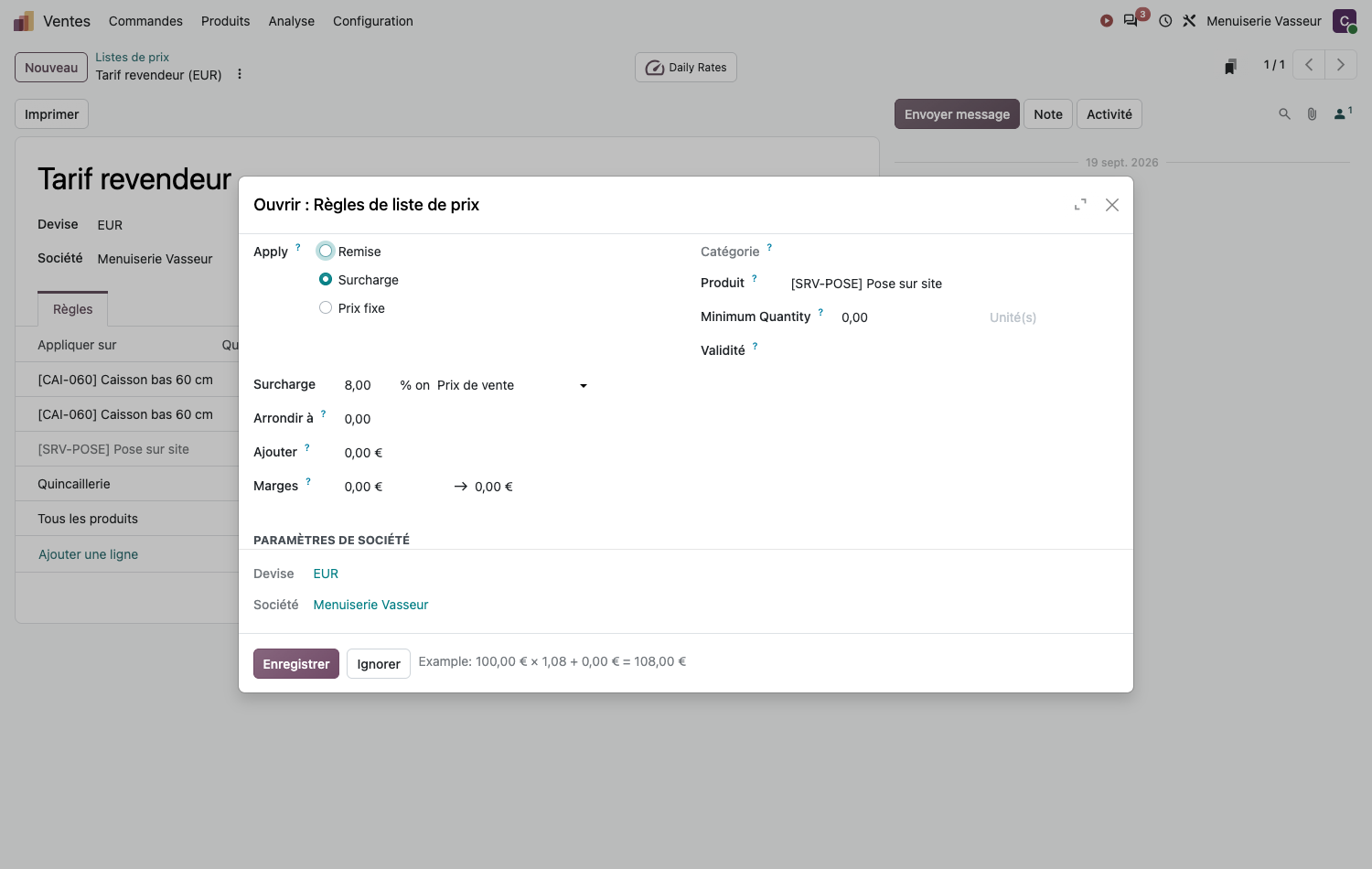
- Dans l'onglet Règles, ajouter une ligne : le formulaire de la règle s'ouvre. Y définir : - le périmètre : une Catégorie, un Produit, une Variante, ou rien du tout pour tout le catalogue ; - le mode de calcul, choisi sous Apply : Remise, Surcharge ou Prix fixe ; - la Minimum Quantity déclenchant la règle, et son unité ; - la période de Validité.
- Affecter la liste de prix aux clients concernés, dans l'onglet Ventes de leur fiche contact.
Note
Deux libellés de ce formulaire s'affichent en anglais, faute de traduction publiée : Apply, qui commande le mode de calcul, et Minimum Quantity.
Note
Un devis établi avec une liste de prix en devise étrangère est libellé dans cette devise. La conversion vers la devise de la société est faite à la comptabilisation, au taux en vigueur à la date du document. Il n'est donc pas nécessaire (ni souhaitable) de changer la devise de la société pour vendre à l'export.
Remises par quantité
Pour encourager le volume, créer plusieurs règles sur le même produit avec des quantités minimales croissantes. Odoo applique automatiquement la règle correspondant à la quantité saisie sur la ligne de devis.
Enchaîner les listes de prix
Une règle ne part pas nécessairement du prix de vente du catalogue. Le point de départ se désigne différemment selon le mode retenu sous Apply :
- en Remise, le taux est suivi de la mention % on puis d'un champ de liste de prix. Laissé vide (il affiche alors prix de vente), le calcul part du prix de vente de la fiche ; renseigné, il part de la liste désignée.
- en Surcharge, le taux est suivi d'une liste déroulante sans libellé qui offre les trois points de départ : Prix de vente, Coût ou Autre liste de prix. Ce dernier choix fait apparaître le champ Autre liste de prix.
- en Prix fixe, la question ne se pose pas : le montant est saisi tel quel.
Partir d'une autre liste permet de construire une arborescence tarifaire au lieu de dupliquer les mêmes montants dans plusieurs listes.
Structurer sa tarification
Une seule référence de prix, et des dérivations en cascade :
- Le prix de vente vit sur la fiche produit. C'est l'unique endroit où un montant se saisit, et le seul à mettre à jour lors d'une revalorisation.
- Une première liste, générale, se fonde sur ce prix de vente. Elle porte la devise et les éventuels paliers de quantité, sans recopier aucun montant.
- Les listes suivantes se fondent sur la liste générale et n'expriment que leur écart : remise revendeur, remise grand compte, majoration export.
Une revalorisation du catalogue se fait alors sur les fiches produit seules, et se propage à toute la chaîne. Chaque liste ne contient plus que ce qui lui est propre (sa remise) et devient lisible d'un coup d'œil.
Pour la liste Revendeur qui applique une remise de 20 % sur la liste Prix public :
- Créer la liste Revendeur et y ajouter une règle.
- Laisser vides les champs Catégorie, Produit et Variante : la règle vaut alors pour tout le catalogue.
- Sous Apply, retenir Remise, saisir
20, puis désigner Prix public dans le champ de liste de prix qui suit la mention % on.
Note
La cascade reste lisible à la saisie du devis : la ligne affiche le prix issu de la liste, et lorsque la règle retenue est une Remise, le Prix unitaire reste le prix avant remise et la colonne Rem.% porte le taux. Le commercial voit donc le montant de référence et l'écart appliqué, sans avoir à ouvrir la liste de prix.
Cet affichage suppose l'option des remises par ligne active, et une règle en Remise sans arrondi ni frais supplémentaires. Une règle en Prix fixe ou en Surcharge ne s'y prête pas : seul le prix net apparaît.
Quel que soit le mode, deux champs complètent le calcul. Arrondir à cale le résultat sur un
multiple du montant saisi : à 10,00, un prix calculé à 97,40 devient 100,00.
Ajouter applique ensuite un montant fixe, positif ou négatif. L'ordre est fixe : la remise ou
la majoration d'abord, l'arrondi ensuite, le montant d'Ajouter en dernier. C'est ainsi que
l'on obtient des prix psychologiques : arrondir à 10,00 puis ajouter -0,01
donne 99,99.
Note
Le pied du formulaire affiche un exemple chiffré du calcul, mis à jour à chaque modification : il donne le résultat obtenu sur une base de 100 avec les réglages en cours.
Note
Chaque maillon est évalué dans sa propre devise avant conversion. Une liste en dollars fondée sur une liste en euros applique le taux du jour du document au montant intermédiaire, puis la remise. Deux conversions successives dans une même chaîne peuvent donc produire un écart d'arrondi sur le prix final.
Point d'attention
Odoo refuse une chaîne circulaire : une liste qui, directement ou par un intermédiaire, se fonderait sur elle-même. La création est bloquée par un message d'erreur au moment de l'enregistrement.
Poser une exception
La cascade fixe le cadre ; les exceptions se posent dessus. Le périmètre d'une règle ne se sélectionne pas dans une liste déroulante : il se déduit des trois champs de ciblage du formulaire, laissés vides ou renseignés, du plus large au plus étroit :
- les trois champs vides : la règle générale de la liste, qui vaut pour tout le catalogue ;
- Catégorie renseignée : une famille du catalogue et ses sous-catégories ;
- Produit renseigné : cet article et toutes ses déclinaisons ;
- Variante renseignée, ce champ n'apparaissant que si l'article désigné compte au moins deux déclinaisons : une seule d'entre elles.
Renseigner une Catégorie rend Produit et Variante non modifiables, et réciproquement : un même niveau exclut les autres.
Au sein d'une même liste, la règle la plus précise l'emporte. Une liste peut donc porter une remise de 20 % sur l'ensemble, une remise de 5 % sur une catégorie sensible, et un Prix fixe sur une variante particulière : c'est ce dernier qui s'appliquera pour elle.
Astuce
Le niveau Variante est le bon outil pour un tarif qui ne suit aucune logique, une finition rare vendue au prix d'une finition courante, une taille hors norme facturée à part. Tant que l'écart reste proportionnel, le Prix supplémentaire de l'onglet Attributs & Variantes est préférable : il vaut pour toutes les listes de prix à la fois (voir la section 9.5).
Suivre les tarifs datés
Le bouton intelligent Daily Rates de la liste de prix ouvre un calendrier mensuel des règles qui portent une date de début et une date de fin. Chaque règle y figure comme un événement, sur sa période de validité, ce qui donne à voir d'un coup d'œil les chevauchements et les trous.
On y crée des règles en sélectionnant directement une plage de dates dans le calendrier, et plusieurs d'un coup : c'est la voie la plus rapide pour poser un tarif de saison, une opération promotionnelle ou un barème qui change chaque semaine.
Note
Le calendrier ne montre que les règles datées des deux côtés. Une règle sans date de début ou sans date de fin n'y apparaît pas : elle reste visible dans l'onglet Règles. Le libellé du bouton s'affiche en anglais, faute de traduction publiée.
Suivre les coûts
Le champ Coût de la fiche produit porte le coût unitaire du produit. Il sert à deux choses : calculer la marge sur les ventes, et valoriser le stock.
Valoriser le stock, c'est traduire les quantités détenues en une valeur financière : cent pièces en magasin à quatorze euros pièce représentent mille quatre cents euros d'actif au bilan. Cette valeur figure dans les comptes de l'entreprise, et Odoo la tient à jour à partir du coût unitaire. D'où l'enjeu : la manière dont ce coût est établi détermine ce que vaut le stock.
Elle ne se règle pas sur le produit mais sur sa catégorie, par le champ Méthode de coût :
| Méthode | Comportement du coût |
|---|---|
| Prix standard | Valeur fixe, saisie manuellement et révisée périodiquement. |
| Coût moyen (AVCO) | Recalculé automatiquement à chaque réception, au prorata des quantités. |
| Premier rentré premier sorti (FIFO) | Chaque couche de stock conserve son coût d'entrée. |
Point d'attention
La méthode retenue commande la valeur du stock inscrite au bilan : elle a donc des conséquences comptables directes et se choisit avec l'expert-comptable. Elle se modifie difficilement une fois que des mouvements ont été enregistrés, chaque changement imposant une reprise de la valorisation existante.
Note
Le paramétrage complet (méthode de coût, valorisation périodique ou perpétuelle, comptes de stock associés) est traité à la section 15.8. Au stade du catalogue, il suffit de savoir que la catégorie du produit détermine la façon dont son coût évolue.
Prix fournisseur et coût : deux champs à ne pas confondre
La fiche produit porte deux montants d'achat, alimentés par des mécanismes sans rapport l'un avec l'autre.
| Montant | Ce qui le fait évoluer |
|---|---|
| Prix fournisseur (onglet Achats) | Le tarif négocié auprès d'un fournisseur donné. Il n'est jamais calculé et jamais alimenté automatiquement : il est saisi à la main. La catégorie de produits n'a aucun effet dessus. |
| Coût (onglet Informations générales) | Le coût unitaire du produit en stock. C'est lui que pilote la méthode définie sur la catégorie : jamais recalculé en coût standard, recalculé à chaque entrée en prix moyen pondéré et en premier entré premier sorti. |
Point d'attention
Ce qui "bouge tout seul" après une réception, c'est le coût, pas le prix fournisseur. Un tarif fournisseur périmé le reste indéfiniment, même si les réceptions se font à un autre prix : seul le coût suit la réalité des entrées.
Produits particuliers
Services facturés au temps passé
- Créer un produit de type Service.
- Dans l'onglet Informations générales, et non dans l'onglet Ventes, choisir la Politique de facturation adaptée : Prépayé/Prix fixe pour un forfait, Basé sur la livraison (manuel) pour une quantité saisie à la main, Basé sur les feuilles de temps pour le temps passé, ou Basé sur les jalons pour un découpage par étapes.
- Associer le produit à un projet si le temps doit être suivi dans l'application Projet (voir le chapitre 18).
Note
Les quatre valeurs ne sont pas toujours toutes proposées. Basé sur les feuilles de temps suppose l'application Feuilles de temps installée, et Basé sur les jalons les jalons activés dans Projet. Sans elles, seuls Prépayé/Prix fixe et Basé sur la livraison (manuel) apparaissent.
Conditionnements
Un produit peut être manipulé par conditionnement complet plutôt qu'à l'unité : carton de douze, palette de quarante-huit cartons. La saisie s'en trouve accélérée en réception comme en expédition, et les documents portent la quantité telle que le client ou le fournisseur la comprend.
Un conditionnement est une unité de mesure : le carton de douze n'est pas un objet distinct de l'unité, c'est une autre façon de compter la même chose. Les unités s'emboîtent donc les unes dans les autres, chacune se définissant par rapport à une autre.
- Activer Unités de mesure et emballages dans Inventaire › Configuration › Paramètres.
- Ouvrir Inventaire › Configuration › Produits › Unités et conditionnements.
- Créer l'unité
Cartonet renseigner la ligne Quantité :12, puis Unités dans le champ d'unité de référence qui suit. - Pour un second niveau, créer
Palettedont la Quantité est48en Carton. Odoo en déduit seul l'équivalent en unités. - Sur la fiche produit, ajouter ces unités au champ Conditionnements.
Les conditionnements ainsi déclarés sont proposés à la saisie des lignes de devis, de commandes d'achat et de mouvements de stock. La quantité reste convertie en unité de référence pour le stock et la valorisation : commander deux palettes réserve bien mille cent cinquante-deux pièces.
Note
L'emboîtement est natif : une unité se définit par rapport à une autre, qui peut elle-même se définir par rapport à une troisième. Il n'y a pas de limite de profondeur, ni de réglage particulier à activer pour dépasser deux niveaux.
Astuce
Un conditionnement peut porter son propre code-barres, distinct de celui du produit : scanner le code du carton saisit douze pièces d'un geste. Ces codes se saisissent depuis le bouton Codes-barres de l'onglet Ventes de la fiche produit, ou depuis le bouton Codes-barres d'emballage de la fiche de l'unité. Depuis la liste obtenue, l'action Imprimer les étiquettes en édite les planches.
Point d'attention
Ne confondez pas le conditionnement, qui est une façon de compter un produit, et le colis, qui est un contenant physique identifié : le carton effectivement scellé, portant son étiquette, et dont on suit le contenu au fil des opérations. Les colis se gèrent depuis l'application Inventaire et relèvent de la logistique, non du catalogue.
Importer un catalogue
La reprise du catalogue suit la procédure générale décrite au chapitre 22 : exporter quelques produits représentatifs pour obtenir le gabarit, le compléter, puis le réimporter en testant d'abord.
L'ordre propre au catalogue est le suivant :
- Les catégories de produits, dont dépendent la valorisation et les comptes comptables.
- Les unités de mesure et conditionnements, si le catalogue en emploie.
- Les fournisseurs, avant les tarifs qui les désignent.
- Les produits eux-mêmes.
- Les tarifs fournisseurs et les listes de prix, qui référencent les produits.
Point d'attention
Les variantes ne s'importent pas comme des produits distincts. On importe la fiche et ses attributs ; Odoo génère les déclinaisons selon le mode de création réglé sur chaque attribut (voir la section 9.5).
Bonnes pratiques
Un catalogue exploitable dans la durée
- Établissez une convention de nommage et de référencement avant de créer les premiers produits.
- Structurez les catégories en fonction des besoins comptables et logistiques, pas seulement commerciaux.
- Complétez les descriptions de vente et d'achat : elles évitent les allers-retours avec les clients et les fournisseurs.
- Attachez des images de qualité aux fiches destinées aux clients.
- Révisez périodiquement les coûts pour maintenir des marges justes.