Personnaliser avec Studio
À l'issue de ce chapitre
- situer ce que Studio permet et ce qu'il ne remplace pas ;
- mesurer ses conséquences tarifaires et contractuelles avant de l'activer ;
- ajouter un champ, réorganiser une vue, adapter un document imprimé ;
- soumettre une action à validation ;
- entretenir vos personnalisations dans la durée.
Studio est une boîte à outils permettant d'adapter Odoo sans écrire de code : ajouter un champ, réorganiser un écran, modifier un document imprimé, imposer une validation. Elle s'adresse à l'administrateur fonctionnel, pas à l'utilisateur courant.
Note
Studio relève de l'édition Enterprise, et son accès est réservé aux administrateurs de la base : l'icône n'apparaît dans la barre supérieure que pour eux.
Ce que Studio permet
| Domaine | Ce qu'on y fait |
|---|---|
| Champs | Ajouter une information au modèle de données, ou réutiliser un champ existant sur un autre écran. |
| Vues | Réorganiser un formulaire, ajouter une colonne à une liste, un filtre à la recherche, activer une vue non proposée par défaut. |
| Modèles et applications | Créer un modèle de données, voire une application complète, pour un besoin qu'aucune application standard ne couvre. |
| Règles d'automatisation | Déclencher un traitement sur un événement, sans passer par les écrans techniques (voir le chapitre 21). |
| Rapports PDF | Adapter la présentation des documents imprimés : devis, factures, bons de livraison. |
| Règles d'approbation | Soumettre l'action d'un bouton à la validation d'une ou plusieurs personnes. |
Note
Studio agit sur la configuration de la base, pas sur son code. Ce qu'il produit est enregistré comme des données, ce qui le rend accessible sans compétence technique, et explique aussi les précautions décrites à la section 23.8.
Avant d'activer Studio
Point d'attention
Installer Studio sur une base au plan tarifaire Standard déclenche automatiquement le passage au plan Personnalisé. Ce n'est pas une option à cocher puis à retirer : sur un contrat annuel ou pluriannuel, un bon de commande complémentaire est émis avec un délai de 30 jours ; sur un contrat mensuel, le nouveau tarif s'applique à l'émission de la facture suivante. Faites valider ce point avant l'installation.
Deux questions méritent d'être tranchées en amont :
- Le besoin relève-t-il vraiment de Studio ? Un champ utile à un seul contexte se traite par un champ de propriété, sans rien installer (voir la section 4.4). Une information à produire ponctuellement se rédige dans l'éditeur.
- Qui aura le droit d'y toucher ? Studio s'ouvre aux administrateurs de la base. Une personnalisation faite sans concertation est difficile à retrouver, et personne n'ose y revenir.
Ouvrir et fermer Studio
- Se placer sur l'application et l'écran à modifier.
- Cliquer sur l'icône Studio de la barre supérieure.
- Effectuer les modifications.
- Cliquer sur Fermer, en haut à droite, pour revenir à l'usage normal.
Note
Studio s'ouvre sur l'écran que vous consultez : ce que vous y modifiez porte sur cet écran et ce modèle. Il est donc plus sûr d'atteindre le bon écran d'abord, puis d'ouvrir Studio, que l'inverse.
Lire l'écran de Studio
L'écran se réorganise en trois zones, autour de la vue en cours d'édition.
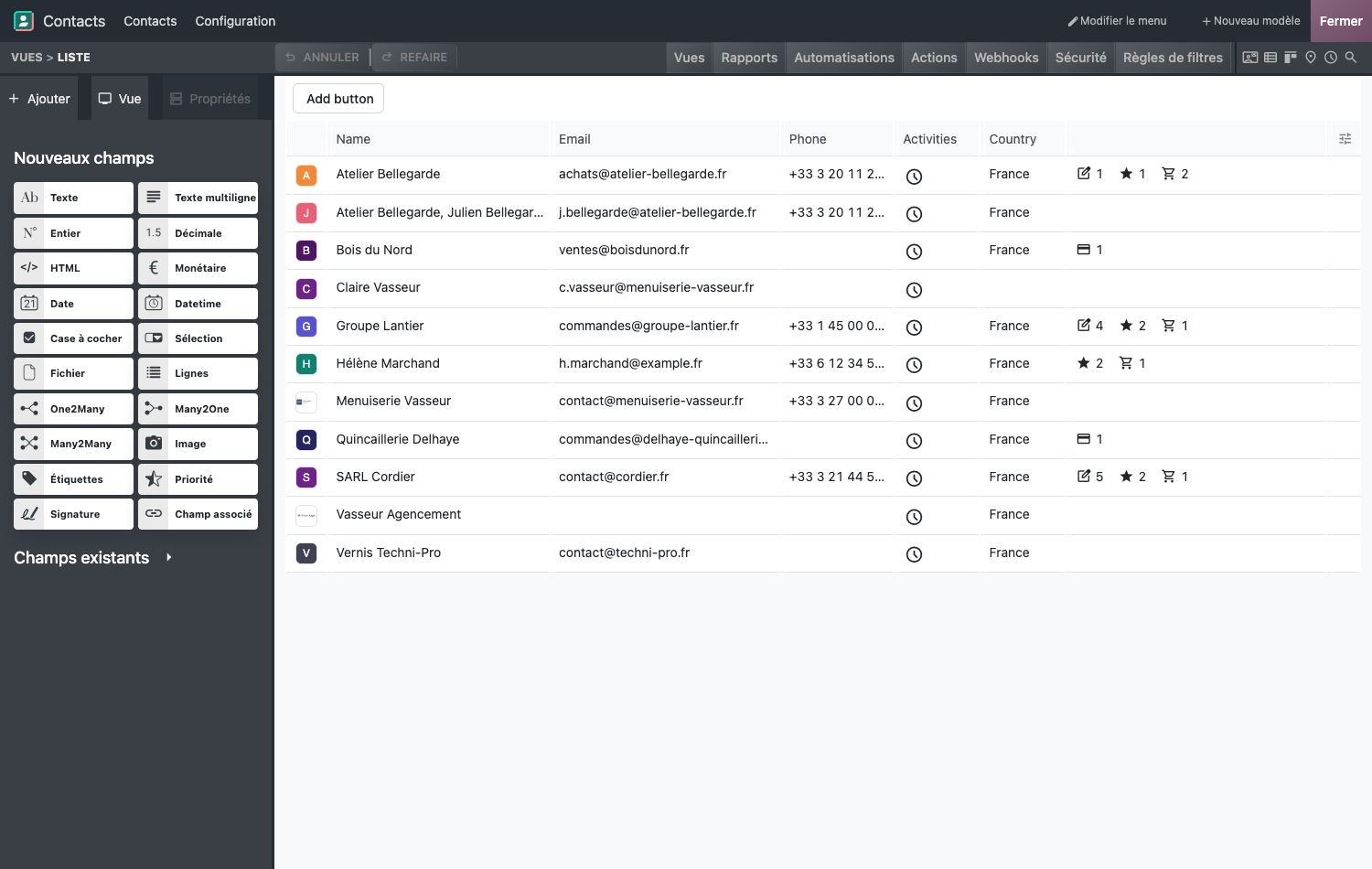
La barre supérieure porte trois commandes qui ne concernent pas la vue mais l'application : Modifier le menu pour retoucher les entrées de menu, Nouveau modèle pour créer une table de données, et Fermer pour sortir de Studio.
La barre d'onglets, juste dessous, donne accès à tout ce qui se personnalise sur le modèle. La vue n'en est qu'une partie.
| Onglet | Ce qu'il permet |
|---|---|
| Vues | Modifier la présentation des écrans. C'est l'onglet ouvert par défaut. |
| Rapports | Adapter les documents imprimés, voir la section 23.6. |
| Automatisations | Créer des règles déclenchées par un événement, sans passer par le menu technique (voir le chapitre 21). |
| Actions | Définir des traitements exécutables sur les enregistrements. |
| Webhooks | Ouvrir une adresse permettant à un système externe de déclencher un traitement. |
| Sécurité | Régler qui peut lire, créer, modifier ou supprimer les enregistrements du modèle. |
| Règles de filtres | Gérer les recherches enregistrées du modèle (filtres, regroupements, tri) et leur partage. |
À gauche de cette barre, un fil d'Ariane rappelle la vue éditée (Vues puis le type de vue), et deux commandes Annuler et Refaire défont ou rejouent la dernière opération. À droite, une série d'icônes bascule d'un type de vue à l'autre sans quitter Studio. Seuls les types déjà activés sur l'écran courant y figurent ; la liste complète des types possibles est : formulaire, liste, kanban, carte, calendrier, graphique, tableau croisé, Gantt, cohorte, activité et la barre de recherche.
Le panneau de gauche porte trois onglets : Ajouter présente les éléments à déposer dans la vue, Vue les réglages de la vue entière, Propriétés ceux de l'élément sélectionné.
L'onglet Ajouter se divise lui-même en deux blocs. Nouveaux champs propose la palette des types de champ à créer : texte, nombre, date, case à cocher, relation vers une autre table, et d'autres. Champs existants liste les champs déjà présents sur le modèle mais absents de la vue, qu'il suffit de faire glisser pour les afficher.
Astuce
Avant de créer un champ, dépliez toujours Champs existants. Odoo définit sur ses modèles quantité de champs que les vues standard n'affichent pas : le besoin est souvent déjà couvert, et un champ existant reste alimenté par le logiciel, ce qu'un champ créé ne sera jamais.
Note
La vue elle-même reste manipulable pendant l'édition : sur une vue liste, un bouton d'ajout apparaît au-dessus du tableau pour poser une action à portée de clic sur les enregistrements sélectionnés. Il ouvre la fenêtre Ajouter un bouton.
Ajouter un champ
- Ouvrir Studio sur le formulaire concerné.
- Depuis le panneau de gauche, faire glisser le type de champ voulu à l'emplacement souhaité.
- Nommer le champ.
- Régler ses propriétés : caractère obligatoire, valeur par défaut, condition d'affichage, groupes autorisés à le voir.
- Fermer Studio.
Astuce
Un champ existe indépendamment des écrans qui l'affichent. Ajoutez-le une fois, puis placez-le sur les autres vues où il est utile plutôt que d'en créer un second portant le même nom.
Point d'attention
Un champ ajouté par Studio apparaît pour tout le monde et sur toutes les fiches du modèle. S'il ne concerne qu'une population, restreignez sa visibilité aux groupes concernés dans ses propriétés.
Réorganiser un écran
Studio permet de déplacer les champs d'un formulaire, de créer des onglets et des sections, d'ajouter une colonne à une vue liste ou un filtre à la barre de recherche.
- Ouvrir Studio sur la vue à modifier.
- Faire glisser les éléments à leur nouvel emplacement.
- Pour une vue liste, ajouter les colonnes utiles depuis le panneau de gauche.
- Fermer Studio.
Note
Chaque type de vue se modifie séparément : réorganiser le formulaire ne change ni la liste ni la vue kanban du même modèle.
Adapter un document imprimé
L'onglet Rapports de Studio permet de retoucher les documents PDF : devis, bons de livraison, factures.
Point d'attention
Recommandation IROKOO : n'utilisez pas cet éditeur en version 20. Les raisons sont détaillées ci-dessous. Réglez ce qui peut l'être par la mise en page standard, et confiez le reste à un développement, qui produira un document maintenable et repris tel quel aux montées de version.
Ce que la mise en page standard permet déjà
Avant d'envisager quoi que ce soit d'autre, vérifiez ce qui se règle sans Studio : le logo, les couleurs, la police, le format de mise en page et les mentions de pied de page se paramètrent depuis les paramètres généraux. Ces réglages traversent les montées de version sans intervention, ce qu'aucune personnalisation de document ne garantit.
La procédure figure à la section 5.2.
Pourquoi l'éditeur pose problème
Deux raisons, dans l'ordre de gravité.
L'édition porte sur du code de gabarit. Ce que l'éditeur présente comme des blocs déplaçables est en réalité du balisage. Une manipulation malheureuse ne produit pas un document mal présenté mais un document qui n'imprime plus, et le diagnostic suppose alors de lire le gabarit.
La copie fige le document. Dupliquer un document standard pour le retoucher crée une copie
indépendante, nommée d'après l'original suivi de copy(1). Cette copie ne reçoit plus
aucune évolution du standard : ni les corrections, ni les mentions légales ajoutées par les mises à
jour de localisation. Sur une facture, c'est un risque de conformité.
Note
Un troisième défaut a disparu. Les versions plus anciennes portaient dans ce panneau un bouton de réinitialisation, dont l'option d'inclusion de l'en-tête et du pied de page était cochée par défaut : réinitialiser une facture remettait aussi à zéro l'en-tête de tous les autres documents, qui est partagé. Ce bouton a quitté le panneau d'édition, et l'éditeur signale maintenant dans le panneau de gauche, dès que le curseur entre dans un bloc partagé, que la modification touchera les autres documents qui l'utilisent. L'en-tête et le pied de page sont de ces blocs.
Si vous devez tout de même y recourir
- Ouvrir Studio depuis un document du type à modifier.
- Choisir Rapports, puis le modèle de document.
- Modifier le texte directement dans le document, comme dans un traitement de texte.
- Insérer les valeurs variables par la commande
/, voir ci-dessous. - Cliquer sur Enregistrer, en tête du panneau de gauche.
Lire le panneau de gauche. Son en-tête porte Enregistrer et Ignorer, qui abandonne les modifications non enregistrées, deux icônes qui défont et rejouent la dernière opération, et un bouton Imprimer qui télécharge le PDF de l'enregistrement servant d'aperçu. Dessous viennent trois onglets. Éditeur tient les propriétés du document : son Nom, son Format de papier, et un bloc de visibilité réglant s'il apparaît dans le menu d'impression, à quelle condition, et pour quels Groupes. Aperçu affiche le rendu sur un enregistrement réel, désigné dans le champ Enregistrement. Sources donne accès au gabarit lui-même : c'est de là, en mode développeur, que passe désormais toute réinitialisation.
Insérer un champ. Les champs ne se déposent pas depuis un panneau latéral : ils s'appellent au
clavier, dans le corps du document, par la même mécanique que dans les modèles d'e-mail. Placer le
curseur à l'endroit voulu, taper / et choisir parmi les deux commandes de la catégorie
Données :
| Commande | Ce qu'elle insère |
|---|---|
| Champ | Une valeur de l'enregistrement imprimé. Le sélecteur permet de parcourir les champs de relation en profondeur, et demande sous Par défaut le texte à imprimer si le champ est vide. |
| Tableau dynamique | Un tableau construit sur un champ de relation : une ligne par enregistrement lié. C'est ainsi que s'obtient une liste de lignes de commande ou d'échéances. |
Modifier le champ ne figure pas dans ce menu : la commande apparaît dans la barre d'outils flottante lorsqu'un champ déjà inséré est sélectionné, et permet d'en changer l'expression ou la valeur de repli sans le supprimer ni le replacer.
Note
Ce fonctionnement explique une bonne part de la difficulté rencontrée par ceux qui connaissaient
l'éditeur des versions plus anciennes : il n'y a pas de panneau de champs, et rien à l'écran
n'indique que la commande / en tient lieu.
Note
Une précaution s'impose dans ce cas. Testez l'impression après chaque modification enregistrée, sur un document réel : c'est le seul moyen de savoir à quelle manipulation remonter en cas de casse.
Soumettre une action à validation
Une règle d'approbation subordonne l'effet d'un bouton à l'accord d'une ou plusieurs personnes, confirmer une commande au-delà d'un montant, valider une remise exceptionnelle.
- Ouvrir Studio sur la vue formulaire portant le bouton : le bloc Validations n'est proposé que dans l'éditeur de formulaire.
- Sélectionner le bouton concerné : l'onglet Propriétés du panneau de gauche affiche ses réglages, sous l'intitulé Bouton.
- Dans le bloc Validations, cliquer sur Ajouter une étape de validation.
- Désigner les Validateurs, ou un Groupe d'approbateurs, ou les deux.
- Renseigner éventuellement les Utilisateurs à notifier et une Description, affichée sur le bouton pour indiquer ce qui est attendu.
- Régler l'Ordre de validation et, au besoin, cocher Validation exclusive.
- Fermer Studio.
| Réglage | Effet |
|---|---|
| Validateurs | Les personnes habilitées à approuver ou refuser. Chacune reçoit une activité quand son accord est demandé. |
| Groupe d'approbateurs | Ouvre le droit d'approuver aux membres du groupe, par appartenance plutôt que nommément. À la différence des validateurs nommés, aucune activité ne leur est créée : la demande n'apparaît pas dans leur liste d'activités. |
| Utilisateurs à notifier | Personnes informées de la décision : par une note interne sur le document, pas par courriel. Elles ne valident pas. |
| Ordre de validation | Le rang de l'étape, de 1 à 9. Plusieurs étapes s'enchaînent dans cet ordre : la deuxième n'est demandée qu'une fois la première obtenue. |
| Validation exclusive | Interdit à la personne qui a validé cette étape d'en valider une autre sur le même enregistrement. C'est le réglage qui impose un second regard réel plutôt qu'une double signature de la même main. |
Note
Une activité est créée pour chaque validateur lorsque son accord est demandé : la demande apparaît dans sa liste d'activités, elle ne dépend pas d'un courriel.
Astuce
Une règle d'approbation peut être conditionnelle : lui poser un domaine la restreint aux enregistrements qui le vérifient. C'est ainsi qu'on n'exige une validation qu'au-delà d'un montant, sans ralentir les commandes ordinaires. Le réglage se fait par l'icône d'entonnoir, en regard des Validateurs ; l'icône de corbeille voisine retire l'étape.
Note
Le bloc Validations peut afficher la mention Cette action est bloquée par d'autres règles. Elle signale qu'une règle posée ailleurs ferme déjà ce bouton : Odoo empêche de contourner une validation en passant par un bouton équivalent, et ce message indique que le blocage ne vient pas des étapes listées ici.
Note
Le même panneau porte deux autres réglages du bouton, sans rapport avec la validation. Invisible masque le bouton, éventuellement sous condition. Effet arc-en-ciel, proposé sur les boutons qui déclenchent une méthode et non sur les boutons intelligents, déclenche une animation de félicitations à l'activation du bouton, avec un message que vous rédigez.
Entretenir vos personnalisations
Point d'attention
Les personnalisations Studio survivent aux mises à jour, mais pas sans surveillance. Une vue fortement remaniée peut cesser de fonctionner lorsque l'écran standard qu'elle modifie évolue d'une version à l'autre. Le symptôme est brutal : l'écran ne s'ouvre plus.
Quelques règles limitent le risque :
- Ajoutez plutôt que déplacez. Ajouter un champ à un formulaire est robuste ; réorganiser entièrement un écran standard l'est beaucoup moins.
- Tenez la liste de vos personnalisations : quel écran, quel champ, pour quel besoin, à la demande de qui. C'est ce document qui permet de trancher, deux ans plus tard, entre corriger et supprimer.
- Testez sur une copie avant chaque montée de version, et prévoyez le temps de reprise des écrans personnalisés dans le calendrier.
- Confiez à votre intégrateur ce qui doit durer. Une personnalisation portée par un module se déploie sur tous les environnements, se relit et se maintient ; saisie dans Studio, elle n'existe que sur cette base.
Choisir le bon outil
- Champ de propriété : une information propre à un contexte, sans rien installer.
- Studio : un besoin durable sur un modèle, sans logique métier particulière.
- Module spécifique : dès qu'il y a du calcul, des contraintes, ou un besoin de déployer la même chose sur plusieurs bases.