Gestion des achats
Relation avec le cahier d’exercices
Ce chapitre correspond à l’Étape 4 du cahier d’exercices : Achats . Il vous fournit les concepts théoriques nécessaires pour comprendre comment gérer efficacement vos processus d’approvisionnement, depuis la demande de prix jusqu’au paiement des fournisseurs.
Introduction aux achats dans Odoo
Le module Achats d’Odoo vous permet de gérer l’ensemble du cycle d’approvisionnement :
- Création et suivi des demandes de prix
- Gestion des bons de commande fournisseurs
- Contrôle des réceptions de marchandises
- Vérification et validation des factures fournisseurs
- Analyse des performances d’achat
Note
Une gestion efficace des achats est essentielle pour contrôler les coûts et garantir la disponibilité des produits pour votre activité.
Configuration initiale
Paramètres des achats
Pour configurer le module selon vos besoins :
- Accédez à Achats › Configuration › Paramètres
- Définissez les options principales : - Approbation des commandes : Activez si vous souhaitez un workflow d’approbation - Verrouillage des commandes confirmées : Pour empêcher les modifications après confirmation - Rappels de réception : Permet d’envoyer des rappels automatiques aux fournisseurs - Conventions d’achat : Fonctionnalité avancée pour les accords-cadres (module optionnel)
- Cliquez sur Enregistrer pour appliquer les paramètres
Configuration des fournisseurs
Pour travailler efficacement avec les fournisseurs :
- Accédez à Contacts › Contacts
- Créez ou modifiez les contacts fournisseurs
- Dans l’onglet Ventes et Achats , configurez : - Conditions de paiement par défaut - Devises acceptées - Délais de livraison moyens
Association des fournisseurs aux produits
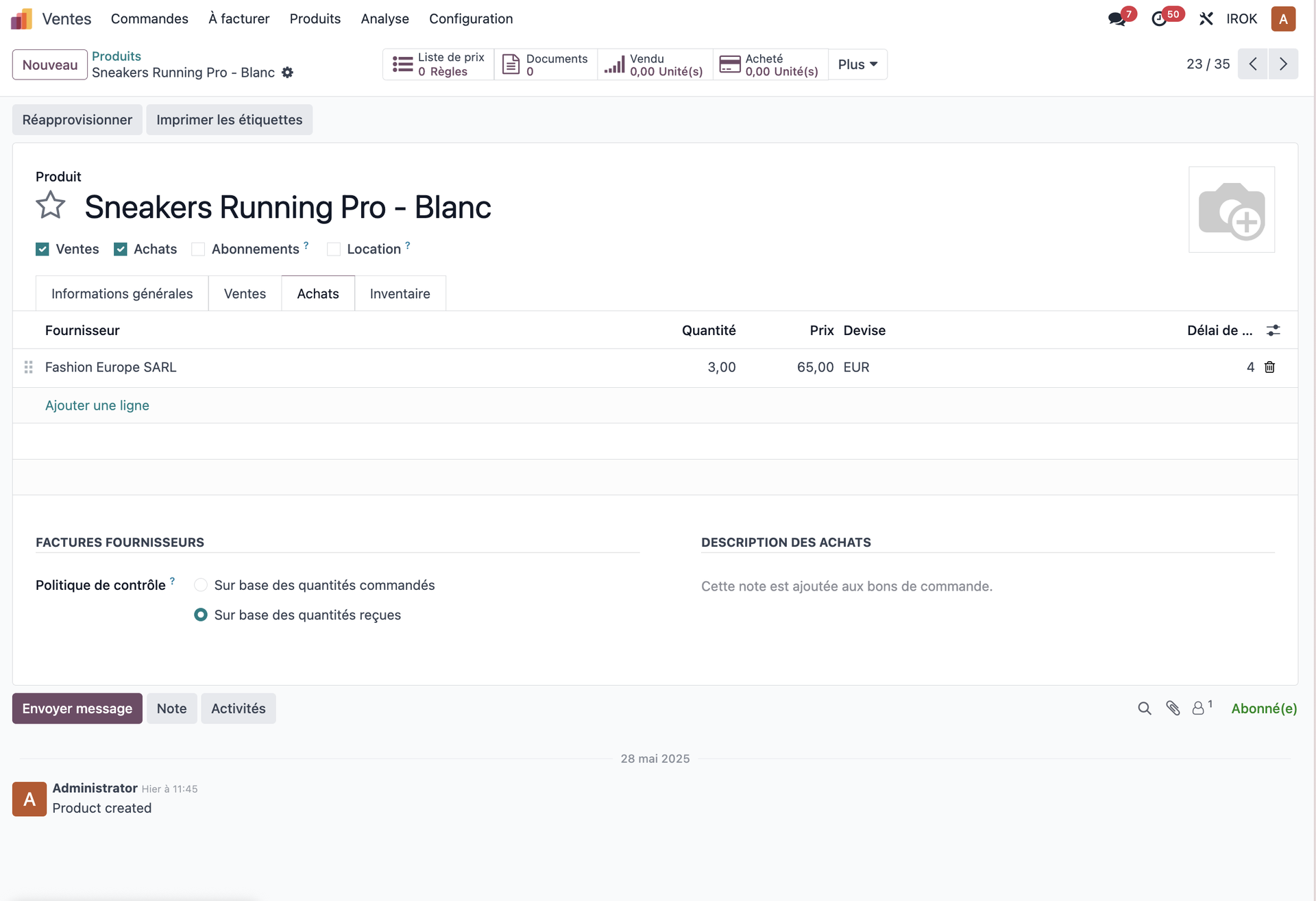
Pour chaque produit, vous pouvez définir ses fournisseurs potentiels :
- Accédez à la fiche produit
- Dans l’onglet Achats , cliquez sur Ajouter une ligne
- Pour chaque fournisseur, définissez : - Nom du fournisseur - Prix d’achat - Quantité minimale - Délai de livraison - Référence fournisseur
- Vous pouvez ajouter plusieurs fournisseurs alternatifs
Astuce
Lorsque vous créez une demande de prix, Odoo proposera automatiquement le fournisseur préféré pour chaque produit ainsi que les conditions associées.
Processus d’achat
Création d’une demande de prix (RFQ)
Pour demander un devis à vos fournisseurs :
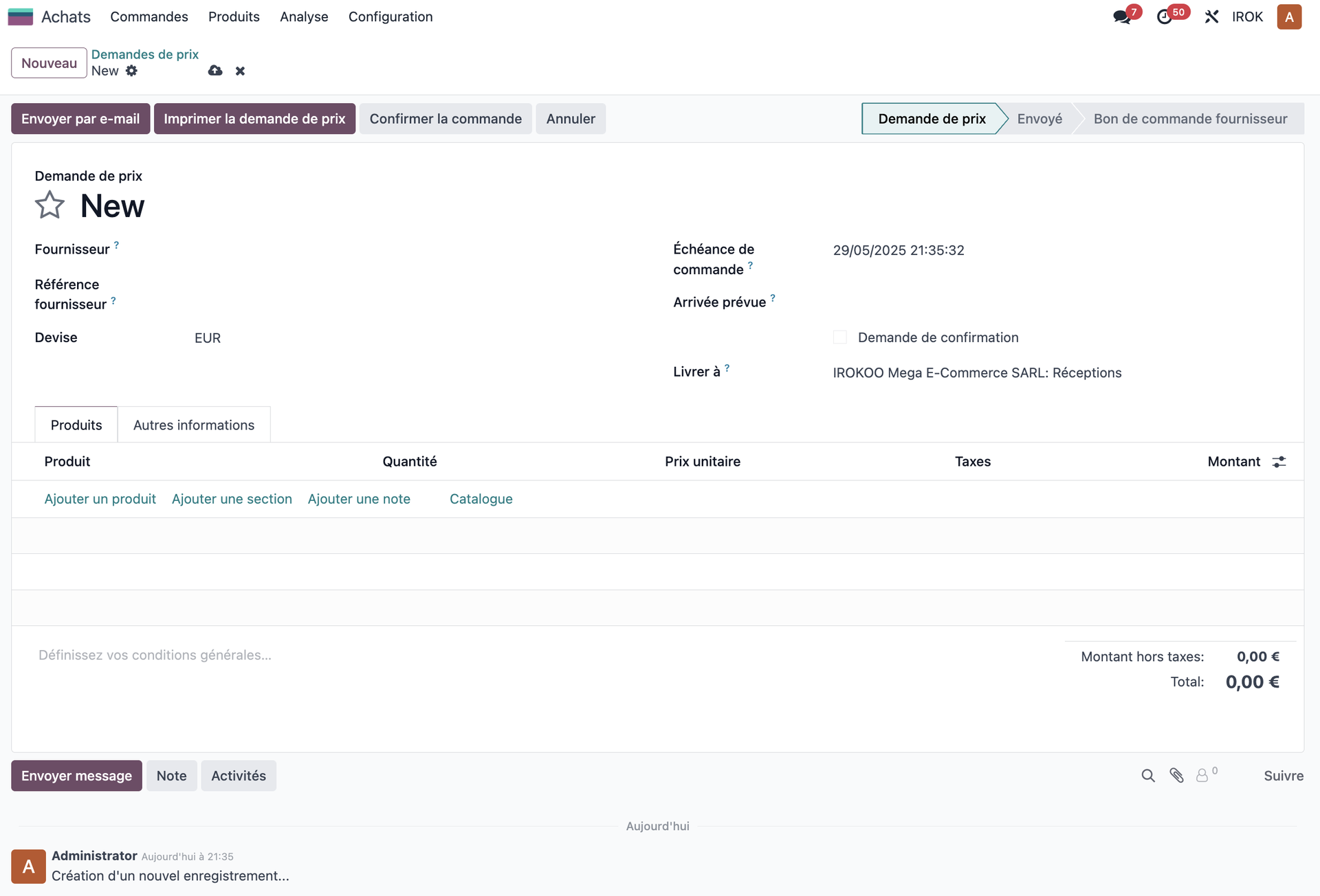
- Accédez à Achats › Commandes › Demandes de prix
- Cliquez sur Créer
- Sélectionnez le fournisseur
- Ajoutez les produits requis avec les quantités souhaitées
- Pour chaque ligne, vérifiez : - Prix unitaire (proposé automatiquement si défini dans la fiche produit) - Date de livraison prévue - Taxes applicables
- Enregistrez la demande
- Utilisez le bouton Envoyer par email pour l’envoyer au fournisseur La demande de prix (RFQ) est le point de départ du processus d’achat et permet de solliciter des tarifs auprès des fournisseurs.
Conversion en bon de commande
Après réception de la confirmation du fournisseur :
- Ouvrez la demande de prix concernée
- Ajustez les prix si nécessaire selon la réponse du fournisseur
- Cliquez sur Confirmer la commande
- La demande devient un bon de commande avec un nouveau statut
- Un bon de réception est automatiquement créé dans le module Inventaire
Astuce
Vous pouvez configurer plusieurs niveaux d’approbation pour les bons de commande en fonction de leur montant. Cela permet un contrôle plus rigoureux des dépenses importantes.
Réception des produits
Validation des réceptions
Pour enregistrer la réception des produits commandés :
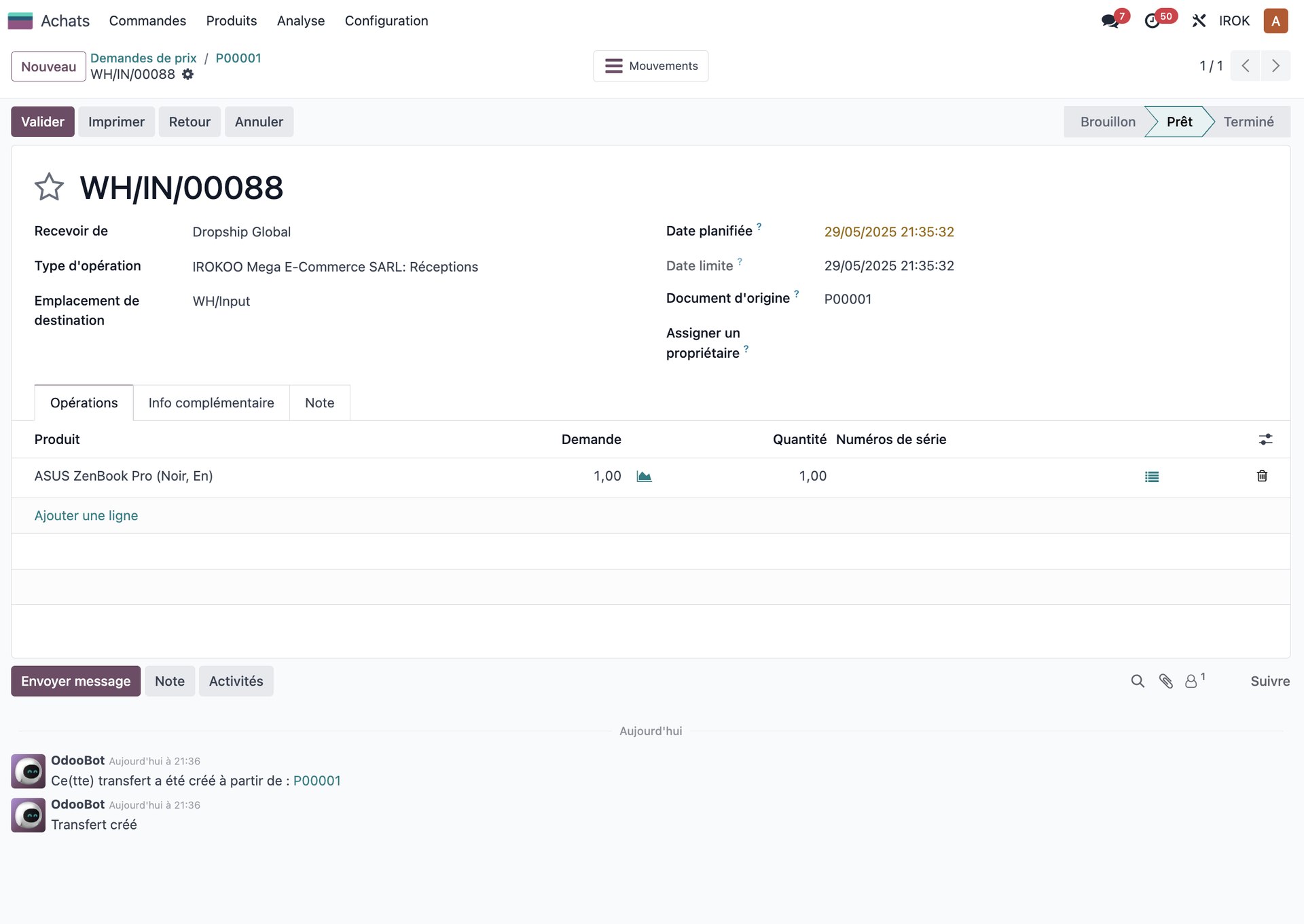
- Depuis le bon de commande, cliquez sur le bouton Réception
- Vérifiez les produits et quantités à recevoir
- Si la livraison est complète, cliquez simplement sur Valider
- Pour une livraison partielle, ajustez les quantités reçues puis validez
- Le système créera automatiquement une nouvelle réception pour les quantités restantes La validation des réceptions met à jour automatiquement les niveaux de stock et le statut des commandes.
Gestion des livraisons partielles
Si votre fournisseur ne livre qu’une partie de la commande :
- Dans le bon de réception, modifiez la colonne Fait pour indiquer les quantités réellement reçues
- Validez cette réception partielle
- Odoo créera automatiquement un nouveau bon de réception pour les quantités manquantes
- Ce nouveau bon restera en attente jusqu’à la prochaine livraison
Note
Le suivi des livraisons partielles est essentiel pour maintenir la précision de votre stock et pour le suivi des articles en attente.
Gestion des factures fournisseurs
Création et validation des factures
Pour gérer les factures de vos fournisseurs :
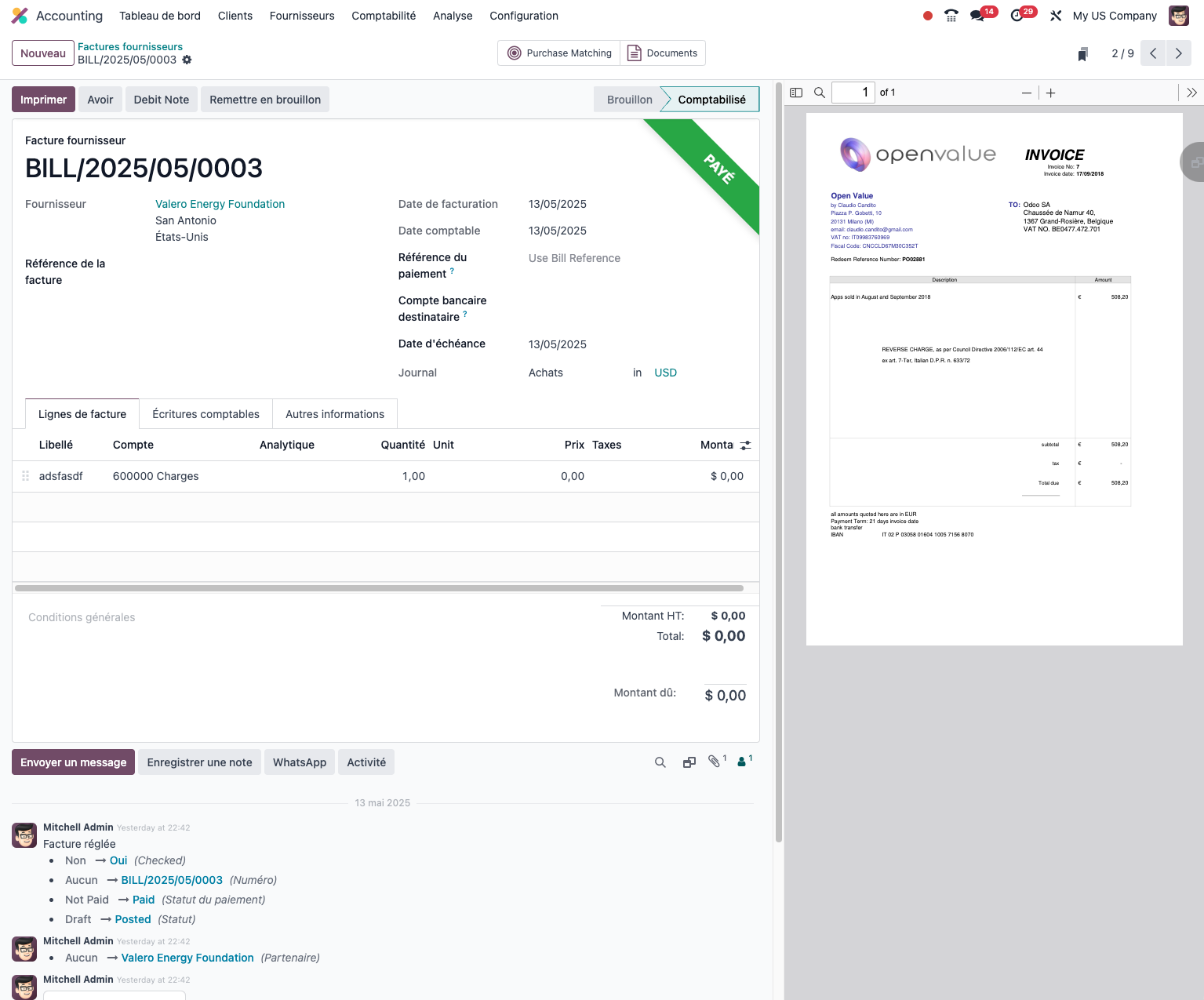
- Depuis le bon de commande, cliquez sur Créer une facture
- Choisissez la méthode de facturation selon la configuration du produit : - Sur base des quantités commandées : Facture basée sur les quantités commandées - Sur base des quantités reçues : Facture basée sur les quantités effectivement reçues
- Vérifiez les montants et les taxes
- Cliquez sur Créer une facture brouillon
- Vérifiez la facture puis cliquez sur Valider
Enregistrement des paiements
Pour gérer les paiements aux fournisseurs :
- Ouvrez la facture concernée
- Cliquez sur Enregistrer un paiement
- Renseignez : - Montant du paiement - Date - Méthode de paiement (chèque, virement, etc.) - Compte bancaire utilisé
- Validez le paiement
- La facture passe au statut "Payée"
Astuce
Pour payer plusieurs factures d’un même fournisseur en une seule opération, utilisez la fonction Paiements fournisseurs dans le menu Comptabilité.
Réapprovisionnement automatique
Règles de réapprovisionnement
Pour automatiser vos commandes d’achat :
- Accédez à Inventaire › Configuration › Gestion de l'entrepôt › Règles de réapprovisionnement
- Créez des règles pour chaque produit critique : - Produit concerné - Niveau minimum de stock - Quantité à commander - Multiple de commande (par exemple, commander par cartons de 12) - Délai de livraison
- Activez l’approvisionnement automatique dans les paramètres
Exécution du planificateur
Pour générer automatiquement les propositions d’achat :
- Accédez à Inventaire › Opérations › Exécuter le planificateur
- Odoo analyse les niveaux de stock, les commandes clients et les règles de réapprovisionnement
- Des propositions d’achat sont générées
- Vérifiez ces propositions dans Achats › Commandes › Demandes de réapprovisionnement
- Validez les propositions pertinentes pour créer les demandes de prix
Note
Le planificateur peut être configuré pour s’exécuter automatiquement chaque nuit, simplifiant ainsi la gestion quotidienne des stocks.
Analyses et rapports d’achat
Analyse des achats
Odoo offre plusieurs outils pour analyser vos achats :
- Analyse des achats : Pour une vue d’ensemble des commandes par fournisseur, produit, période
- Rapport sur les commandes : Pour suivre le statut de vos commandes en cours
- Rapport sur les réceptions : Pour contrôler les livraisons attendues
- Performance fournisseurs : Pour évaluer vos fournisseurs sur des critères de qualité, délai et prix
Indicateurs clés de performance
Pour piloter votre activité d’achat, suivez ces indicateurs :
- Délai moyen de livraison par fournisseur
- Respect des délais promis
- Écart entre prix négocié et prix facturé
- Volume d’achat par fournisseur (concentration des achats)
- Qualité des produits livrés (taux de rejet)
Astuce
Créez des tableaux de bord personnalisés dans Odoo pour suivre ces indicateurs clés et faciliter la prise de décision.
Fonctionnalités avancées
Note
Les fonctionnalités décrites dans cette section nécessitent l’installation de modules optionnels qui ne sont pas inclus dans l’installation de base d’Odoo. Contactez votre administrateur système pour leur activation.
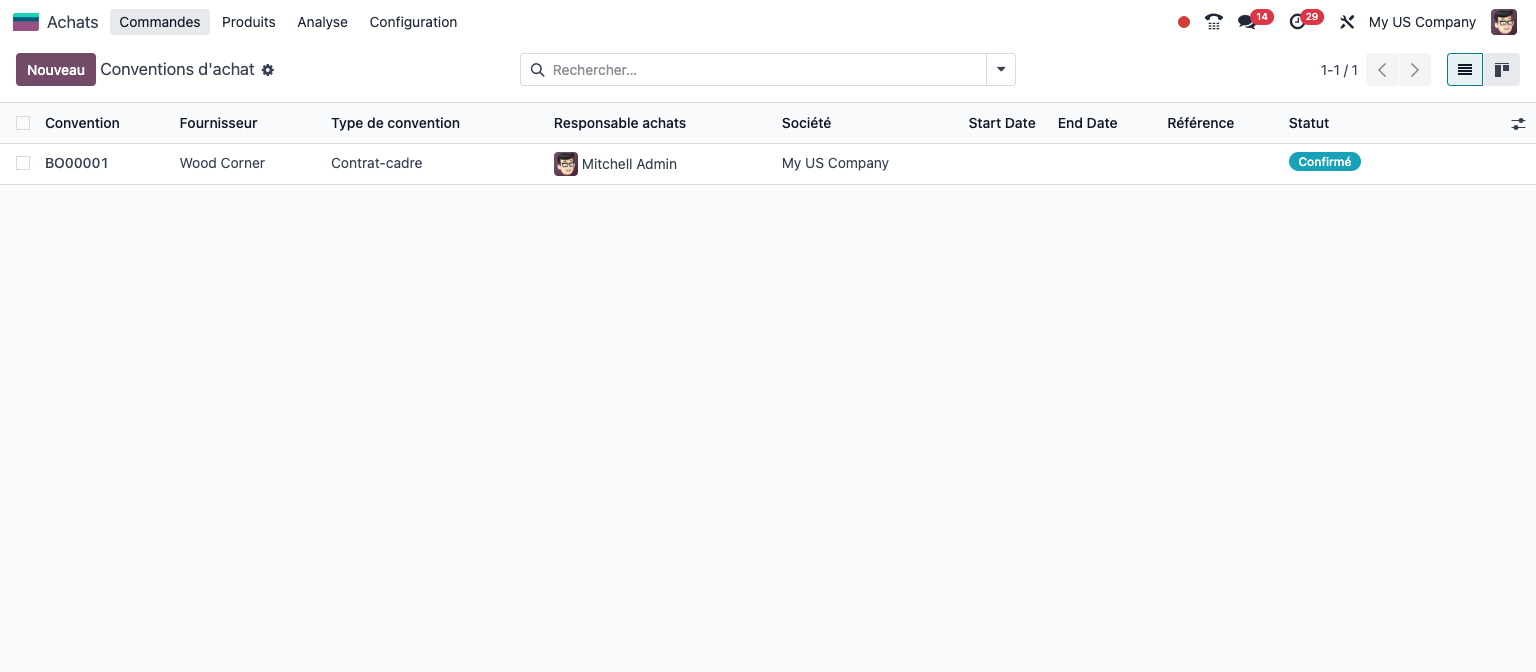
Conventions d’achat
Les conventions d’achat permettent de négocier des contrats à long terme avec vos fournisseurs :
- Accédez à Achats › Commandes › Conventions d’achat
- Créez une nouvelle convention en définissant : - Fournisseur - Période de validité - Produits concernés avec prix négociés - Quantités minimales ou maximales
- Une fois la convention confirmée, vous pourrez créer des commandes basées sur cette convention Les conventions d’achat vous permettent de formaliser vos ententes avec les fournisseurs et de simplifier les commandes récurrentes.
Demandes d’achat
Pour permettre aux équipes de demander des approvisionnements :
- Activez la fonctionnalité dans les paramètres achats
- Les utilisateurs peuvent créer des demandes d’achat depuis Achats › Demandes d’achat
- Ces demandes suivent un processus d’approbation avant d’être converties en commandes
Astuce
Les demandes d’achat sont particulièrement utiles dans les grandes organisations où les décisions d’achat doivent suivre une hiérarchie d’approbation.
Gestion de la sous-traitance
Note
La sous-traitance dans Odoo combine les fonctionnalités des modules Achats, Inventaire, Fabrication et Sous-traitance MRP pour assurer un suivi complet du processus. Cette fonctionnalité avancée nécessite une configuration spécifique des nomenclatures et des flux de production.
Configuration de la sous-traitance
Pour gérer efficacement vos opérations sous-traitées :
- Créez un produit de type service pour chaque opération sous-traitée
- Configurez vos sous-traitants comme fournisseurs
- Dans les nomenclatures de fabrication, incluez ces opérations
- Spécifiez qu’il s’agit d’étapes sous-traitées
Note
La sous-traitance dans Odoo combine les fonctionnalités des modules Achats, Inventaire, Fabrication et Sous-traitance MRP pour assurer un suivi complet du processus. Cette fonctionnalité avancée nécessite une configuration spécifique des nomenclatures et des flux de production.
Flux de sous-traitance
Le processus typique de sous-traitance comprend :
- Envoi des matières premières au sous-traitant
- Suivi des matières en transit
- Réception des produits transformés
- Facturation du service de sous-traitance
Bonnes pratiques et conseils
Conseils pour optimiser vos achats
- Consolidation :Regroupez vos commandes par fournisseur pour obtenir de meilleures conditions et réduire les frais de livraison
- Historique : Analysez l’historique des prix pour identifier les tendances et négocier efficacement
- Évaluation : Mettez en place un système d’évaluation régulière de vos fournisseurs
- Anticipation : Utilisez les règles de réapprovisionnement pour éviter les ruptures
- Contrôle : Vérifiez systématiquement la conformité des livraisons et des factures
- Alternatives : Identifiez toujours au moins deux fournisseurs pour vos produits stratégiques
Note
Une gestion rigoureuse des achats peut considérablement améliorer votre rentabilité. Selon les secteurs, les achats représentent souvent 50 à 70% du coût des produits vendus.