Gestion de projets
À l'issue de ce chapitre
- créer un projet, à partir de rien ou d'un modèle ;
- organiser le travail en tâches, sous-tâches et dépendances ;
- jalonner l'avancement et suivre les temps passés ;
- facturer une prestation et mesurer sa rentabilité.
L'application Projet organise le travail en tâches, suit les temps passés, jalonne l'avancement et alimente la facturation des prestations.
Configurer l'application
L'application ne comporte que deux réglages généraux.
- Ouvrir Projet › Configuration › Paramètres.
- Bloc Gestion des tâches : cocher Étapes du projet pour suivre l'avancement des projets eux-mêmes, en plus de celui des tâches.
- Bloc Gestion du temps : cocher Journaux des tâches pour enregistrer les heures passées sur les tâches.
- Enregistrer.
Note
Les tâches récurrentes, les dépendances et les jalons ne sont pas des options générales : elles se règlent projet par projet, dans l'onglet Paramètres de chacun. Un projet interne peut ainsi se passer de jalons quand une affaire client en emploie.
Astuce
Ne confondez pas les deux notions d'étape. Les étapes de tâche (À faire, En cours, Terminé) existent toujours et structurent le kanban de travail. Les Étapes du projet qualifient l'avancement du projet dans son ensemble, et ne servent qu'à qui pilote un portefeuille d'affaires.
Créer un projet
- Ouvrir l'application Projet et cliquer sur Nouveau.
- Dans la fenêtre qui s'ouvre, renseigner le nom du projet, le Client, la Date planifiée et, au besoin, l'E-mail du projet : l'adresse à laquelle un courriel reçu crée une tâche.
- Ouvrir le projet et compléter : - le Chef de projet ; - la Date planifiée, sous forme d'intervalle de début et de fin ; - les Étiquettes, pour classer le projet.
- Ouvrir l'onglet Paramètres et régler ce qui est propre à ce projet : - le Nom des tâches, qui remplace le mot Tâches par le vocabulaire du métier, interventions, lots, épisodes ; - le Temps alloué, enveloppe d'heures prévue pour l'ensemble du projet ; - l'E-mail du projet et Accepter les e-mails de, qui limite les expéditeurs autorisés à créer une tâche par courriel ; - la Visibilité, qui commande l'ouverture au portail client. Quatre niveaux : Utilisateurs internes invités, Utilisateurs internes et portail invités, Tous les utilisateurs internes, et le plus large, retenu par défaut, qui s'affiche All internal users and invited portal users ; - dans Gestion des tâches : Tâches récurrentes, Dépendances de tâches, Jalons ; - dans Facturation du temps : Feuilles de temps, pour encoder les heures sur les tâches, et Facturable, qui autorise la refacturation du temps et du matériel.
- Enregistrer.
Note
Le bloc qui porte la Visibilité a gardé son titre anglais, "Visibility". Sur les deux niveaux les plus restrictifs, un champ apparaît juste en dessous, sous l'intitulé anglais "Team Members" : il désigne nommément les utilisateurs internes qui accèdent au projet. Les autres n'y accèdent pas, même s'ils disposent des droits de l'application. Un bouton d'invitation des utilisateurs du portail complète le bloc sur les deux niveaux qui ouvrent le projet au client.
Note
Ces réglages ne sont pas globaux : chaque projet porte les siens. Un projet interne se passe de facturation et de jalons quand une affaire client emploie les deux, sans que l'un gêne l'autre.
Astuce
Le Temps alloué donne son sens au suivi des feuilles de temps : sans enveloppe de référence, les heures s'accumulent sans qu'on sache si l'on est dans le budget. Renseignez-le dès la création, quitte à le corriger ensuite.
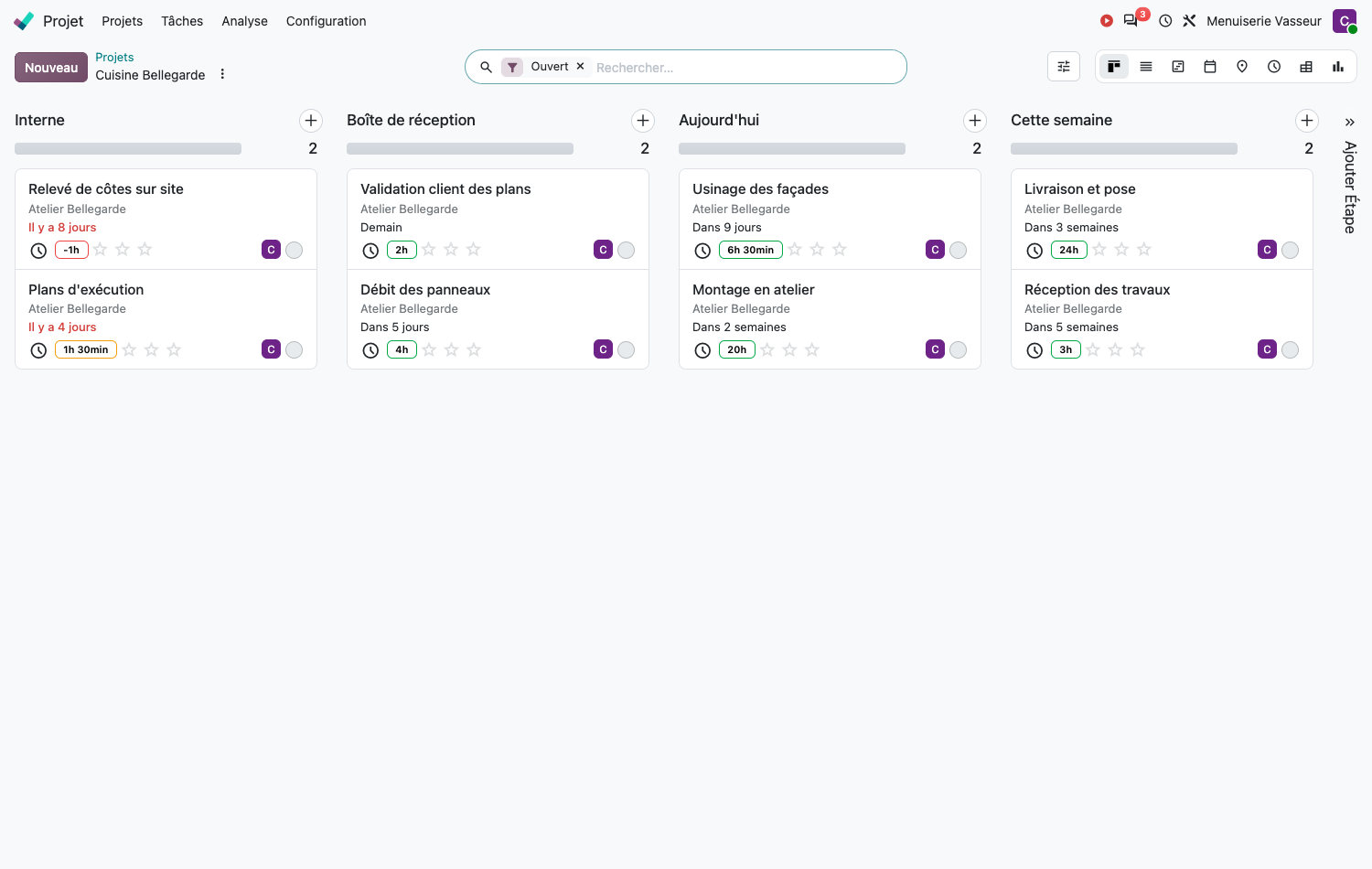
Partir d'un modèle
Lorsque les projets se ressemblent (une installation type, une prestation récurrente), un modèle évite de reconstruire l'arborescence des tâches à chaque fois.
- Créer un projet représentatif : étapes, tâches types, durées, affectations.
- Ouvrir le projet, puis le menu Actions et Convertir en modèle. L'action est réservée aux gestionnaires de projet et n'est proposée que depuis la fiche, pas depuis la liste.
- Pour retrouver les modèles, ouvrir Projet › Configuration › Modèles de projet. Le filtre Modèles de la liste des projets donne le même résultat.
- Pour lancer une nouvelle affaire, créer un projet à partir du modèle : la structure de tâches est reproduite, prête à être adaptée au client.
Note
La fenêtre de création à partir d'un modèle demande le nom, la Date planifiée et l'E-mail du projet. Si les tâches du modèle sont rattachées à des rôles, définis dans Projet › Configuration › Rôles de projet, un onglet supplémentaire fait correspondre chaque rôle aux personnes qui le tiendront sur cette affaire : les tâches sont assignées en conséquence, sans reprise une à une.
Astuce
Un modèle bien conçu porte la méthode de l'entreprise. Il fait plus pour l'homogénéité des livraisons qu'une procédure écrite que personne ne relit.
Structurer le travail
Étapes
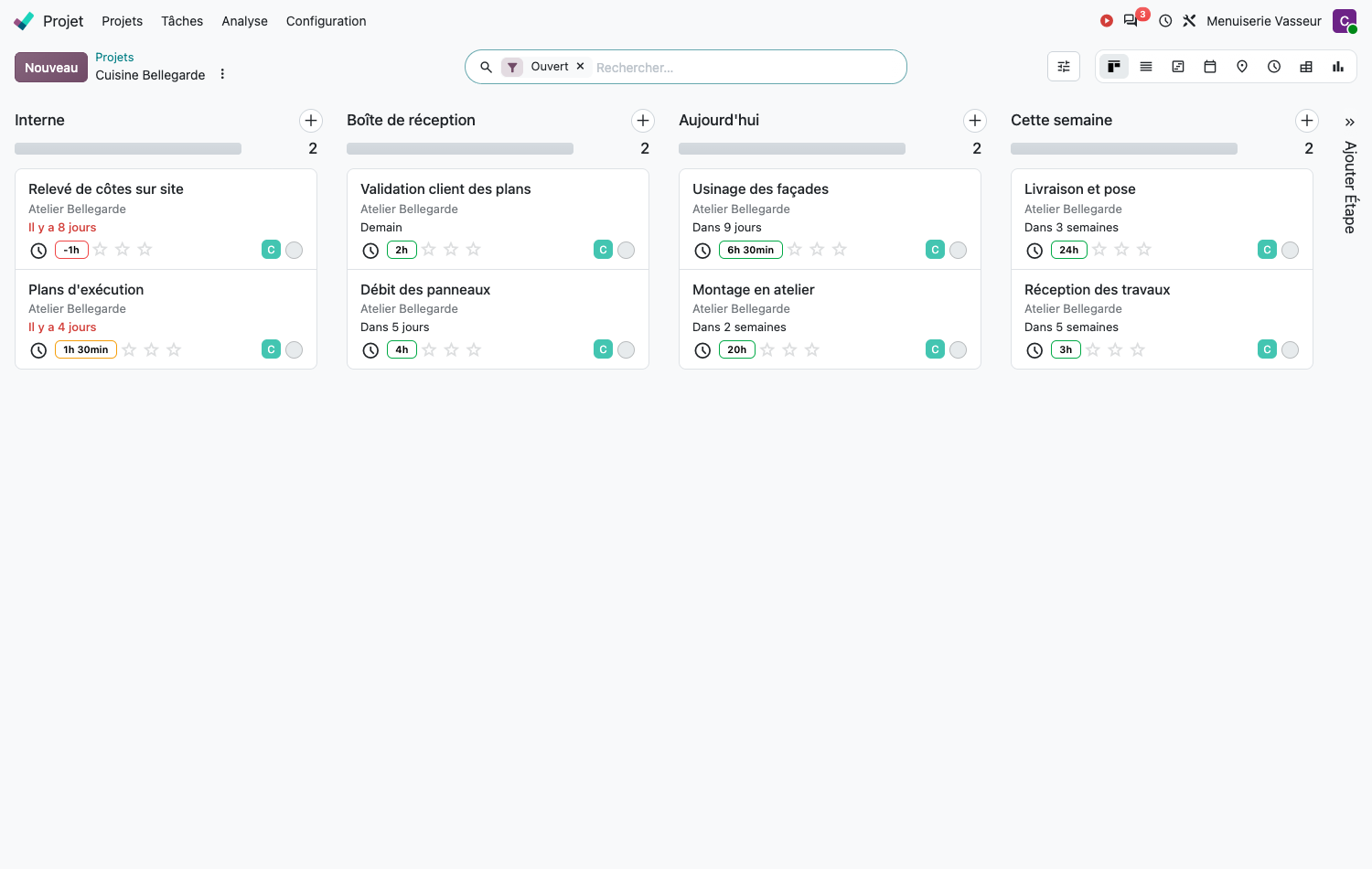
- Ouvrir le projet en vue kanban.
- Créer les colonnes correspondant à votre méthode : à faire, en cours, en revue, terminé.
- Régler pour chaque étape sa séquence, sa couleur, et les automatismes de clôture.
Tâches
- Depuis le projet, cliquer sur Nouveau.
- Renseigner le titre, la description, l'Assignés, l'échéance et la priorité.
- Ajouter des Étiquettes pour croiser les tâches par thème indépendamment de leur étape.
- Renseigner le temps alloué si la charge est suivie.
- Enregistrer.
Sous-tâches et dépendances
- Les Sous-tâches décomposent un travail complexe tout en conservant le rattachement à la tâche mère, dont l'avancement se consolide.
- Les Dépendances de tâches déclarent qu'une tâche ne peut démarrer avant l'achèvement d'une autre. Elles se cochent dans l'onglet Paramètres du projet, bloc Gestion des tâches. Les dépendances se visualisent ensuite dans la vue Gantt et signalent les retards en chaîne.
Note
La vue Gantt relève de l'édition Enterprise. Elle rend visibles le chemin critique et l'effet d'un glissement sur l'ensemble du planning.
Jalonner l'avancement
Les jalons matérialisent les étapes contractuelles d'un projet : validation d'une spécification, recette d'un lot, mise en service.
Point d'attention
Les jalons s'activent projet par projet. Ouvrez le projet, onglet Paramètres, bloc Gestion des tâches, et cochez Jalons. Tant que la case est décochée, les écrans décrits ci-dessous n'apparaissent pas.
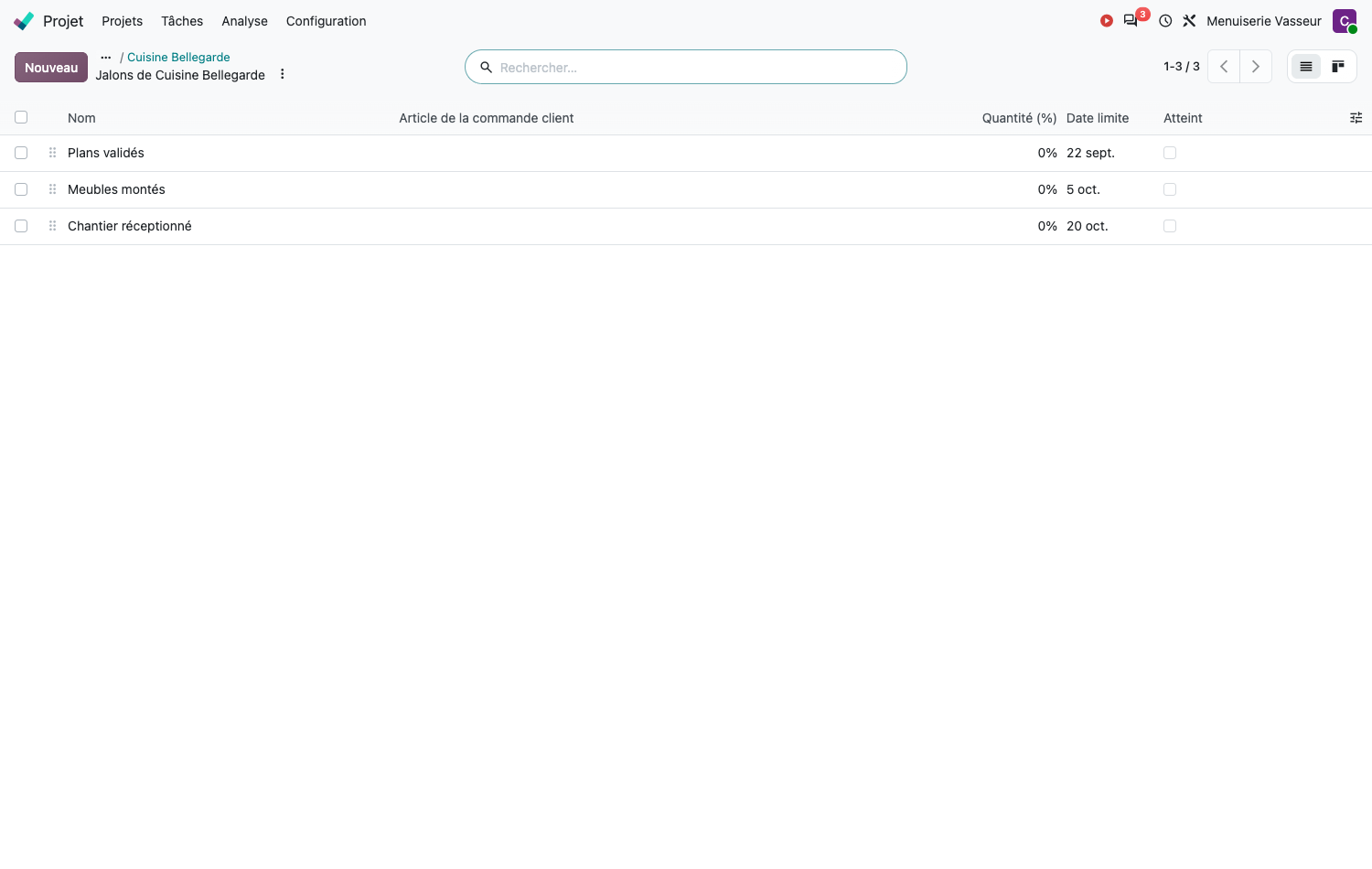
Ils ne figurent pas sur le formulaire du projet mais dans un écran à part, la liste des jalons.
- Ouvrir le projet : on arrive sur ses tâches.
- Dans la barre d'écrans en haut, choisir Jalons.
- Ajouter une ligne, saisir l'intitulé et la Date limite.
- Rattacher aux jalons les tâches qui conditionnent leur atteinte, par le champ Jalon de chaque tâche.
- Cocher la case Atteint de la ligne quand le jalon est franchi. La ligne passe au vert dès que toutes les tâches rattachées sont closes et que la case n'est pas encore cochée, au rouge quand la date limite est passée sans que ce soit le cas, et au gris une fois le jalon atteint.
Note
Le même écran est également proposé depuis les Mises à jour du projet, et le formulaire du projet porte un bouton intelligent Jalons qui affiche le nombre de jalons atteints sur le total. Ce bouton n'apparaît qu'une fois un premier jalon créé : la liste reste le point d'entrée à retenir.
Astuce
Le bouton intelligent Statut du projet ouvre ses mises à jour : un point d'avancement rédigé périodiquement, que l'on partage avec le client ou la direction. C'est le support naturel d'un comité de suivi, il conserve l'historique des points successifs, là où un courriel se perd.
Sur un projet facturable au jalon, l'atteinte d'un jalon déclenche la facturation de la tranche correspondante.
Astuce
Un jalon se formule comme un résultat vérifiable, pas comme une activité : "recette fonctionnelle signée" plutôt que "phase de tests". La différence se mesure au moment où il faut décider si le jalon est atteint.
Suivre les temps
Enregistrer les heures
Deux modes coexistent :
- Au fil de l'eau : l'icône de chronomètre de la barre supérieure, à droite, ouvre un panneau qui liste les feuilles de temps du jour et permet d'en démarrer une nouvelle en désignant le projet et la tâche. Le décompte tourne quelle que soit la page consultée.
- A posteriori : saisir les heures dans l'application Feuilles de temps, par jour ou par semaine.
Note
Le chronomètre ne se lance pas depuis le formulaire de la tâche : il n'y figure aucun bouton de démarrage. Le panneau de la barre supérieure est le seul point d'entrée, et il n'apparaît que si l'unité d'encodage des temps de la société est l'heure. Réglée en jours, la saisie passe uniquement par l'application Feuilles de temps.
Astuce
Paramètres › Paramètres généraux réunit, dans la section Feuilles de temps, bloc Encodage de temps, deux réglages qui pèsent sur la saisie au chronomètre : l'Arrondi du temps, qui remonte automatiquement une durée trop courte au palier retenu, et l'Assistant Feuilles de temps, qui observe l'activité du poste de travail et propose des feuilles de temps à partir de ce qu'il relève.
Valider
Le responsable contrôle et valide les feuilles de temps de son équipe. Les heures validées alimentent l'analyse de rentabilité et, le cas échéant, la facturation.
Point d'attention
Les feuilles de temps ne sont exploitables que si elles sont saisies régulièrement. Une saisie reconstituée en fin de mois produit des données de facturation contestables et une analyse de rentabilité sans valeur.
Facturer les prestations
Quatre modes de facturation sont disponibles :
| Mode | Principe |
|---|---|
| Prépayé/Prix fixe | Un montant fixe est facturé, indépendamment du temps consommé. |
| Basé sur les feuilles de temps | Les heures encodées sont reportées sur la facture. |
| Basé sur les jalons | Chaque jalon atteint déclenche la facturation de sa tranche. |
| Basé sur la livraison (manuel) | La quantité à facturer est saisie à la main. |
Point d'attention
Ce mode ne se règle ni sur le projet ni sur la tâche, contrairement à ce qu'on pourrait attendre : il est porté par le produit de service vendu, dans son champ Politique de facturation. Il découle donc de la ligne de commande qui alimente le projet. Deux prestations facturées différemment supposent deux produits de service distincts.
Collaborer
En interne
- Le fil de discussion de chaque tâche conserve les échanges et les décisions.
- Les activités planifient les relances et les points de contrôle.
- Les documents utiles sont joints directement à la tâche.
Avec le client
- Régler la Visibilité du projet sur un niveau qui inclut les utilisateurs du portail invités : onglet Paramètres, bloc Visibilité.
- Ouvrir le menu Actions du projet et choisir Partager le projet, puis désigner les contacts client et le niveau d'accès accordé.
- Accorder l'accès au contact client (voir le chapitre 5).
Le client consulte alors l'avancement, commente les tâches partagées et valide les livrables, sans consommer de licence utilisateur.
Note
La visibilité se règle projet par projet et tâche par tâche. Vérifiez ce qui est effectivement exposé avant d'ouvrir l'accès : les notes internes restent privées, les messages ne le sont pas.
Piloter
Indicateurs du projet
Le formulaire du projet ne porte pas de tableau de bord unique : les indicateurs se lisent sur la rangée de boutons intelligents, en haut de la fiche. Chacun affiche sa valeur et ouvre le détail.
| Bouton | Ce qu'il donne |
|---|---|
| Tâches | Nombre de tâches closes sur le total, et le pourcentage d'avancement. |
| Statut | Couleur du dernier point d'avancement, et accès aux Mises à jour. |
| Jalons | Jalons atteints sur le total. N'apparaît qu'une fois un jalon créé. |
| Feuilles de temps | Heures encodées au regard du Temps alloué. Un second bouton signale le dépassement. |
| Coûts réels | Part des coûts dans l'ensemble des mouvements analytiques du projet, coûts et produits confondus. Ouvre le détail analytique, ligne à ligne, en liste, croisé ou graphique. |
| Coûts estimés | Part du coût d'achat prévu dans le montant vendu, sur les prestations dont les tâches restent ouvertes. Ouvre l'analyse des marges prévisionnelles. |
| Graphique d'avancement | Courbe du reste à faire : nombre de tâches encore ouvertes période après période. |
| Évaluation | Note moyenne donnée par le client sur les tâches closes. |
Note
Les deux boutons de coûts et les analyses de marge supposent le projet Facturable et rattaché à une commande client. Sur un projet interne, ils n'apparaissent pas.
Analyses
Projet › Analyse réunit l'Analyse des tâches, les Évaluations des clients et deux analyses de marge, dont les intitulés s'affichent en anglais : Margins, sur les mouvements analytiques déjà constatés, et Forecast Margins, sur les prestations vendues et non encore livrées.
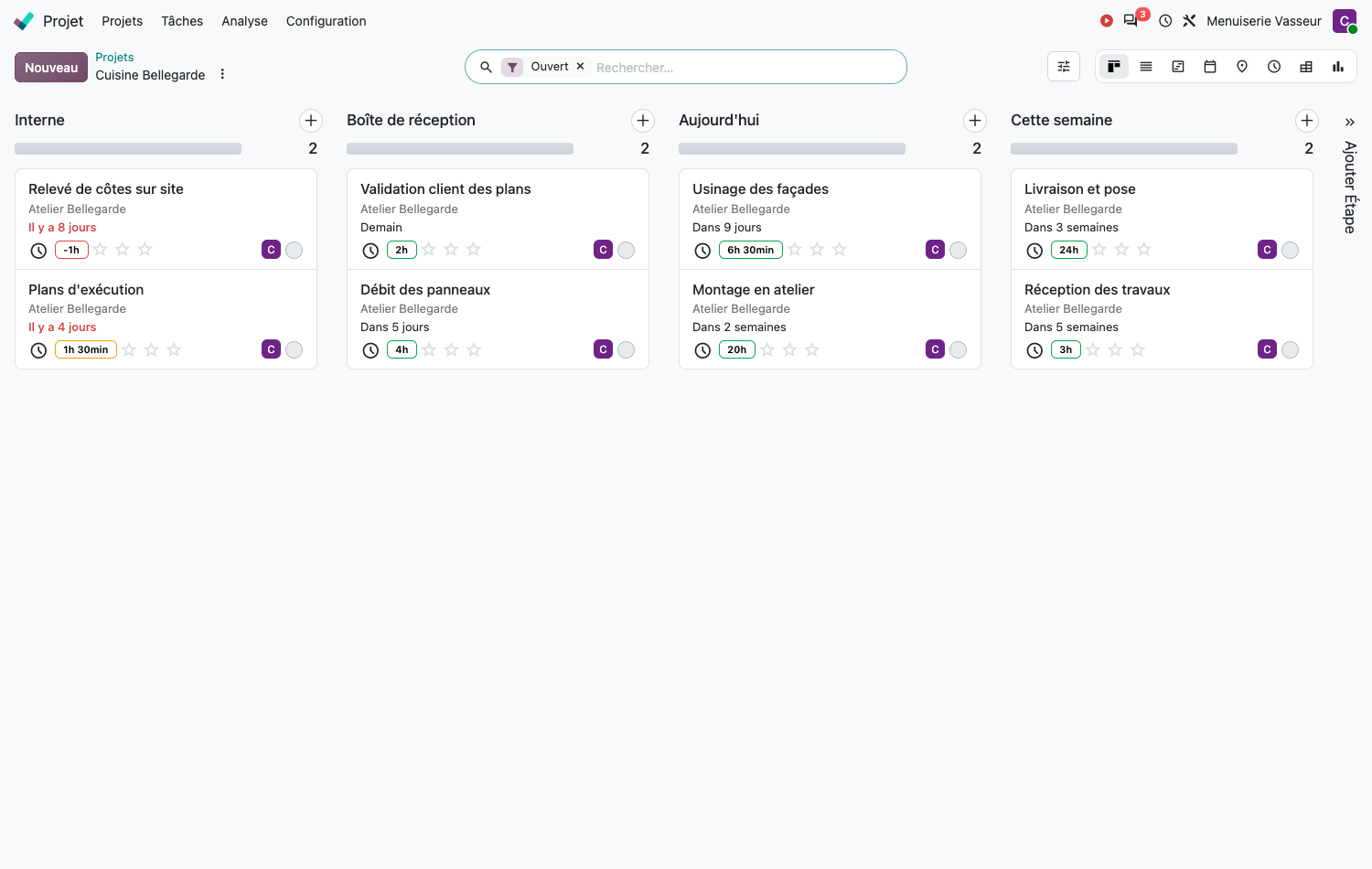
L'Analyse des tâches se croise par client, par étape, par assigné ou par période, et compare heures allouées et heures réelles.
Astuce
Sur les projets au forfait, comparez systématiquement le temps consommé au montant vendu, projet par projet. C'est cette comparaison, et non le chiffre d'affaires global, qui indique si les forfaits sont correctement calibrés.
Adapter la méthode
Approche séquentielle
Structurer le projet en phases, poser des jalons entre chaque phase, déclarer les dépendances, et suivre le planning en vue Gantt.
Approche itérative
Configurer les étapes en colonnes de flux (à faire, en cours, en revue, terminé), utiliser les étiquettes pour marquer les lots de travail, et animer les points quotidiens depuis la vue kanban.
Articulation avec les autres applications
- Ventes : une commande de prestation peut créer automatiquement le projet et ses tâches.
- CRM : une affaire gagnée donne lieu au projet de mise en œuvre. Depuis l'opportunité, le menu Actions puis Créer Projet ouvre la création du projet, éventuellement à partir d'un modèle ; l'opportunité porte ensuite un bouton comptant les projets et les tâches qui en sont issus.
- Feuilles de temps : alimentent les coûts et la facturation.
- Comptabilité : les coûts et produits sont ventilés sur le compte analytique du projet.
- Achats : les achats affectés au projet entrent dans son coût.