Gestion des Ventes et des Contacts
Relation avec le cahier d’exercices
Ce chapitre correspond aux Étapes 2 et 6 du cahier d’exercices : Mise en place des contacts clients et Premiers devis et ventes . Il vous fournit les concepts théoriques pour comprendre comment gérer efficacement vos contacts et le cycle commercial complet, depuis le devis jusqu’à la livraison des produits.
Gestion des contacts
Introduction aux contacts
Dans Odoo, les contacts regroupent l’ensemble de vos partenaires commerciaux : clients, prospects, fournisseurs, employés, etc. Cette centralisation permet de maintenir une base de données unique et cohérente pour toutes les applications.
Note
Un même contact peut avoir plusieurs rôles simultanément : être à la fois client et fournisseur, par exemple.
Types de contacts
Entreprises et individus Odoo distingue deux types principaux de contacts :
- Entreprises : Personnes morales (sociétés, associations, institutions...)
- Individus : Personnes physiques Les individus peuvent être rattachés à une entreprise, formant ainsi une hiérarchie de contacts utile pour gérer les différents interlocuteurs au sein d’une même structure.
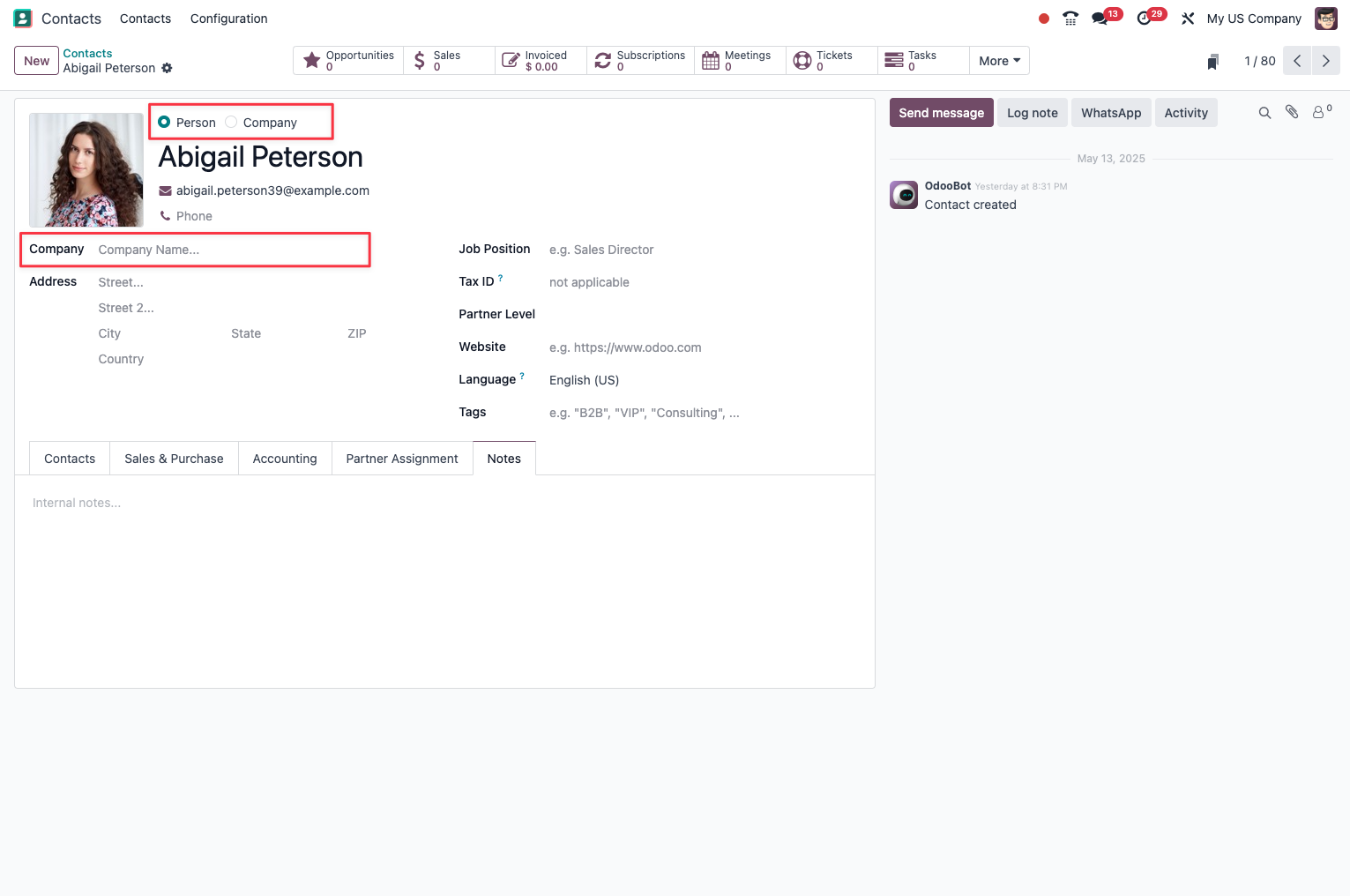
Catégories de partenaires Les contacts peuvent être classés selon leur rôle dans votre activité :
- Clients : Partenaires qui achètent vos produits ou services
- Fournisseurs : Partenaires auprès desquels vous achetez
- Prospects : Clients potentiels pas encore convertis
- Autres : Divers partenaires selon vos besoins (banques, administrations...)
Astuce
Dans Odoo, la classification client/fournisseur fonctionne avec un système de ranking automatique . Il n’y a pas de cases à cocher "Est un client" ou "Est un fournisseur". À la place, Odoo utilise des champscustomer_rank et supplier_rank qui s’incrémentent automatiquement :
- Quand vous créez une facture de vente → le customer_rank augmente
- Quand vous créez une facture d’achat → le supplier_rank augmente
- Plus le rank est élevé, plus le partenaire apparaît en priorité dans les listes
Création et modification des contacts
Accès au module Contacts Pour gérer vos contacts :
- Cliquez sur l’application Contacts dans le menu principal
- Ou accédez-y depuis n’importe quelle application via le menu déroulant des applications
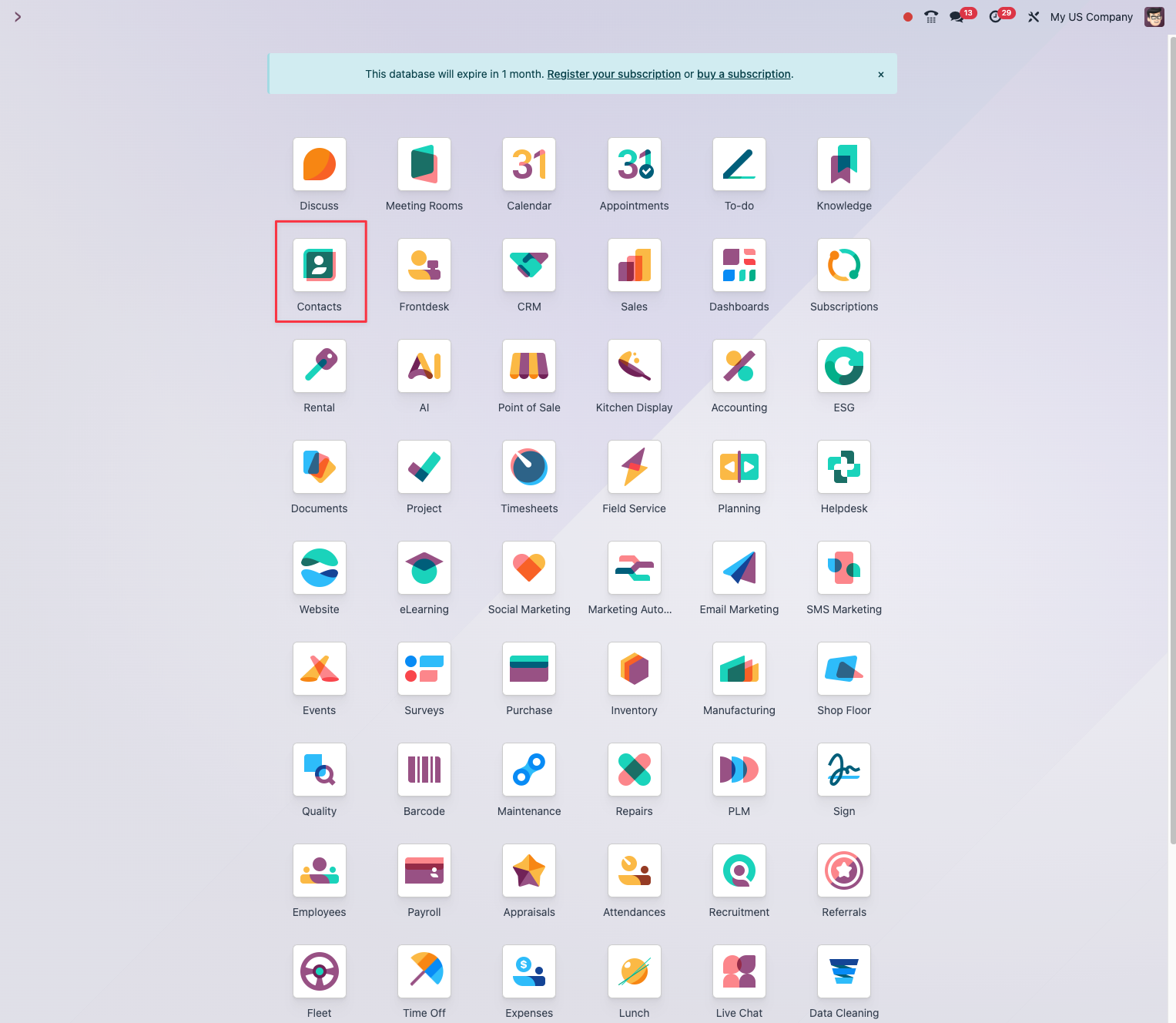
Créer un nouveau contact Pour ajouter un nouveau contact :
- Dans l’application Contacts, cliquez sur Créer
- Choisissez le type de contact (Entreprise ou Individu)
- Remplissez les informations de base : - Nom (raison sociale pour une entreprise) - Adresse complète (rue, ville, code postal, pays) - Coordonnées (téléphone, mobile, email) - Site web (pour une entreprise)
- Si nécessaire, définissez le statut (client et/ou fournisseur)
- Ajoutez des tags pour catégoriser le contact
-
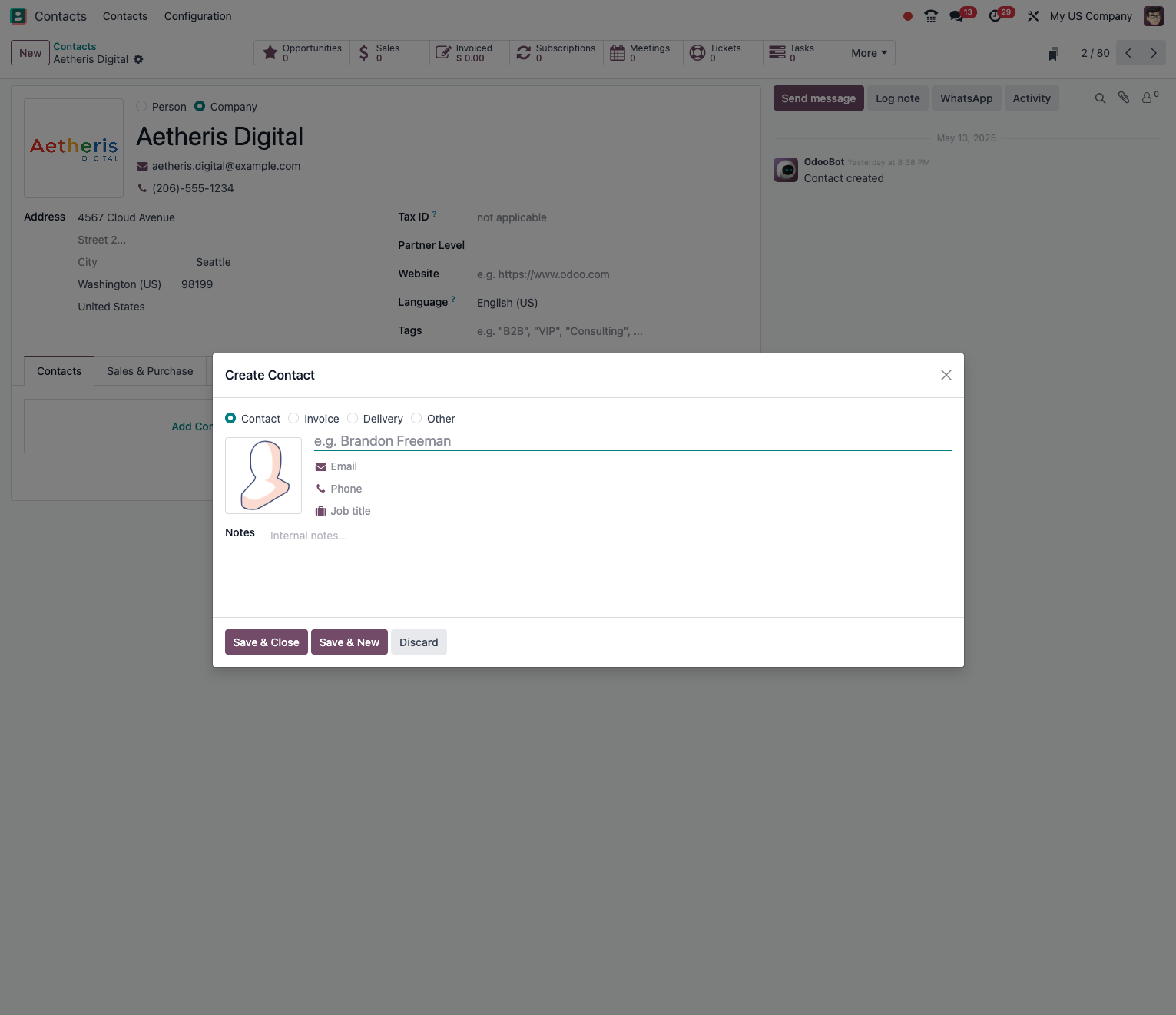
Cliquez sur Enregistrer Ajouter un contact lié à une entreprise Pour créer un contact individuel rattaché à une entreprise :
-
Ouvrez la fiche de l’entreprise
- Allez dans l’onglet Contacts & Adresses
- Cliquez sur Ajouter
- Remplissez les informations du contact : - Nom et prénom - Fonction dans l’entreprise - Coordonnées directes (téléphone, email)
- Cliquez sur Enregistrer & Fermer
Note
Les contacts rattachés à une entreprise hériteront par défaut de l’adresse de celle-ci, mais vous pouvez spécifier une adresse différente si nécessaire.
Modification d’un contact existant Pour mettre à jour les informations d’un contact :
- Recherchez le contact dans la liste ou utilisez la barre de recherche
- Cliquez sur son nom pour ouvrir sa fiche
- Cliquez sur le bouton Modifier
- Effectuez les changements nécessaires
-
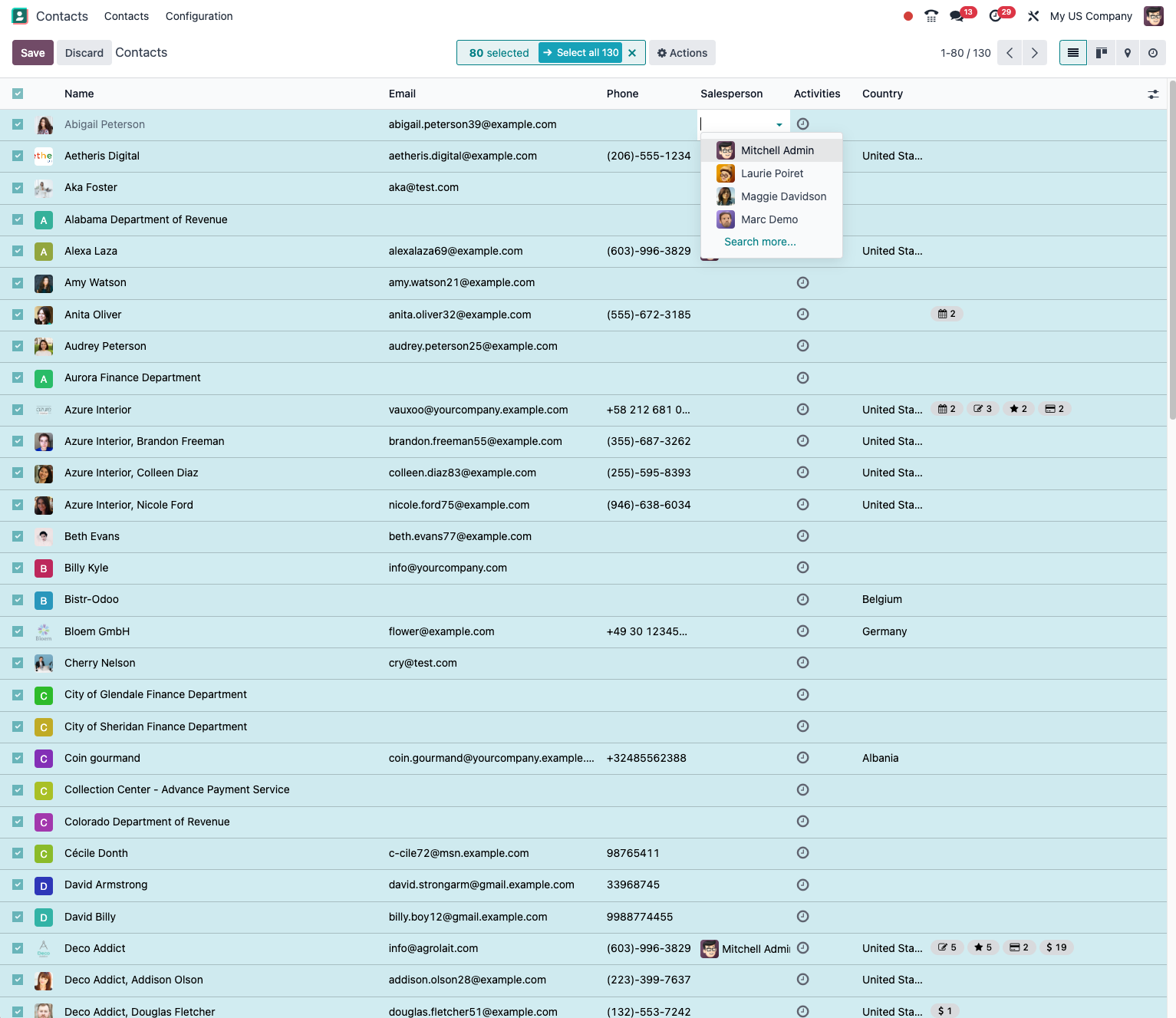
Cliquez sur Enregistrer Pour modifier plusieurs contacts simultanément :
-
En vue liste, sélectionnez les contacts à modifier en cochant les cases
- Cliquez sur la première ligne de la liste dans la colonne à changer
- Modifiez la valeur de la colonne (les modifications s’appliqueront à tous les contacts sélectionnés)
- Cliquez sur Enregistrer
Introduction aux ventes dans Odoo
Le module Ventes d’Odoo permet de gérer l’ensemble du cycle de vente, depuis le devis jusqu’à la facturation, en passant par la commande et la livraison. Ce chapitre détaille les étapes principales du processus de vente et explique comment utiliser efficacement ces fonctionnalités au quotidien.
Note
Le processus de vente standard dans Odoo suit généralement cette séquence : Devis→ Commande confirmée → Livraison → Facturation → Paiement.
Configuration initiale
Paramètres de vente
Pour configurer le module Ventes selon vos besoins :
- Accédez à Ventes › Configuration › Paramètres
- Configurez les options principales : - Devis : Format de numérotation, durée de validité par défaut - Gestion des équipes : Activation des équipes commerciales - Signatures électroniques : Pour l’acceptation en ligne des devis - Paiements en ligne : Pour permettre aux clients de payer directement depuis le devis
- Options avancées : - Variantes de produits : Pour gérer différentes versions d’un même article - Unités de mesure : Pour vendre en différentes unités (pièces, kg, cartons...) - Tarification : Listes de prix multiples, remises, etc.
- Cliquez sur Enregistrer pour appliquer les paramètres
Équipes commerciales
Pour organiser votre force commerciale :
- Accédez à Ventes › Configuration › Équipes commerciales
- Créez ou modifiez les équipes selon vos besoins : - Nom de l’équipe (par région, produit, segment client...) - Responsable d’équipe - Membres de l’équipe - Objectifs de vente
- Chaque vendeur peut appartenir à une ou plusieurs équipes
Astuce
La définition d’équipes commerciales permet une meilleure organisation du travail commercial et facilite l’analyse des performances par segment d’activité.
Devis et offres de prix
Création d’un nouveau devis
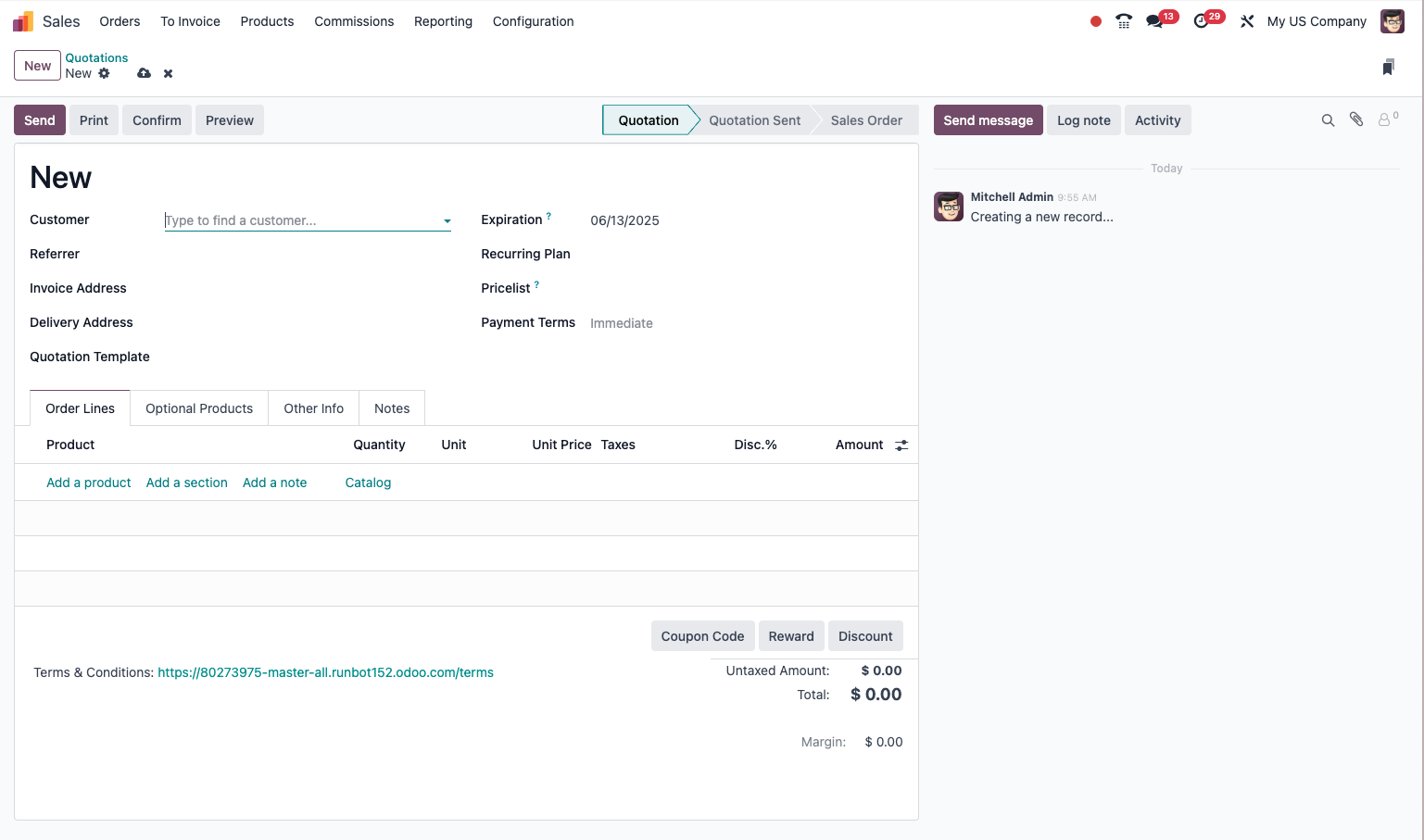
Pour créer un nouveau devis dans Odoo :
- Accédez au module Ventes
- Cliquez sur Devis dans le menu latéral
- Cliquez sur le bouton Créer
- Remplissez les informations du devis : - Sélectionnez le client (ou créez-en un nouveau) - Vérifiez la date d’expiration - Choisissez l’équipe commerciale et le vendeur responsable - Ajoutez les lignes de produits en cliquant sur Ajouter un produit - Pour chaque ligne, spécifiez la quantité et vérifiez le prix - Appliquez des remises si nécessaire
- Vérifiez les conditions de paiement et de livraison
- Cliquez sur Enregistrer
Astuce
Pour créer rapidement des devis similaires, utilisez l’option Dupliquer sur un devis existant, puis modifiez uniquement les informations qui diffèrent.
Utilisation des modèles de devis
Note
Les modèles de devis nécessitent l’installation du module "Sales Management" (sale_management) qui étend le module Sale de base. Cette fonctionnalité n’est pas disponible avec le module Sale seul.
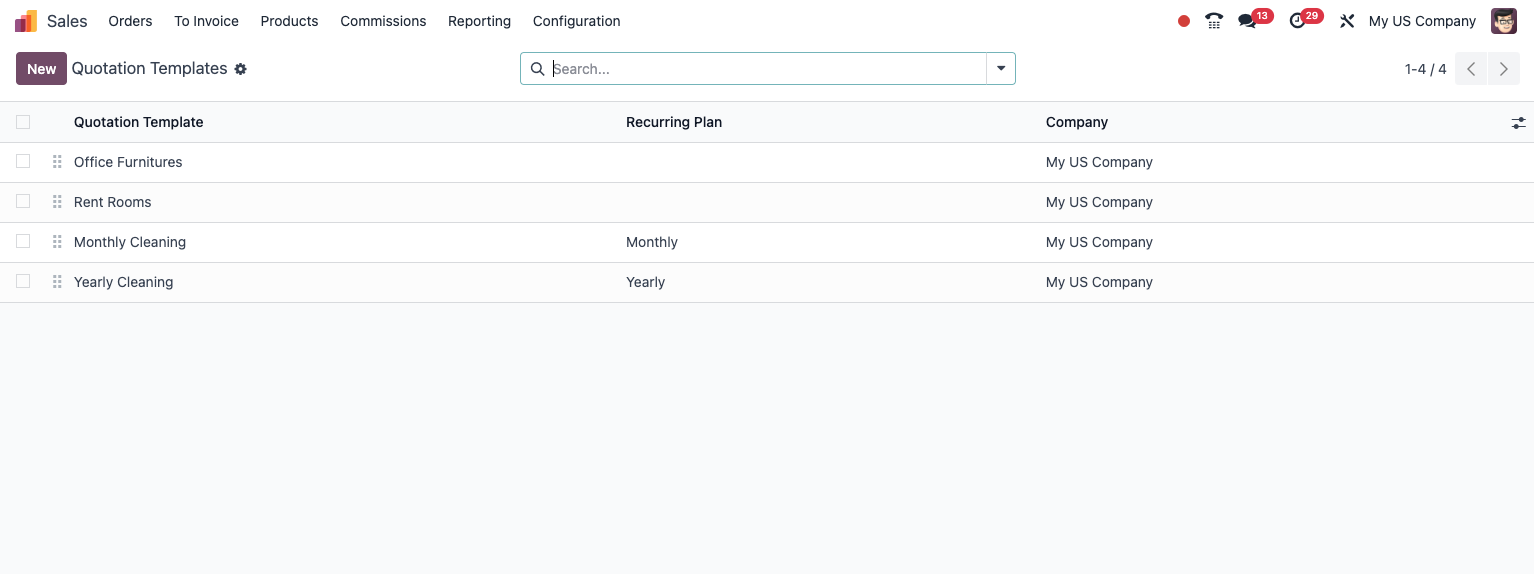
Les modèles de devis permettent de gagner du temps en préconfigurant des offres standard.
- Accédez à Ventes > Configuration > Modèles de devis
- Cliquez sur Créer pour définir un nouveau modèle
- Donnez un nom au modèle
- Ajoutez les produits que vous incluez généralement
- Configurez les options de validité, paiement et livraison par défaut
-
Enregistrez le modèle Pour utiliser un modèle lors de la création d’un devis :
-
Dans un nouveau devis, cliquez sur Utiliser un modèle
- Sélectionnez le modèle souhaité
- Le devis sera pré-rempli avec les informations du modèle
- Adaptez les détails si nécessaire
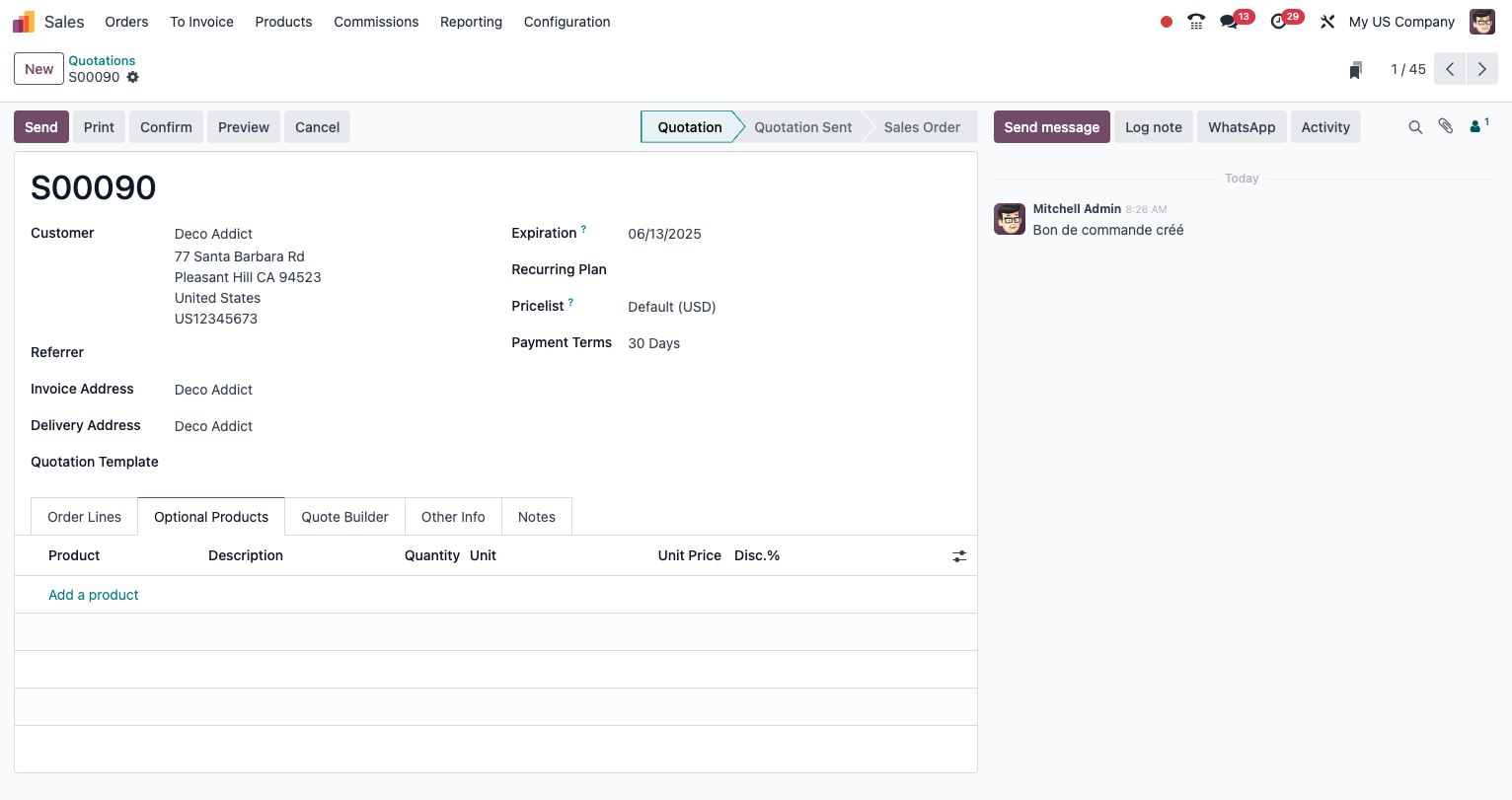
Ajoutez des produits optionnels à vos devis pour proposer des compléments ou des alternatives :
- Dans un devis, allez dans l’onglet Produits optionnels
- Cliquez sur Ajouter une ligne pour inclure un produit optionnel
- Spécifiez la quantité et le prix Lorsque le client reçoit le devis en ligne, il peut sélectionner les options qu’il souhaite ajouter à sa commande.
Envoi du devis au client
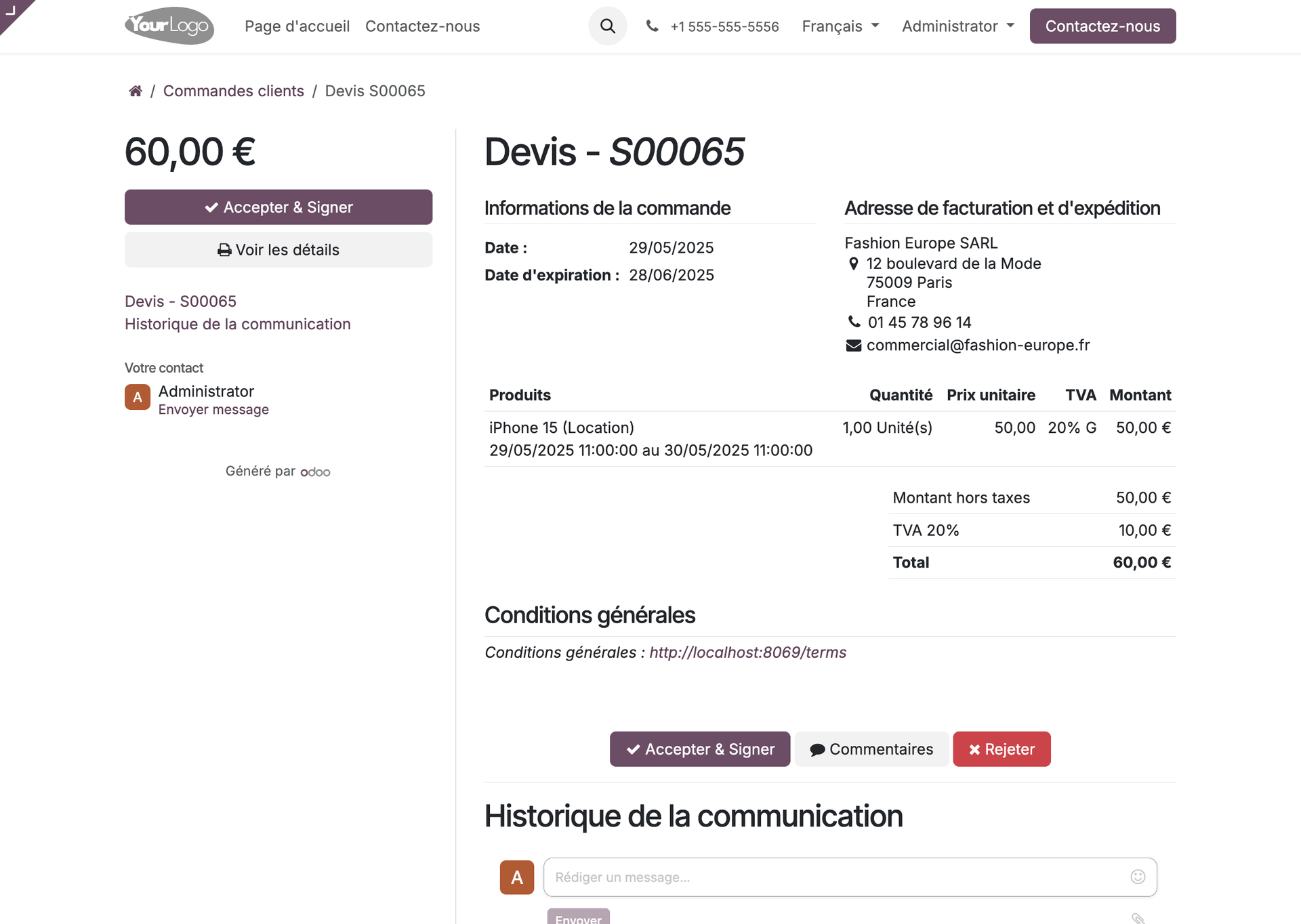
Une fois le devis créé, vous pouvez l’envoyer au client :
- Cliquez sur le bouton Envoyer par email
- Vérifiez et personnalisez le message si nécessaire
- Cliquez sur Envoyer Vous pouvez également :
- Cliquer sur Imprimer pour générer un PDF du devis
- Utiliser l’option Partager pour obtenir un lien que vous pouvez envoyer au client
Note
Le client peut accepter le devis en ligne soit en le signant électroniquement, soit en effectuant un paiement en ligne (si ces options sont activées).
Commandes clients
Conversion d’un devis en commande
Lorsqu’un client accepte un devis, vous devez le convertir en commande ferme :
- Ouvrez le devis concerné
- Cliquez sur le bouton Confirmer
- Le devis devient alors une commande (le numéro change de format SQ000x à S000x)
-
Le statut passe à Commande client Si vous avez activé la signature en ligne ou le paiement en ligne :
-
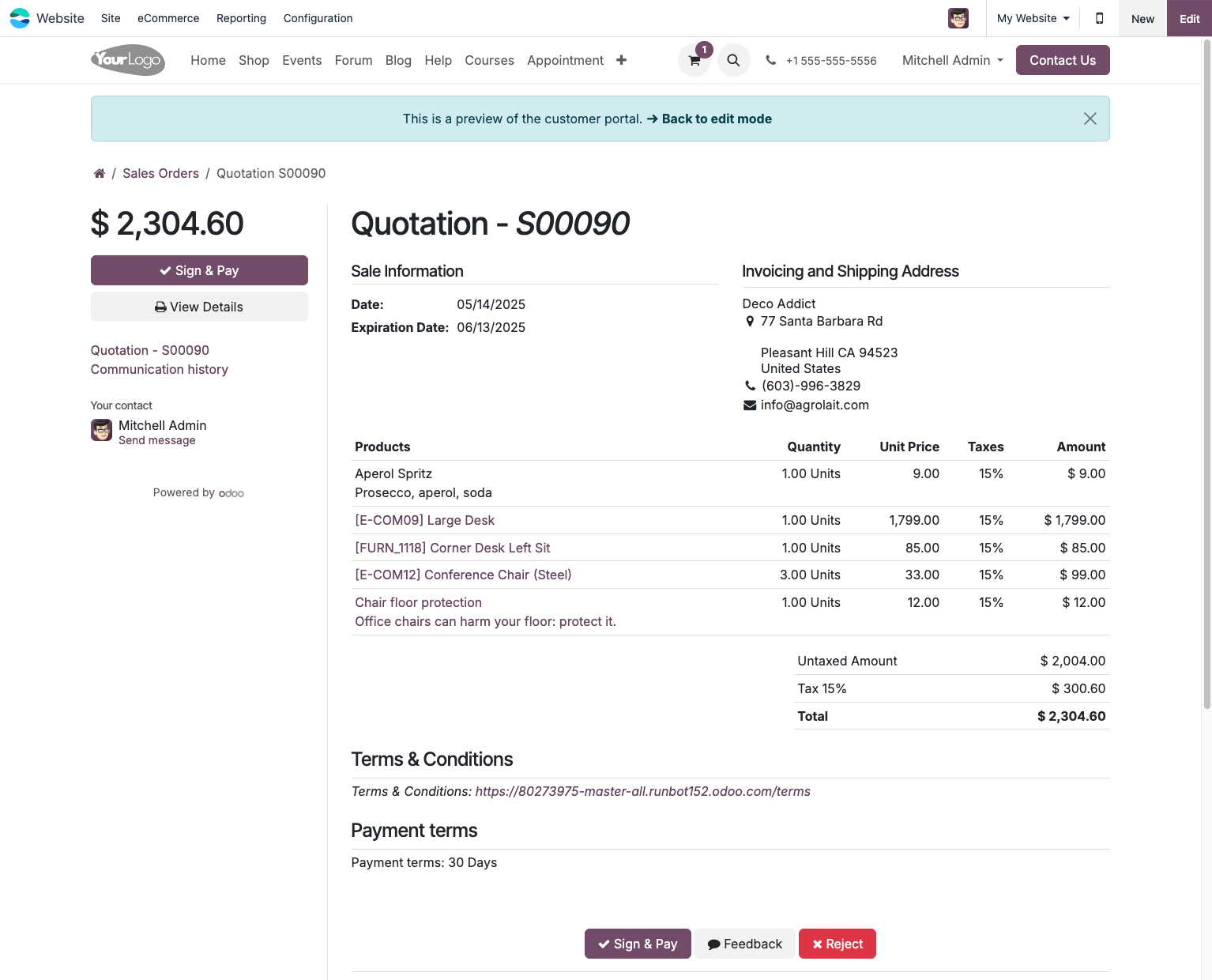
Le client peut confirmer le devis directement depuis le portail client
- Une fois signé ou payé (selon vos paramètres), le devis est automatiquement converti en commande
- Une notification vous informe de cette conversion
Modification d’une commande
Même après confirmation, vous pouvez parfois avoir besoin de modifier une commande :
- Ouvrez la commande concernée
- Cliquez sur Modifier
- Effectuez les changements nécessaires
- Cliquez sur Enregistrer
Astuce
Attention : La possibilité de modifier une commande après confirmation dépend de l’état d’avancement du processus de livraison et de facturation. Si des produits ont déjà été livrésoufacturés,certaines modifications peuvent être impossibles ou nécessiter des étapes supplémentaires.
Livraison des produits
Création d’un bon de livraison
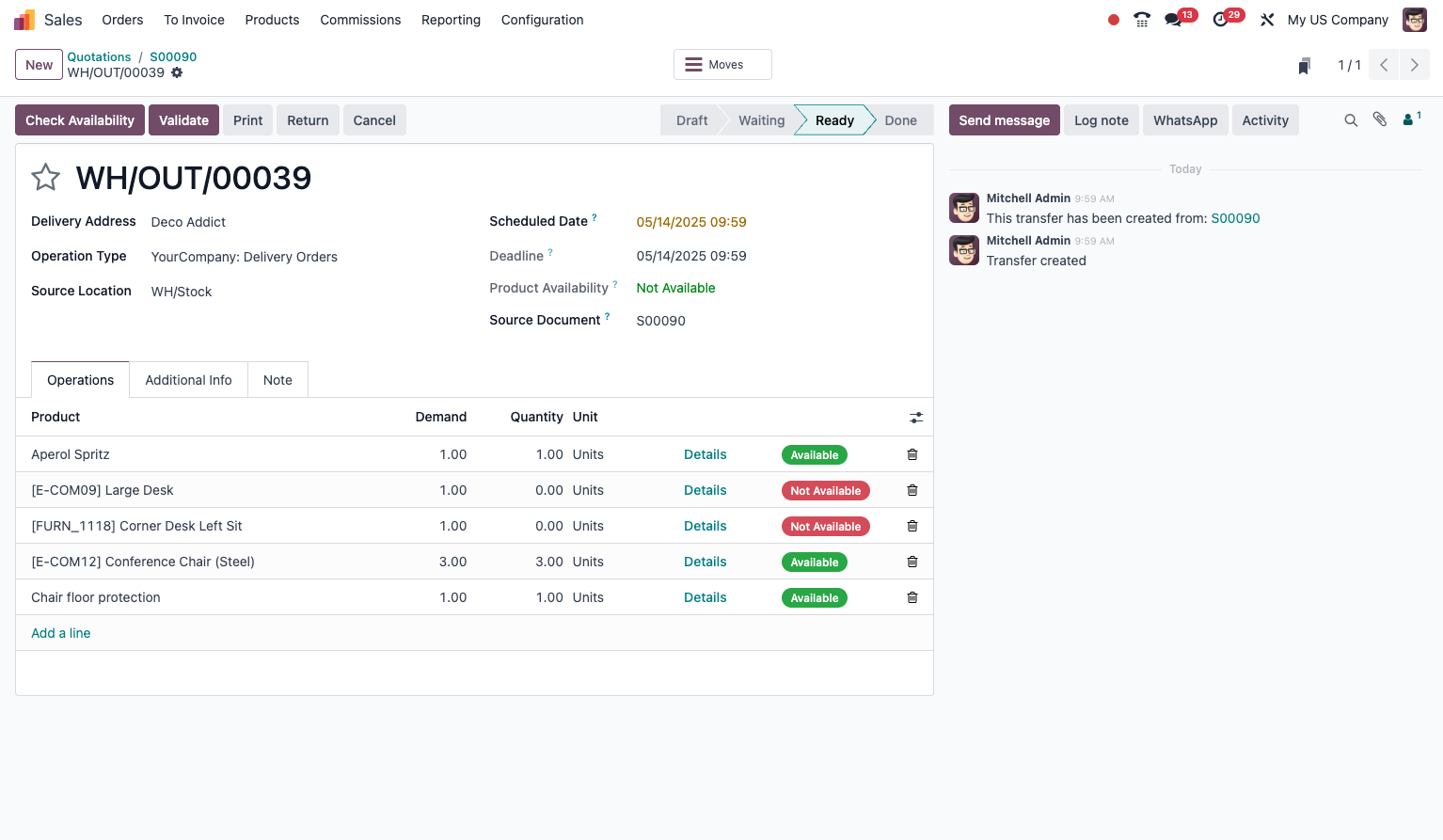
Une fois la commande confirmée, Odoo crée automatiquement un bon de livraison :
- Dans la commande, cliquez sur le bouton Livraison (chiffre à droite de la commande)
- Vous êtes redirigé vers le bon de livraison associé
- Vérifiez les quantités et les produits à livrer
- Si tout est correct, cliquez sur Valider pour confirmer la livraison
- Le statut du transfert passe à "Fait"
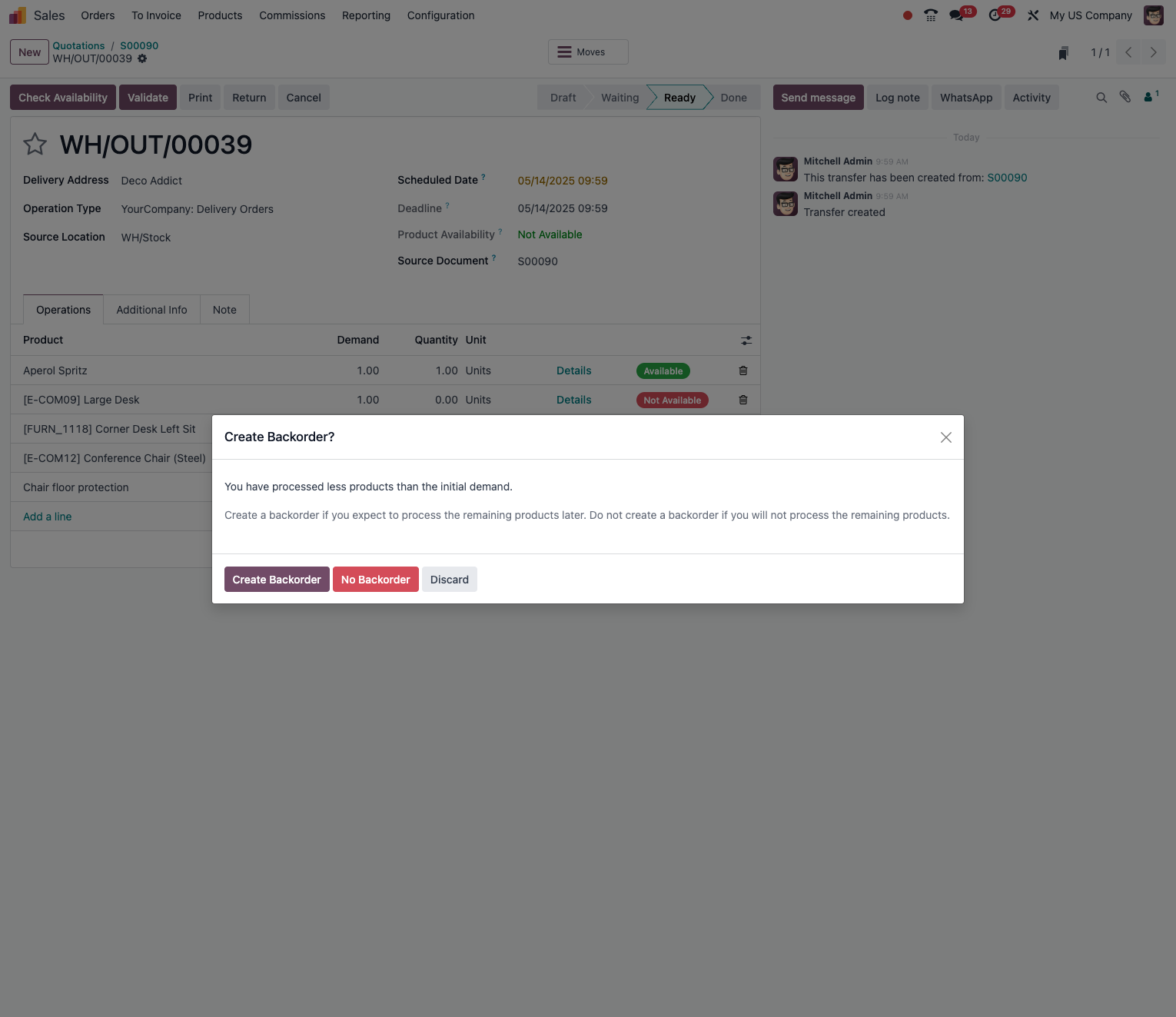
Si vous ne pouvez livrer qu’une partie de la commande :
- Dans le bon de livraison, modifiez les quantités Fait pour refléter ce que vous livrez réellement
- Cliquez sur Valider
- Odoo créera automatiquement un nouveau bon de livraison pour les quantités restantes
Impression du bon de livraison
Pour imprimer le bon de livraison :
- Dans le bon de livraison, cliquez sur Imprimer
- Sélectionnez Bon de livraison
- Le PDF s’ouvre dans une nouvelle fenêtre
- Imprimez ou enregistrez le document selon vos besoins
Tarification et remises
Listes de prix
Pour gérer différentes structures tarifaires :
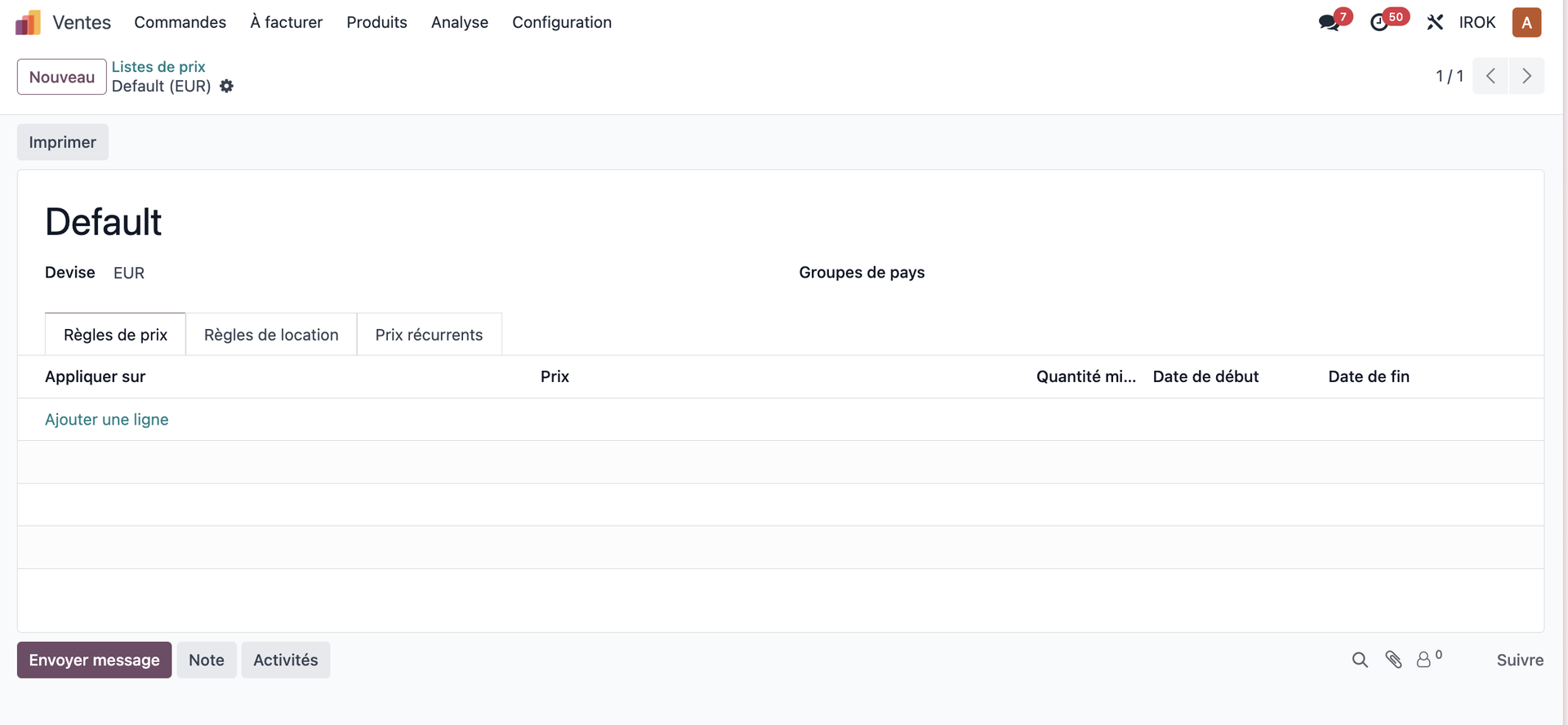
- Accédez à Ventes > Configuration > Listes de prix
- Créez des listes de prix adaptées à vos segments de marché : - Prix publics - Prix revendeurs - Prix grands comptes - Prix promotionnels
- Pour chaque liste, définissez : - Devise applicable - Règles de calcul ( - Conditions d’application (quantités, période...)
Remises
Pour appliquer des remises dans vos devis :
- Remise par ligne : Directement sur une ligne produit, saisissez un
- Remise globale : Dans l’onglet "Autres infos", appliquez une remise sur le total
- Remises automatiques : Via les listes de prix, configurez des règles basées sur : - Quantités commandées - Montant total de la commande - Catégorie de produit - Client spécifique
Astuce
Les remises par quantité encouragent vos clients à augmenter leurs volumes d’achat. C’est un outil efficace d’upselling.
Analyse des ventes
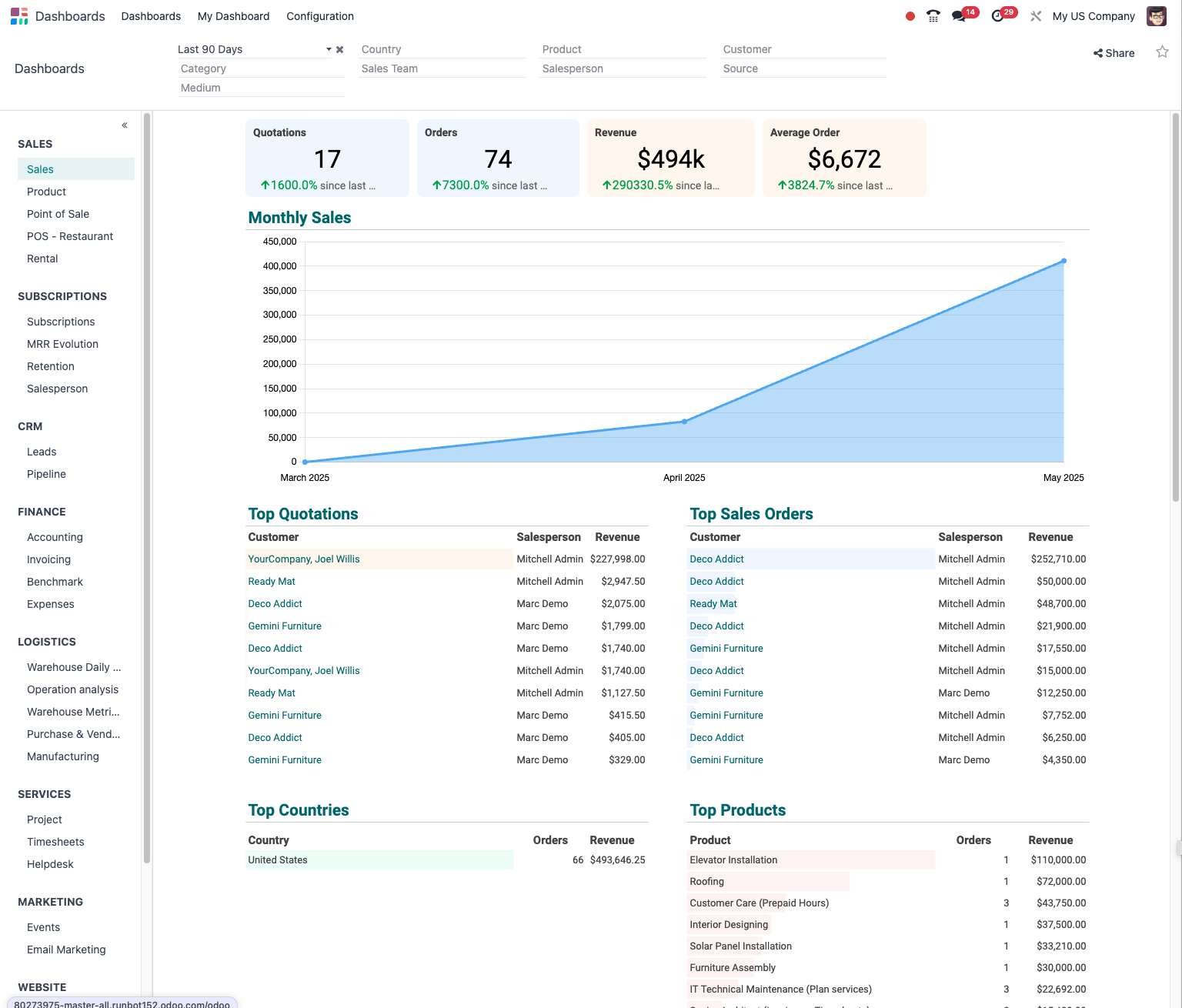
Tableau de bord des ventes
Odoo propose un tableau de bord complet pour analyser vos performances de vente :
- Accédez à Ventes > Reporting > Tableau de bord
- Visualisez vos indicateurs clés : montant des devis, commandes, revenus...
- Utilisez les filtres pour affiner l’analyse par période, équipe, produit...
Rapports détaillés
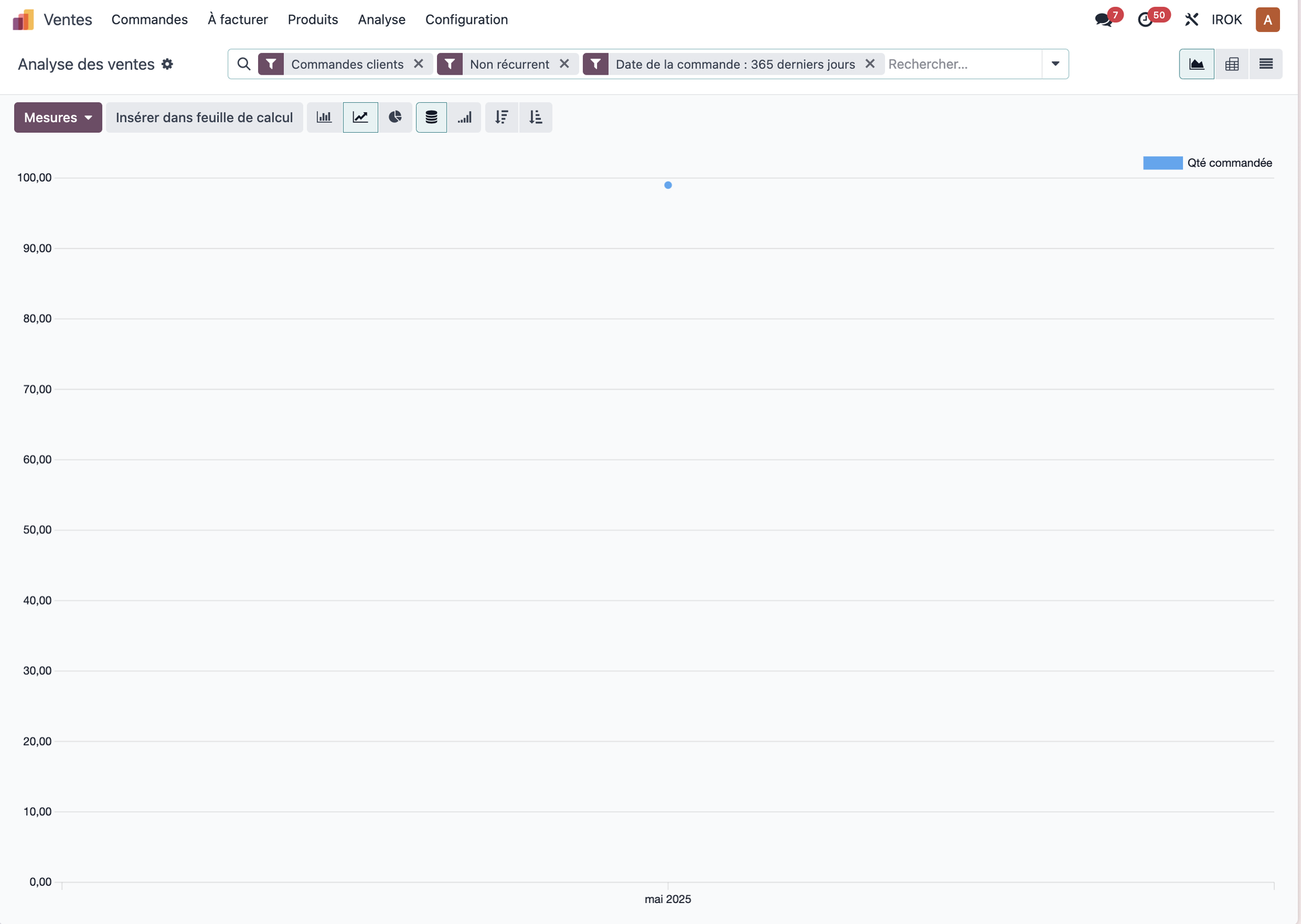
Pour des analyses plus approfondies :
- Accédez à Ventes > Analyse > Ventes
- Choisissez le type de rapport souhaité (par client, produit, vendeur...)
- Utilisez les filtres et regroupements pour personnaliser votre analyse
- Cliquez sur Mesures pour sélectionner les indicateurs à afficher
- Exportez les données en CSV ou XLS si nécessaire
Astuce
Utilisez l’option Favoris pour enregistrer vos rapports personnalisés et y accéder rapidement par la suite.
Gestion des objectifs commerciaux
Définition des objectifs
Pour piloter la performance de vos équipes :
- Accédez à Ventes > Configuration > Objectifs
- Créez un nouvel objectif en spécifiant : - Période concernée - Équipe ou vendeur ciblé - Montant ou nombre de ventes à atteindre - Type d’objectif (revenus, marge, nouveaux clients...)
- Suivez la progression dans le tableau de bord des ventes
Note
La définition d’objectifs clairs et atteignables est un puissant moteur de motivation pour vos équipes commerciales.
Ventes récurrentes et abonnements
Note
La fonctionnalité d’abonnements nécessite l’installation du module optionnel "Abonnements" qui n’est pas inclus dans l’installation de base d’Odoo. Cette fonctionnalité est généralement disponible dans les versions Enterprise ou comme module additionnel.
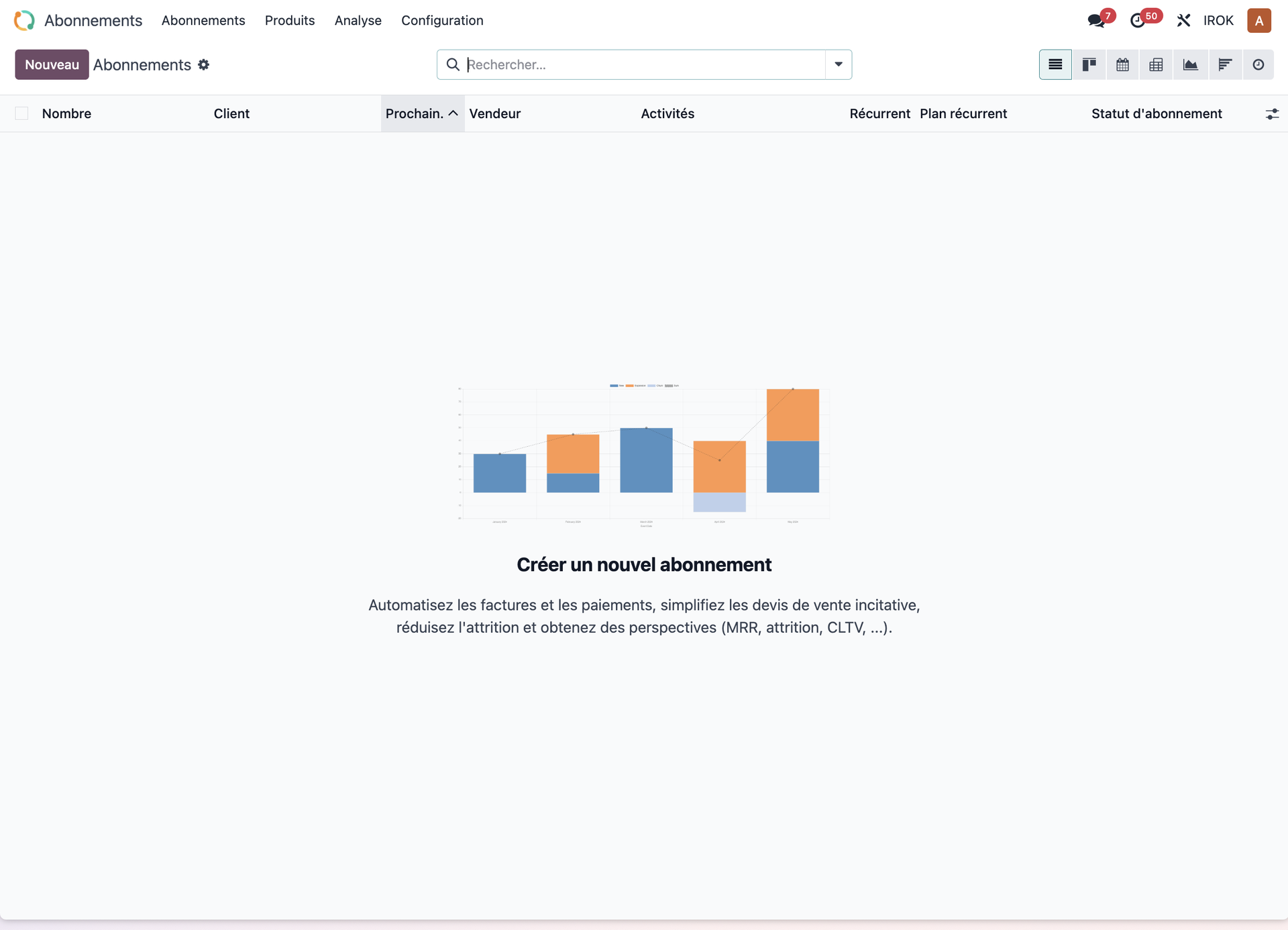
Configuration des abonnements
Pour gérer des contrats et ventes récurrentes :
- Accédez à Ventes > Abonnements
- Créez un nouveau modèle d’abonnement : - Définissez les produits ou services inclus - Configurez la périodicité (mensuelle, trimestrielle, annuelle...) - Spécifiez les conditions de renouvellement - Paramétrez la facturation automatique
- Appliquez ce modèle à vos clients
Astuce
Les ventes récurrentes augmentent la prévisibilité de vos revenus et renforcent la fidélisation client.
Exemple de processus complet
Cas pratique : Du devis à la livraison
Voici un exemple concret illustrant l’ensemble du processus de vente dans Odoo :
- Création du devis : - Société ABC demande un devis pour 10 unités du produit X et 5 unités du produit Y - Création du devis SQ0042 avec les produits demandés - Application d’une remise commerciale de 5% sur le total - Envoi du devis par email au client
- Confirmation de la commande : - Le client approuve le devis via le portail client - Le devis SQ0042 devient la commande S0042 - Un bon de livraison WH/OUT/00123 est automatiquement créé
- Livraison : - Préparation des produits dans l’entrepôt - Validation du bon de livraison WH/OUT/00123 - Impression du bon de livraison pour accompagner les produits
Premiers pas pour un commercial débutant
Guide quotidien du vendeur
Routine quotidienne recommandée
- 8h30 : Consultez le tableau de bord des ventes
- 9h00 : Vérifiez vos activités planifiées du jour
- 9h30 : Suivez les devis en attente de réponse
- 10h30 : Vérifiez les nouvelles opportunités qualifiées
- 11h30 : Créez les devis pour les demandes urgentes
- 14h00 : Effectuez vos appels et réunions planifiés
- 16h00 : Vérifiez l’état des livraisons en cours
- 17h00 : Planifiez vos activités pour le lendemain
- 17h30 : Mettez à jour vos opportunités et prévisions
Les 5 raccourcis essentiels
Raccourcis clavier pour gagner du temps Alt + N & Créer un nouveau devis rapidement Alt + S & Sauvegarder votre travail en cours Ctrl/Cmd + K & Recherche globale (pour trouver un client rapidement) Alt + E & Afficher les éléments archivés (anciens clients) Alt + Shift + M & Ouvrir le menu Action pour des options avancées
Note
Astuce Mac : Appuyez sur Control dans n’importe quel écran d’Odoo pour voir tous les raccourcis clavier disponibles dans le contexte actuel.
Astuces et bonnes pratiques
Optimisation du processus de vente
Bonnes pratiques pour les devis
- Créez des modèles de devis pour vos offres les plus courantes
- Utilisez des produits optionnels pour augmenter votre panier moyen
- Définissez une date d’expiration pour inciter le client à prendre une décision
- Personnalisez vos emails de devis pour les rendre plus percutants
-
Suivez régulièrement l’état de vos devis en attente Optimisation des livraisons
-
Vérifiez la disponibilité des produits avant de confirmer une commande
- Utilisez les livraisons partielles pour les produits disponibles
- Communiquez proactivement avec les clients en cas de retard
-
Automatisez les notifications d’expédition Maximiser vos ventes
-
Analysez régulièrement vos taux de conversion par produit et client
- Identifiez les clients inactifs et mettez en place des actions de relance
- Utilisez les rapports pour identifier les produits à fort potentiel
- Créez des promotions ciblées sur les produits à faible rotation
- Configurez des alertes pour les clients réguliers qui n’ont pas commandé depuis X temps
Résolution des problèmes courants
La commande est bloquée et ne peut pas être modifiée
- Vérifiez s’il existe déjà une livraison ou une facture liée à cette commande
- Si c’est le cas, vous devrez d’abord annuler ces documents
- Pour les livraisons : retournez au bon de livraison et cliquez sur Annuler
- Pour les factures : créez un avoir pour annuler la facture existante
-
Une fois ces documents annulés, vous pourrez modifier la commande Le prix affiché ne correspond pas à la liste de prix
-
Vérifiez la liste de prix appliquée au client dans sa fiche
- Contrôlez les remises ou promotions actives qui pourraient affecter le prix
- Vérifiez s’il existe des règles de tarification spécifiques (quantité, date...)
- Assurez-vous que la devise utilisée est correcte
Note
Dans Odoo, presque tous les problèmes ont une solution logique. En cas de doute, consultez l’historique des messages associés à la commande ou au document concerné, qui peut contenir des indices sur les actions effectuées précédemment.