Gestion des produits et services
Relation avec le cahier d’exercices
Ce chapitre correspond à l’Étape 3 du cahier d’exercices : Création des articles et catégories . Il vous fournit les concepts théoriques pour comprendre comment configurer efficacement vos produits, services et leur organisation en catégories dans Odoo.
Introduction aux produits dans Odoo
Odoo utilise le terme "produit" pour désigner à la fois les biens physiques et les services. Les produits sont au cœur de nombreux processus métier :
- Ils sont vendus aux clients (devis, commandes)
- Ils sont achetés auprès des fournisseurs
- Ils sont stockés dans votre inventaire
- Ils sont manufacturés dans votre atelier
Note
Un produit bien configuré facilite grandement la gestion quotidienne de votre entreprise. Prenez le temps de bien structurer votre catalogue de produits.
Types de produits
Odoo propose différents types de produits pour s’adapter à vos besoins : Types de produits dans Odoo 18 Types principaux :
- Biens : Produits physiques tangibles que vous fournissez
- Service : Prestations immatérielles (ex : consultation, maintenance)
- Combo : Permet de créer des produits avec des choix multiples par catégorie Pour les biens physiques, distinction supplémentaire :
- Suivre l’inventaire (coché) : Produit stockable dont vous suivez précisément le stock
- Suivre l’inventaire (décoché) : Produit consommable dont vous ne suivez pas le stock
Astuce
Dans Odoo 18, la distinction stockable/consommable se fait via la case à cocher Suivre l’inventaire dans l’onglet Inventaire, et non pas via le type de produit.
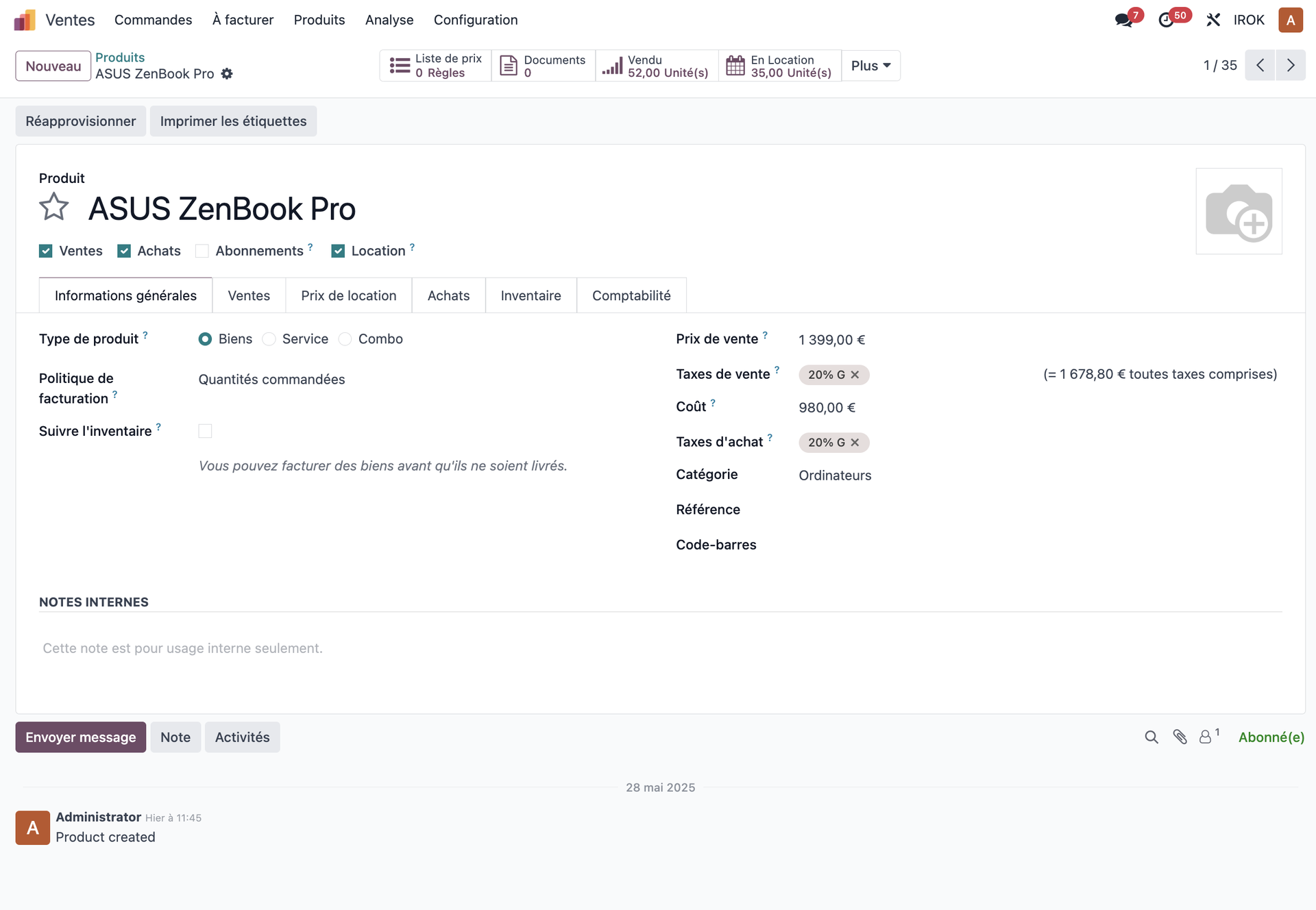
Créer un nouveau produit
Étapes de création d’un produit
Pour ajouter un nouveau produit à votre catalogue :
- Accédez au module Ventes , Achats ou Inventaire
- Cliquez sur Produits dans le menu de gauche
- Cliquez sur le bouton Créer
- Remplissez les informations de base : - Nom du produit - Type de produit (Biens, Service, Combo) - Prix de vente - Coût d’achat - Catégorie de produit
- Configurez les onglets additionnels selon vos besoins
- Cliquez sur Enregistrer
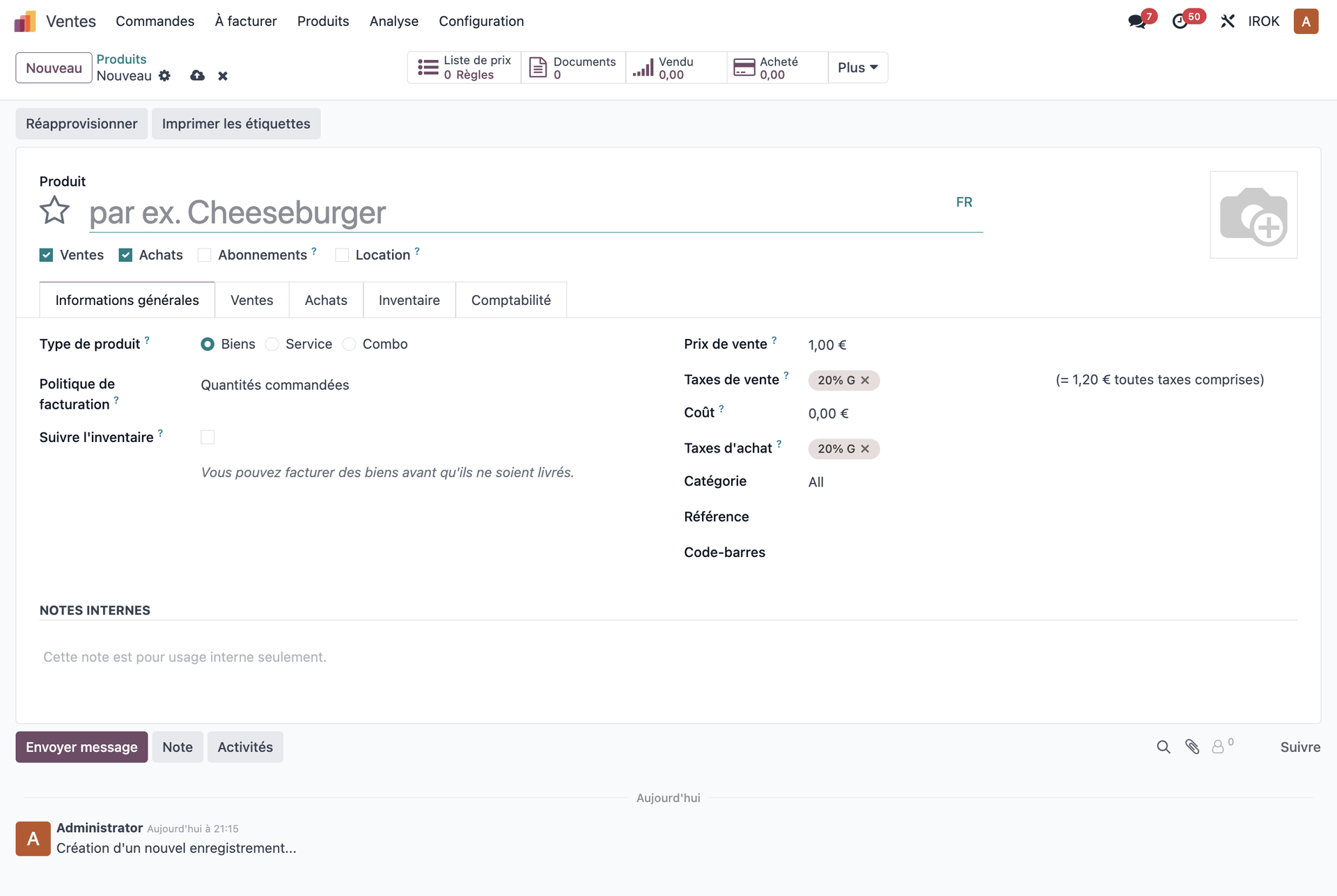
Informations générales
L’onglet Général contient les informations de base du produit :
- Nom interne : Référence interne du produit
- Code-barres : Code EAN13 ou UPC-A pour le scanning
- Référence fournisseur : Code utilisé par votre fournisseur
- Catégorie : Groupe logique pour organiser vos produits
- Unité de mesure : Unité de base (pièce, kg, m, etc.)
- Unité de mesure d’achat : Si différente de l’unité de base
Astuce
Une bonne organisation des catégories de produits facilite la navigation et l’analyse. Créez une structure hiérarchique qui reflète votre activité.
Information de vente
L’onglet Ventes vous permet de configurer :
- Prix de vente : Tarif public du produit
- Taxes client : TVA ou autres taxes applicables
- Description de vente : Texte qui apparaîtra sur les devis
-
Disponible sur le site web : Pour la vente en ligne Prix de vente Vous pouvez définir :
-
Un prix fixe standard
- Des règles de prix (remises par quantité, par client, etc.)
- Des listes de prix spécifiques (par région, par catégorie de client)
Information d’achat
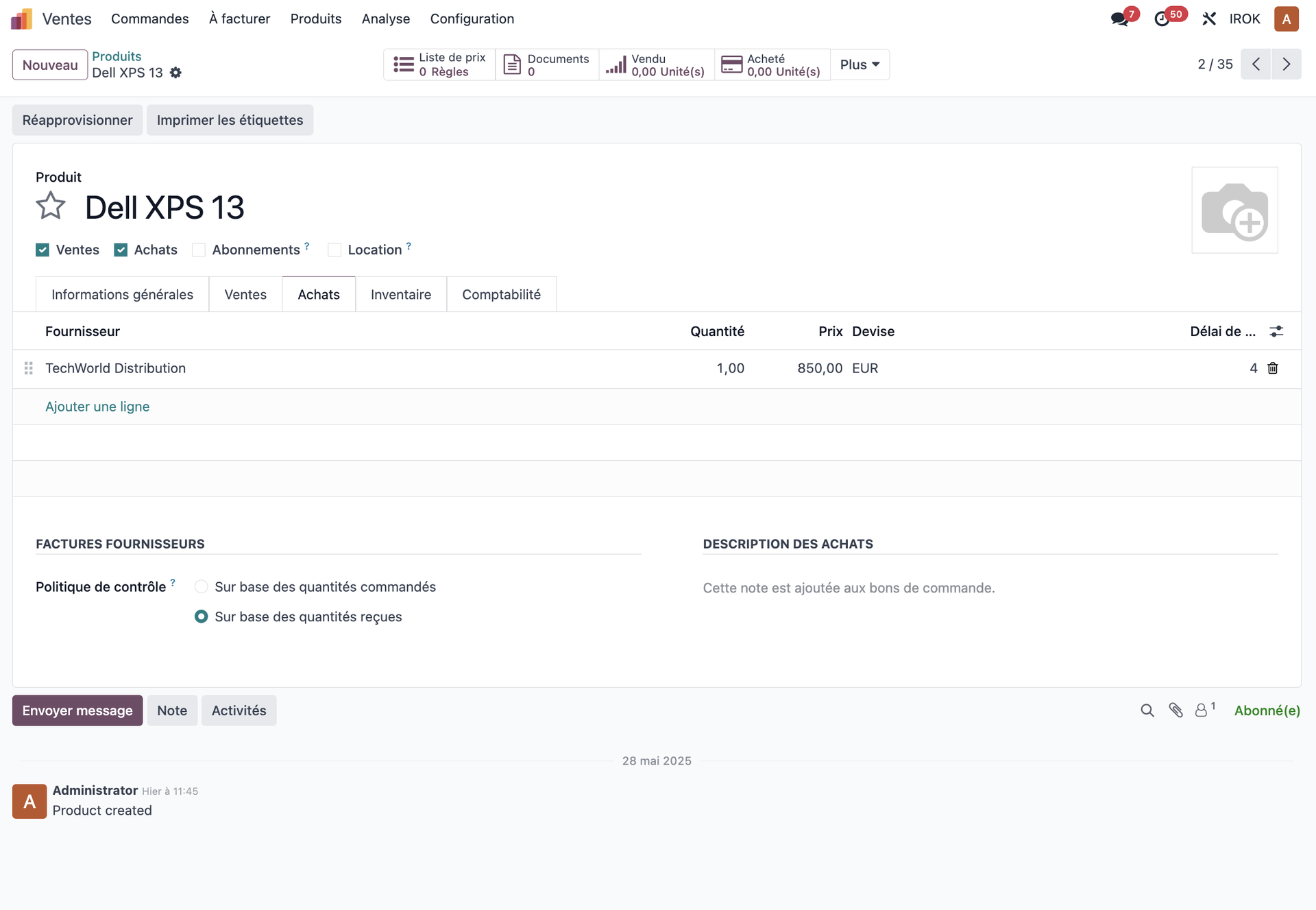
L’onglet Achats permet de configurer :
- Fournisseurs : Liste des fournisseurs pour ce produit
- Prix d’achat : Coût d’approvisionnement
- Taxes fournisseur : TVA ou autres taxes applicables
- Description d’achat : Texte qui apparaîtra sur les bons de commande
Inventaire
Pour les produits stockables, l’onglet Inventaire permet de configurer :
- Routes : Flux d’approvisionnement (achat, fabrication, etc.)
- Délai de livraison : Temps moyen de livraison
- Stock minimum : Seuil de réapprovisionnement
- Règles de réapprovisionnement : Automatisation des achats
- Emplacement de stock : Localisation dans votre entrepôt
Note
Pour les produits stockables,assurez-vous de bien configurer les niveaux de stock minimum et les règles de réapprovisionnement pour éviter les ruptures.
Gestion des variantes de produits
Concept des variantes
Odoo vous permet de gérer plusieurs variantes d’un même produit de base (ex : différentes tailles, couleurs, etc.) sans créer de fiches produit séparées. Exemple de variantes Un t-shirt peut avoir :
- Plusieurs tailles : S, M, L, XL
- Plusieurs couleurs : blanc, noir, rouge, bleu Cela donne 16 combinaisons possibles, gérées comme des variantes d’un même produit de base.
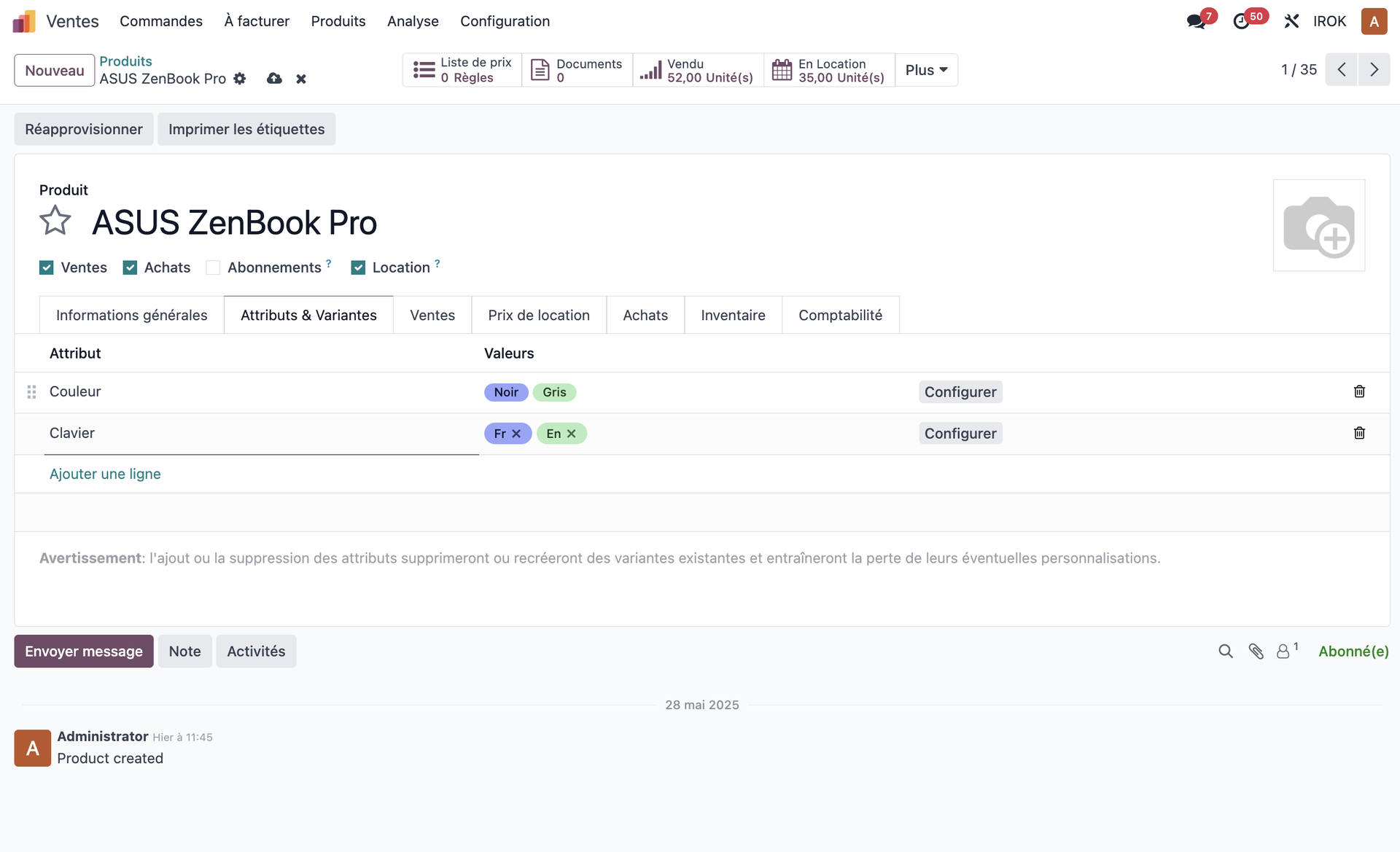
Configurer des variantes
Pour configurer un produit avec variantes :
- Créez un nouveau produit
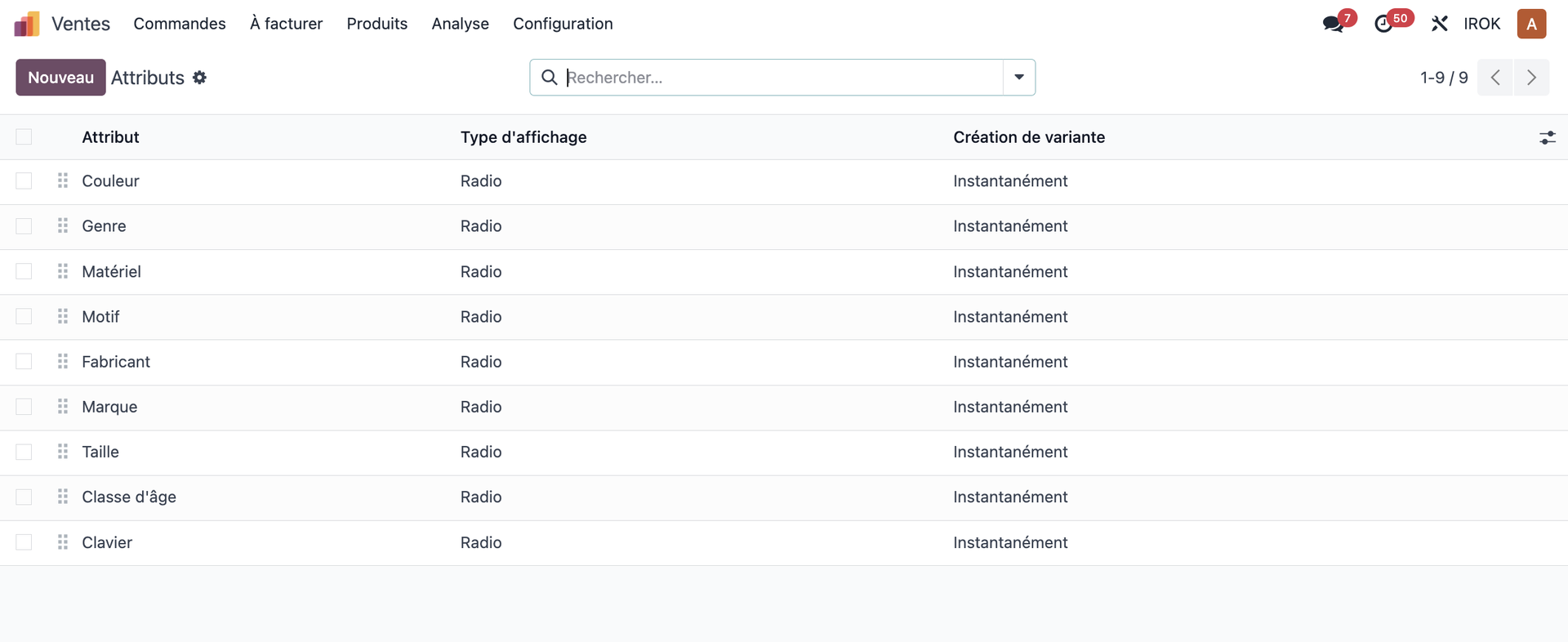
- Dans l’onglet Attributs , cliquez sur Ajouter un élément
- Sélectionnez ou créez un attribut (ex : "Taille")
- Ajoutez les valeurs possibles (ex : "S", "M", "L", "XL")
- Répétez pour chaque attribut (couleur, matière, etc.)
- Odoo génère automatiquement toutes les combinaisons possibles
Astuce
Vous pouvez désactiver certaines combinaisons spécifiques si elles ne sont pas disponibles dans votre catalogue.
Organisation du catalogue
Catégories de produits
Les catégories permettent d’organiser logiquement votre catalogue :
- Accédez à Inventaire > Configuration > Catégories de produits
- Créez une structure hiérarchique de catégories et sous-catégories
- Assignez chaque produit à la catégorie appropriée Structure de catégories recommandée
-
Créez des catégories principales par type de produit (Électronique, Mobilier, Services...)
-
Ajoutez des sous-catégories plus spécifiques (Ordinateurs, Écrans, Périphériques...)
- Utilisez un maximum de 3 niveaux pour garder une navigation fluide
Utilisation des étiquettes
Les étiquettes (ou tags) complètent les catégories en permettant un classement transversal :
- Un produit appartient à une seule catégorie mais peut avoir plusieurs étiquettes
- Les étiquettes peuvent être utilisées pour des promotions temporaires, des caractéristiques spéciales, etc.
- Elles facilitent le filtrage dans les recherches
Astuce
Combinez catégories (classement vertical) et étiquettes (classement horizontal) pour une organisation optimale de votre catalogue.
Tarification avancée
Listes de prix
Odoo permet de gérer différentes structures de prix :
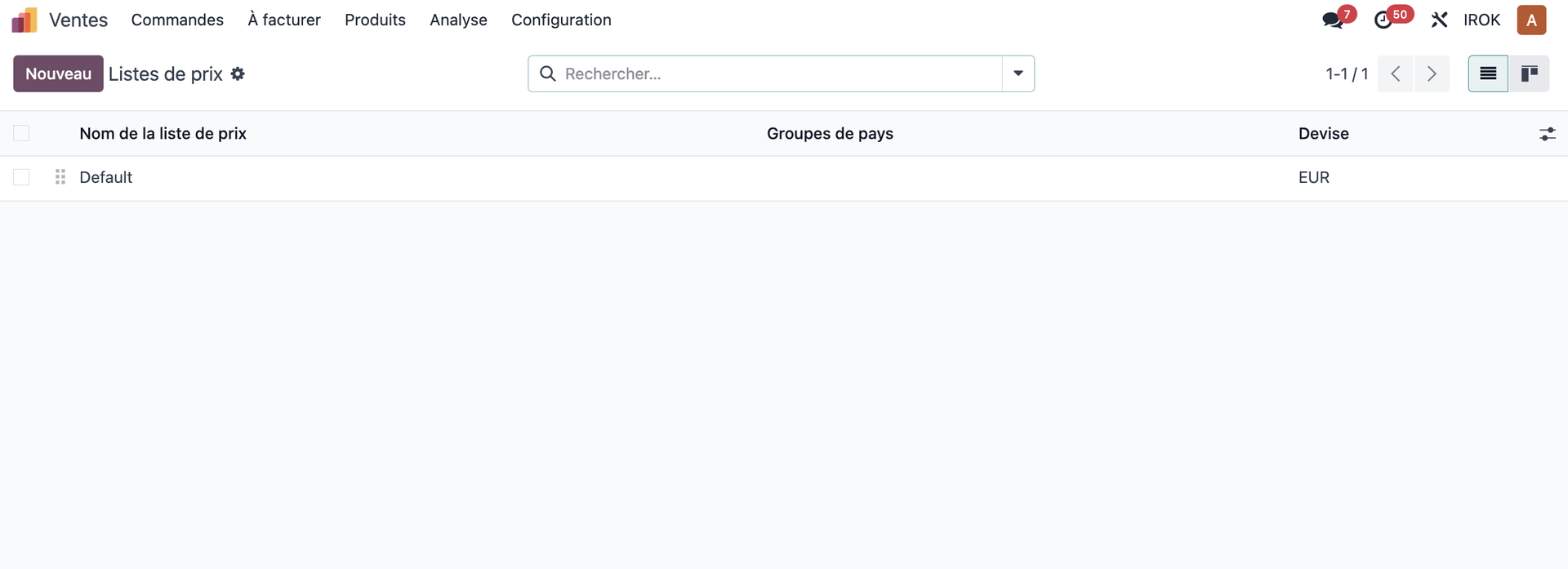
- Accédez à Ventes > Configuration > Listes de prix
- Créez différentes listes selon vos besoins (détail, grossiste, export...)
- Définissez les règles de calcul (% de remise, montant fixe...)
- Assignez ces listes aux clients ou catégories de clients appropriés Exemples de listes de prix
- Prix public : 100% du prix standard
- Prix revendeur : 80% du prix standard
- Prix grossiste : 70% du prix standard + remise par volume
- Prix promotionnel : Prix spécial temporaire
Remises par quantité
Pour configurer des remises basées sur les quantités :
- Accédez à une liste de prix existante
- Ajoutez une règle de tarification
- Sélectionnez la méthode de calcul (pourcentage, montant fixe...)
- Définissez la quantité minimale pour l’application de la remise
- Vous pouvez créer plusieurs paliers de remise pour un même produit
Astuce
Les remises par quantité encouragent les clients à augmenter leur volume d’achat. Elles sont particulièrement efficaces pour les consommables ou produits à achat récurrent.
Gestion des coûts
Méthodes de coûts
Odoo propose différentes méthodes de valorisation des stocks : Méthodes de valorisation
- Coût standard : Valeur fixe définie manuellement
- Prix moyen (AVCO) : Moyenne pondérée des coûts d’achat
- FIFO : Premier entré, premier sorti
- LIFO : Dernier entré, premier sorti (non disponible dans tous les pays)
Note
La méthode de coût doit être cohérente avec vos pratiques comptables et la réglementation de votre pays. Consultez votre comptable pour choisir la méthode la plus adaptée.
Mise à jour des coûts
Pour mettre à jour les coûts standard :
- Accédez au produit concerné
- Dans l’onglet Coût , modifiez le Coût
- Enregistrez les modifications
- Odoo peut générer une écriture comptable pour refléter cette réévaluation
Produits et services spécifiques
Gestion des services
Les services dans Odoo peuvent être gérés de différentes façons :
- Services basiques : Définis avec un prix fixe
- Services temporels : Facturation basée sur le temps passé
- Services d’abonnement : Facturation récurrente automatique Configuration d’un service basé sur le temps
- Créez un produit de type "Service"
- Activez l’option "Suivi du temps" dans l’onglet Ventes
- Définissez la méthode de facturation (prépayé, sur relevé de temps...)
- Les heures passées peuvent être suivies dans le module Projet
Produits consignés
Pour les emballages ou contenants consignés :
- Créez un produit distinct pour l’élément consigné
- Configurez-le comme produit stockable
- Associez-le au produit principal dans les paramètres avancés
- Le système gèrera automatiquement les flux de retour
Note
La gestion des consignes nécessite une configuration spécifique des flux de stock pour suivre correctement les retours et remboursements.
Importation massive de produits
Pour créer rapidement de nombreux produits :
- Préparez un fichier CSV ou Excel avec vos données produits
- Accédez à Produits > Vue liste
- Cliquez sur Importer
- Suivez l’assistant d’importation pour mapper les colonnes
- Validez et lancez l’importation
Astuce
Commencez par importer un petit échantillon pour vérifier que le format est correct, puis procédez à l’importation complète une fois que vous êtes satisfait du résultat.
Bonnes pratiques et conseils
Conseils pour une gestion efficace des produits
- Établissez une convention de nommage cohérente pour tous vos produits
- Utilisez des références internes systématiques pour faciliter les recherches
- Structurez vos catégories avant de commencer à créer de nombreux produits
- Complétez toutes les descriptions pour faciliter le travail de vos équipes
- Attachez des images de qualité à vos fiches produits
- Revoyez régulièrement vos coûts pour maintenir une tarification pertinente
Note
La qualité de votre catalogue de produits impacte directement l’efficacité de vos équipes commerciales, achats et logistique. Un investissement initial dans une bonne structure sera largement rentabilisé.