Présentation de l'interface
Accès à Odoo
Connexion à Odoo
Pour accéder à votre système Odoo :
- Ouvrez votre navigateur web (Chrome, Firefox, Edge ou Safari recommandés)
- Entrez l’URL de votre instance Odoo dans la barre d’adresse
- Sur la page de connexion, saisissez votre adresse email
- Entrez votre mot de passe
- Cliquez sur Connexion
Figure 10.1 – Écran de connexion Odoo
Astuce
Si vous avez oublié votre mot de passe, cliquez sur le lien "Mot de passe oublié?" et suivez les instructions pour le réinitialiser.
Applications mobiles
Odoo est également accessible via des applications mobiles pour iOS et Android :
- Téléchargez l’application Odoo depuis l’App Store ou Google Play
- Lancez l’application et entrez l’URL de votre serveur Odoo
- Connectez-vous avec vos identifiants habituels
Note
Les applications mobiles officielles d’Odoo nécessitent généralement Odoo Enterprise (versions 10+ pour iOS, 16+ pour Android). Elles offrent un accès aux fonctionnalités essentielles d’Odoo, mais certaines opérations avancées peuvent nécessiter l’utilisation de la version web.
Structure de l’interface
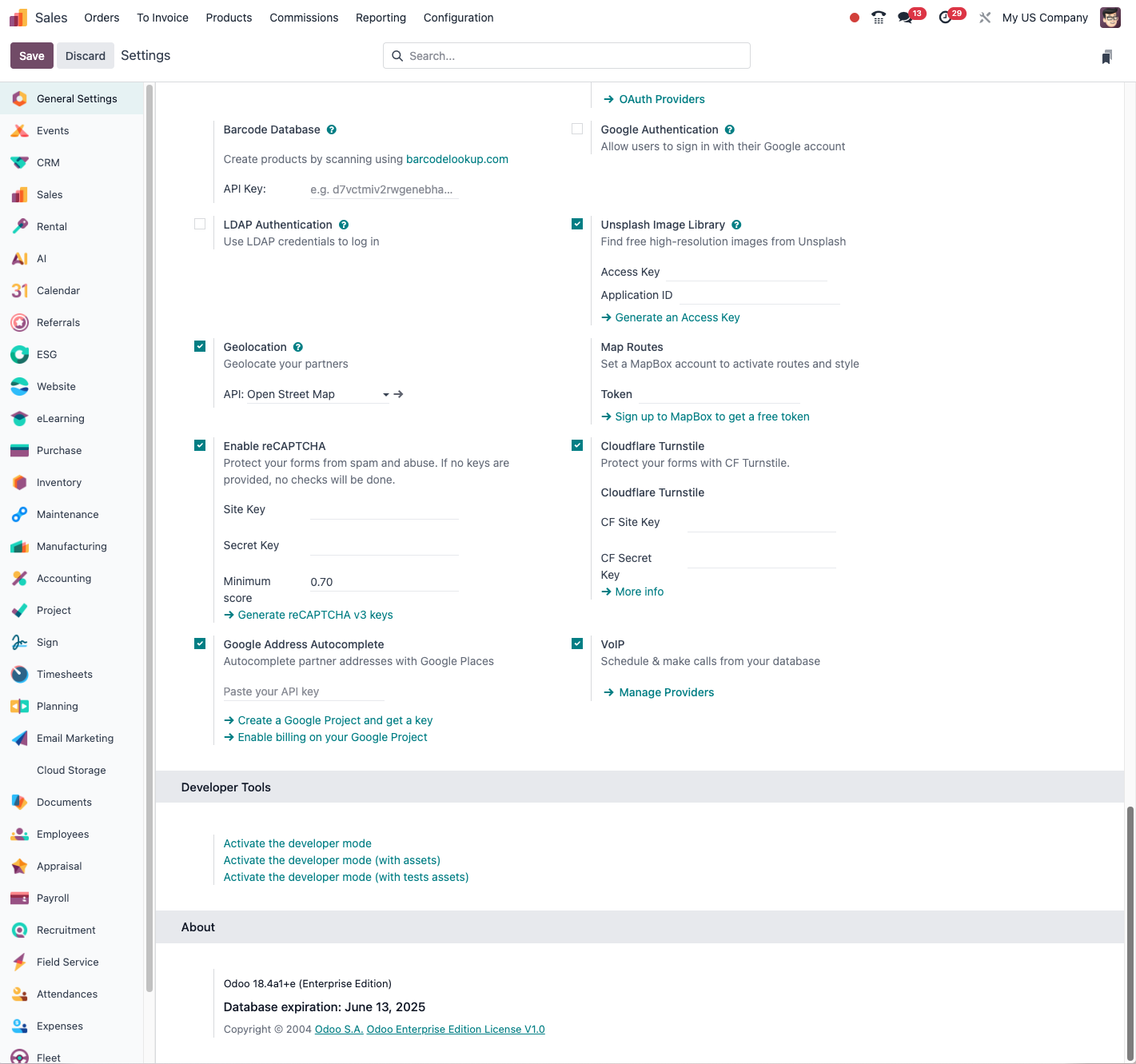
Écran d’accueil et tableau de bord
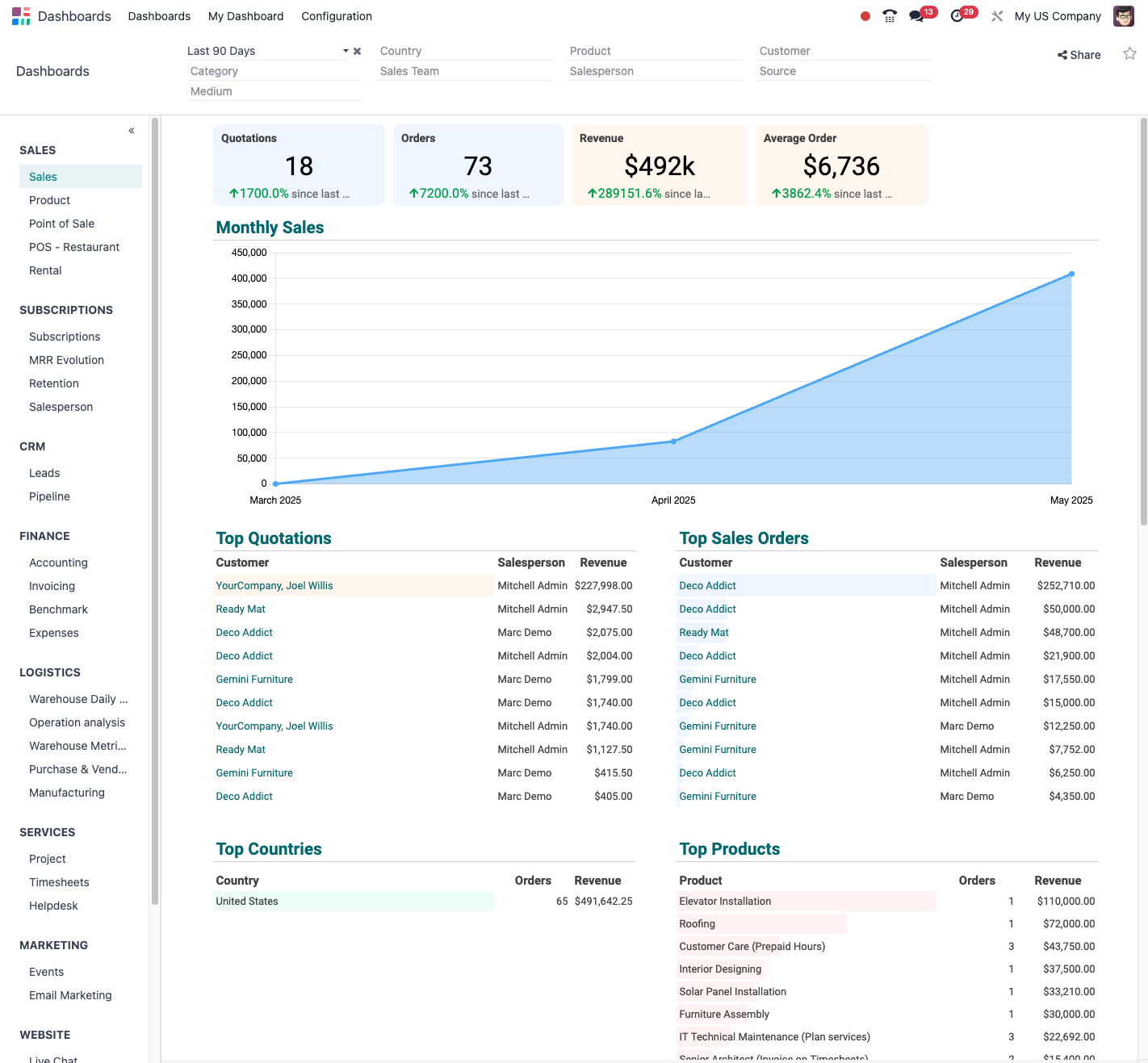
Après la connexion, vous arrivez sur l’écran d’accueil qui présente :
- Le menu des applications (en haut de l’écran)
- Votre tableau de bord principal (si configuré)
- Les activités récentes et à venir
Éléments principaux de l’interface
L’interface d’Odoo est composée de plusieurs éléments communs à toutes les applications :
- Barre d’applications : En haut de l’écran, permet d’accéder aux différentes applications installées
- Barre de recherche : Recherche globale dans toute la base de données
- Menu de navigation : À gauche, affiche les sections de l’application active
- Zone principale : Au centre, affiche le contenu actif (listes, formulaires, etc.)
- Menu utilisateur : En haut à droite, donne accès aux paramètres utilisateur
- Fil d’Ariane : En haut de la zone principale, indique votre position actuelle
Navigation dans Odoo
Menu des applications
Le menu des applications est la porte d’entrée vers les différentes fonctionnalités d’Odoo :
- Cliquez sur l’icône en forme de menu (trois barres horizontales) en haut à gauche
- Sélectionnez l’application souhaitée dans la liste qui s’affiche
-
Pour revenir à l’écran d’accueil, cliquez sur l’icône de maison Vous pouvez changer l’ordre des applications dans le menu des applications :
-
Dans le menu des applications, survolez l’icône d’une application
- Cliquez sur l’icone de l’application, restez cliqué et glissez l’application selon l’ordre souhaité
- L’application apparaîtra désormais là où vous l’avez placée
Menu de navigation
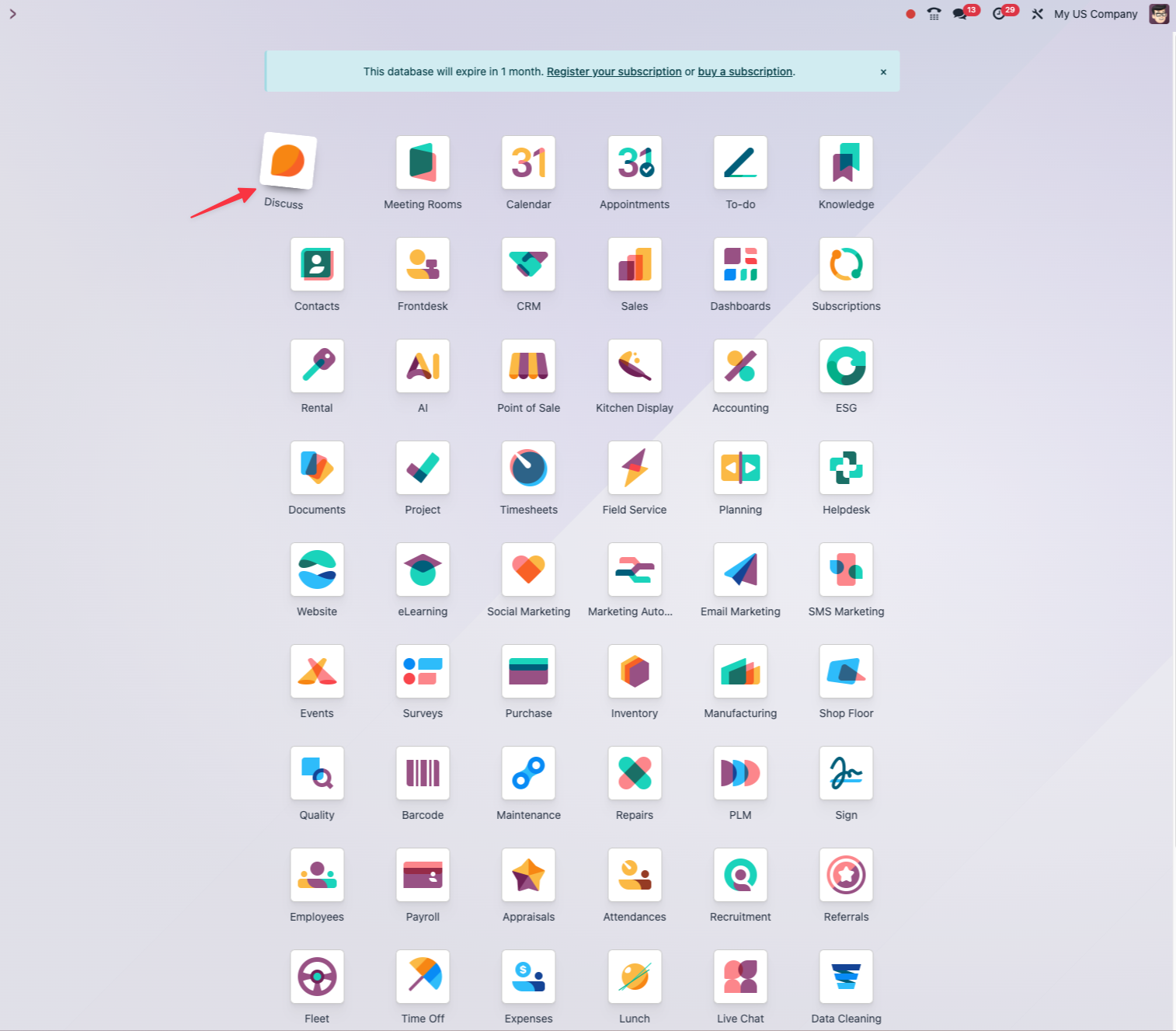
Chaque application dispose d’un menu de navigation en haut de l’écran :
- Les éléments de menu principaux donnent accès aux fonctionnalités de l’application
- Certains menus comportent des sous-menus (indiqués par une flèche)
- Cliquez sur un élément de menu pour accéder à la fonctionnalité correspondante
Recherche globale
La barre de recherche en haut de l’écran permet de trouver rapidement n’importe quelle information :
- Cliquez dans la barre de recherche et saisissez votre terme de recherche
- Les résultats apparaissent classés par catégorie (Clients, Produits, Documents, etc.)
- Cliquez sur un résultat pour l’ouvrir directement
Astuce
La recherche globale d’Odoo est intuitive et cherche dans tous les champs pertinents. Saisissez simplement les termes que vous recherchez et Odoo affichera les résultats correspondants classés par type d’enregistrement.
Types de vues
Odoo propose différentes manières d’afficher vos données selon vos besoins.
Vue liste
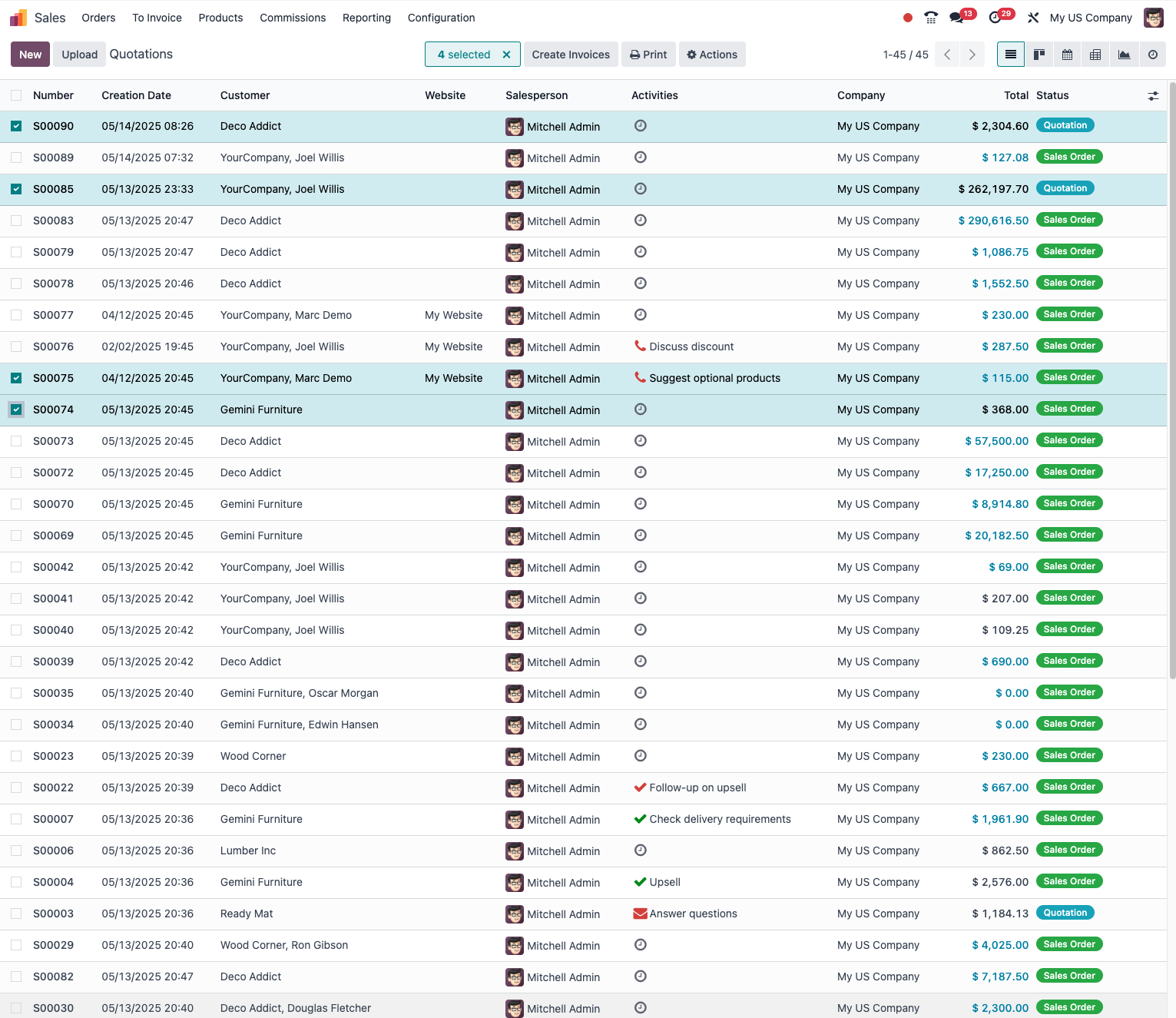
La vue liste affiche vos données sous forme de tableau :
- Chaque ligne représente un enregistrement (client, produit, commande...)
- Les colonnes affichent les différentes informations
- Cliquez sur une ligne pour ouvrir l’enregistrement correspondant
- Utilisez les en-têtes de colonnes pour trier les données
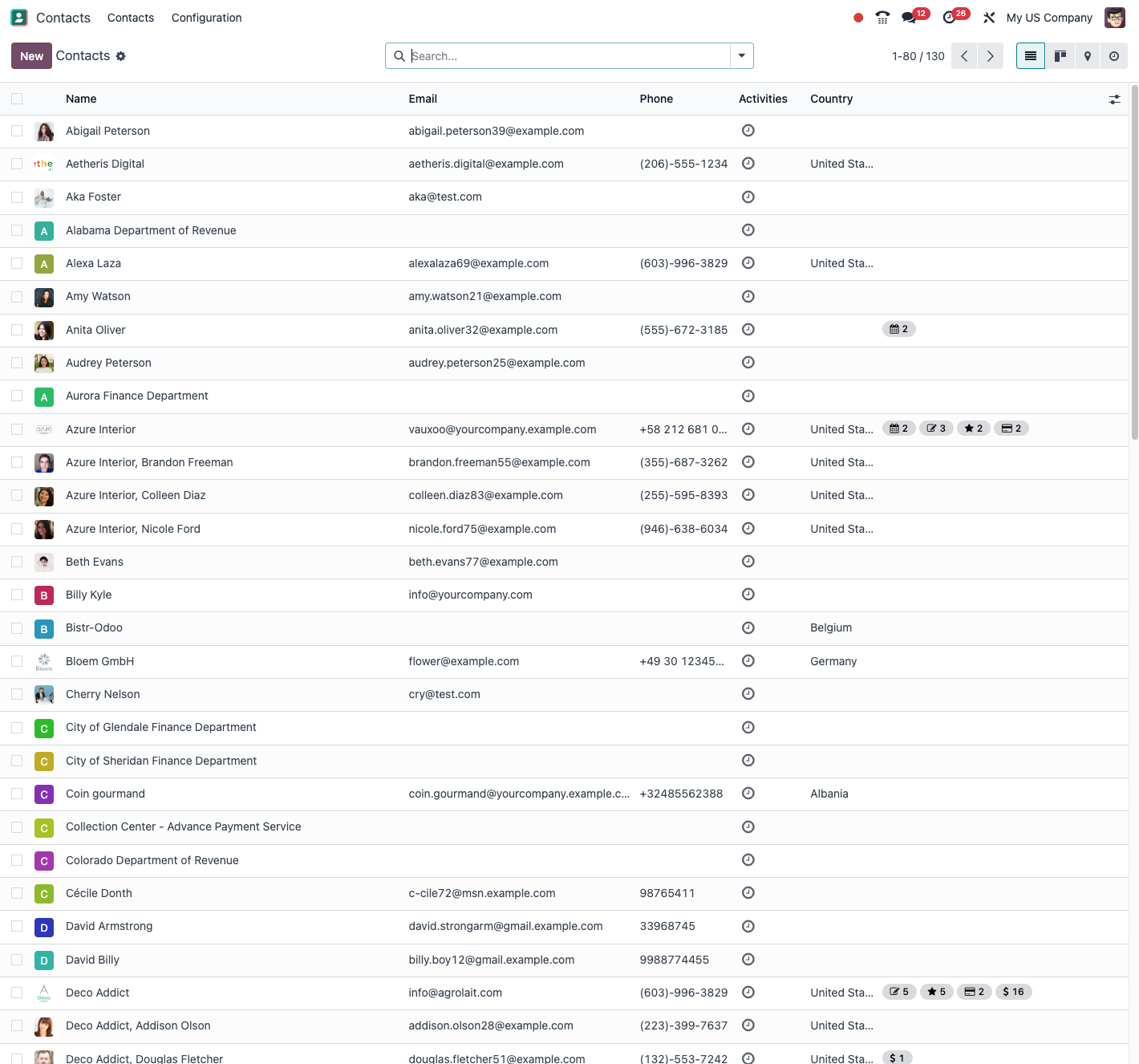
Dans les vues liste, vous pouvez sélectionner plusieurs enregistrements à la fois :
- Cochez les cases à gauche des lignes souhaitées
- Utilisez la case tout en haut pour sélectionner/désélectionner tous les enregistrements
- Avec une sélection active, un menu "Action" apparaît pour effectuer des opérations par lot
Vue formulaire
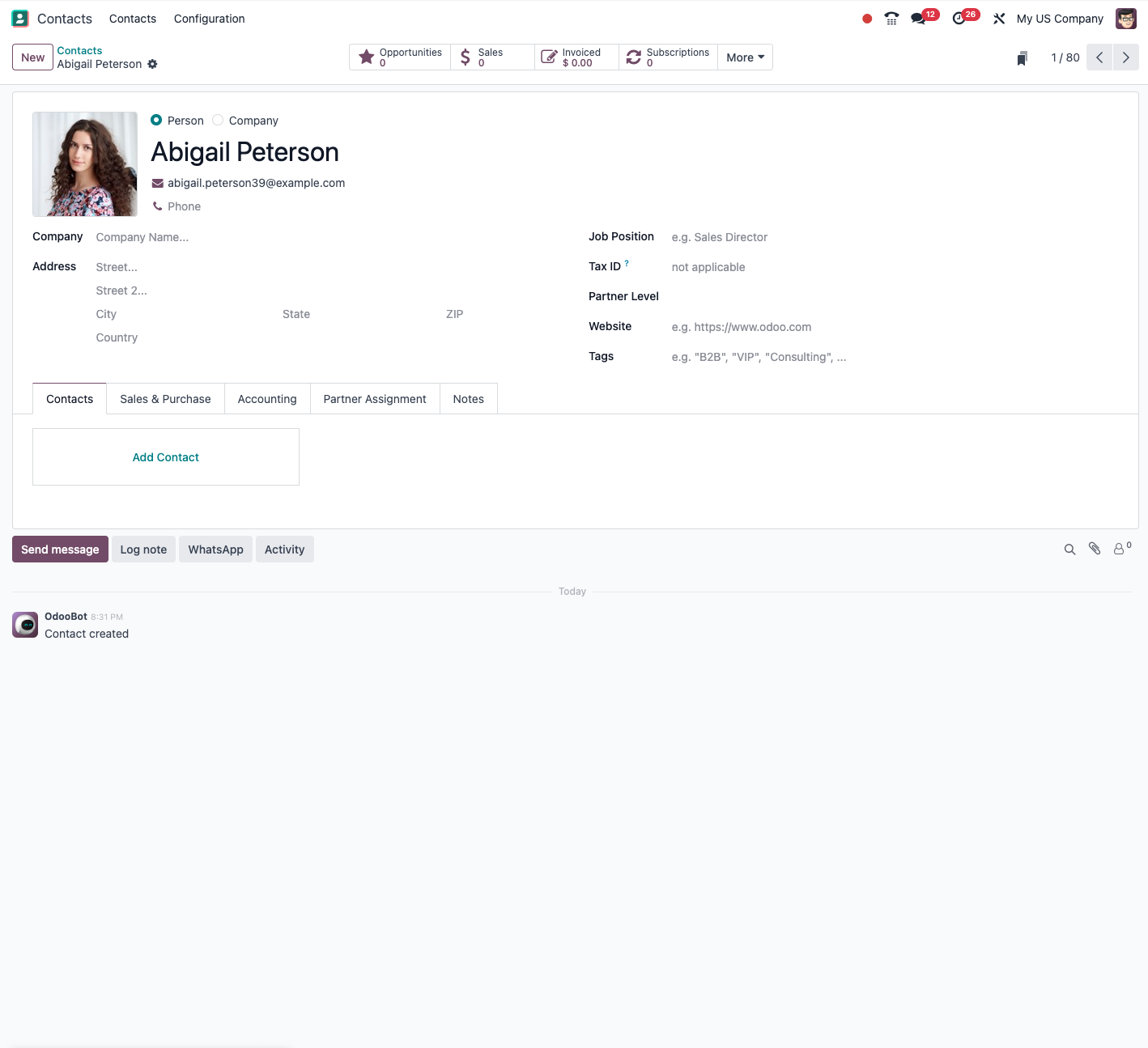
La vue formulaire permet de consulter et modifier un enregistrement spécifique :
- Les informations sont organisées en sections ou onglets
- Les champs obligatoires sont généralement marqués d’une astérisque (*)
- Les boutons d’action sont situés en haut du formulaire
- Utilisez les boutons de navigation (\< >) pour passer d’un enregistrement à l’autre
Vue kanban
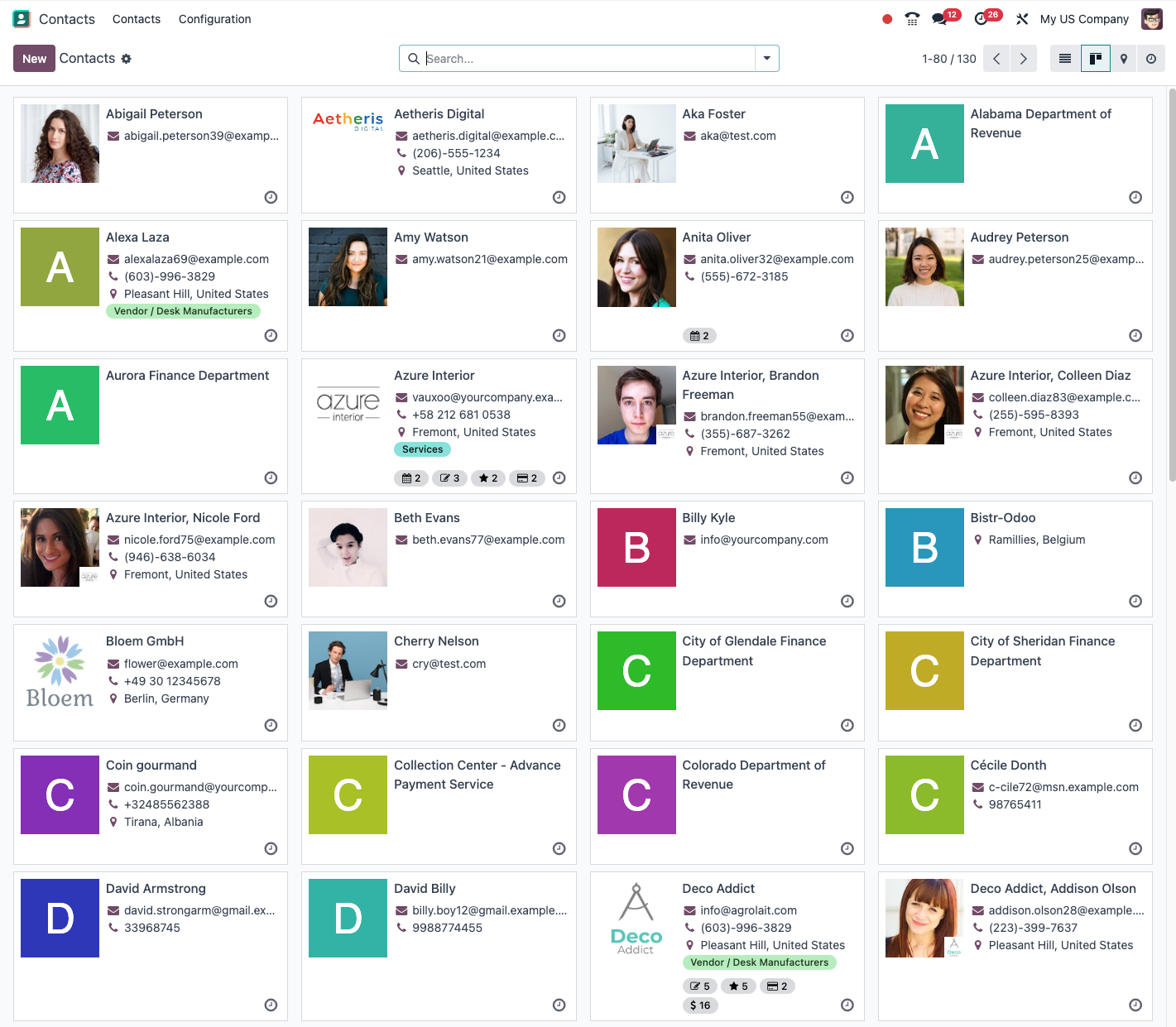
La vue kanban présente les données sous forme de cartes, souvent organisées en colonnes :
- Chaque carte représente un enregistrement
- Les cartes peuvent être déplacées d’une colonne à l’autre par glisser-déposer
- Cliquez sur une carte pour ouvrir l’enregistrement correspondant
Astuce
La vue kanban est particulièrement utile pour visualiser des flux de travail (pipeline de vente, tâches de projet, etc.) et suivre la progression des éléments.
Autres types de vues
Odoo propose également d’autres types de vues pour des besoins spécifiques :
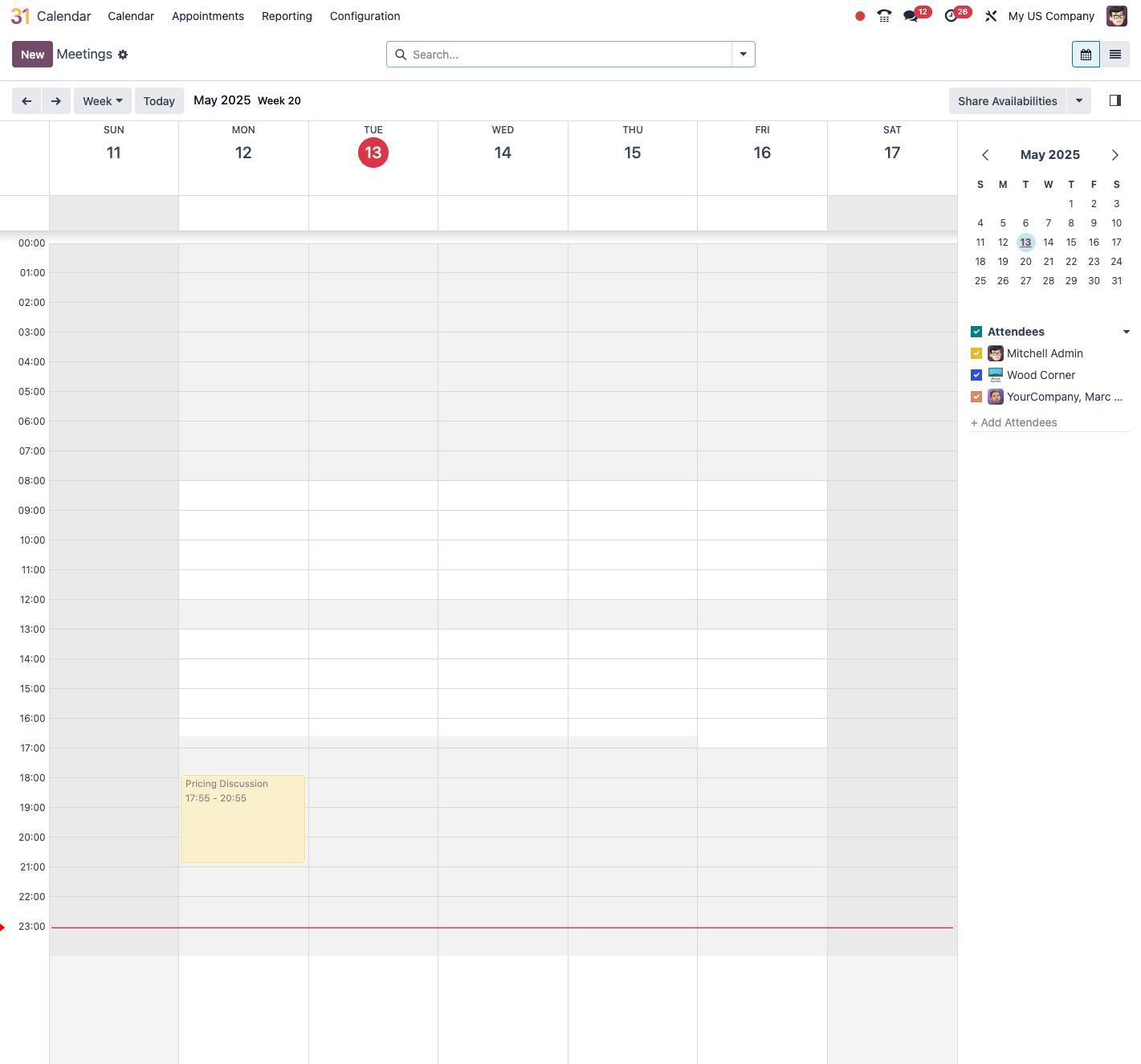
- Vue calendrier : Affiche les événements sur un calendrier (jour, semaine, mois)
- Vue graphique : Présente des données sous forme de graphiques et diagrammes
- Vue pivot : Permet d’analyser les données avec des tableaux croisés dynamiques
- Vue gantt : Visualise la planification de projets avec des diagrammes de Gantt
- Vue activité : Organise les tâches par échéance (aujourd’hui, demain, prochainement...)
Filtrage et regroupement
Filtres de recherche
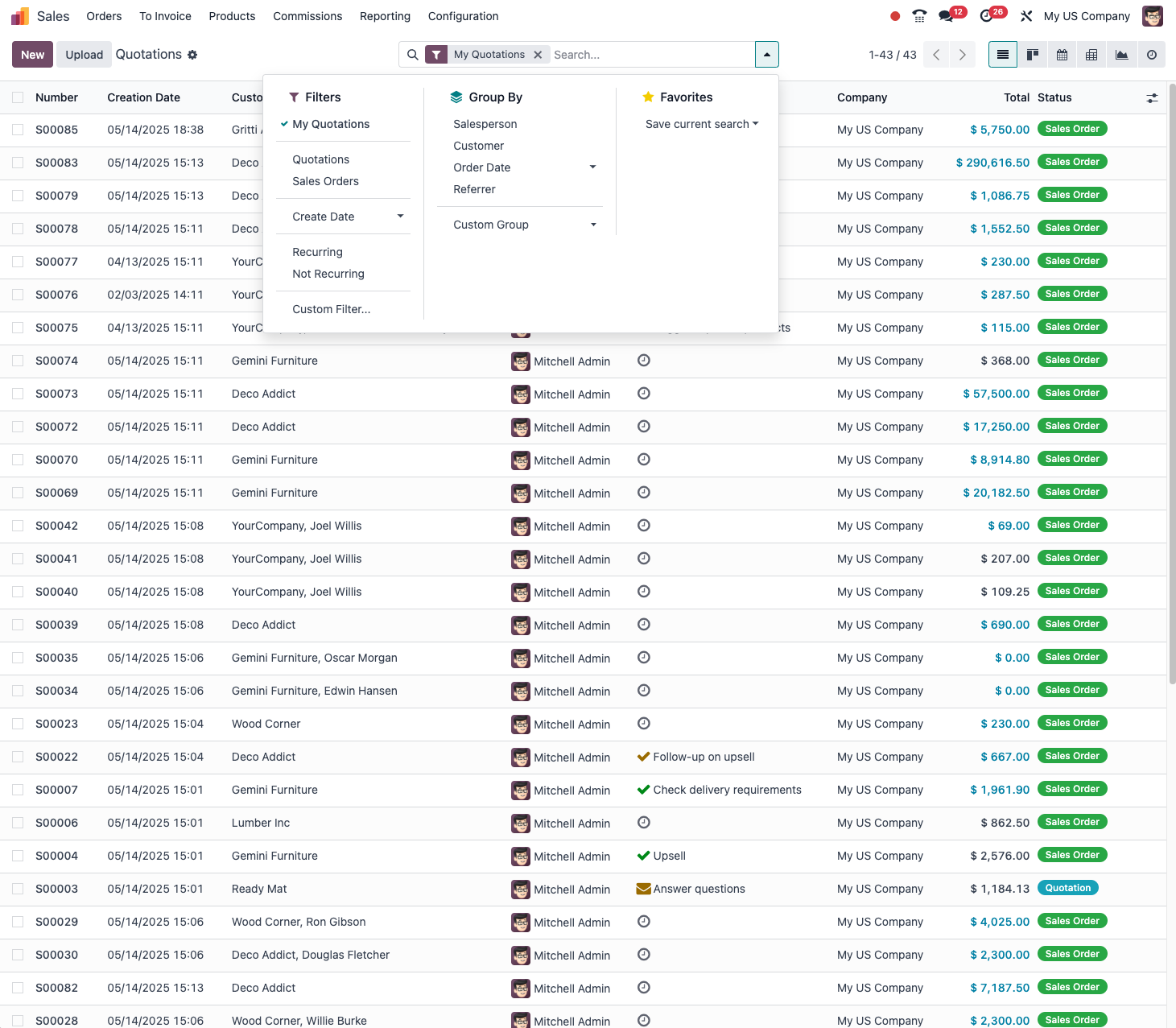
Les filtres permettent d’affiner l’affichage des données :
- Cliquez sur Filtres dans la barre de recherche
- Sélectionnez un filtre prédéfini ou créez un filtre personnalisé
- Les filtres peuvent être combinés pour affiner davantage les résultats
- Pour enregistrer un filtre fréquemment utilisé, cliquez sur Favoris > Enregistrer la recherche actuelle
Regroupement
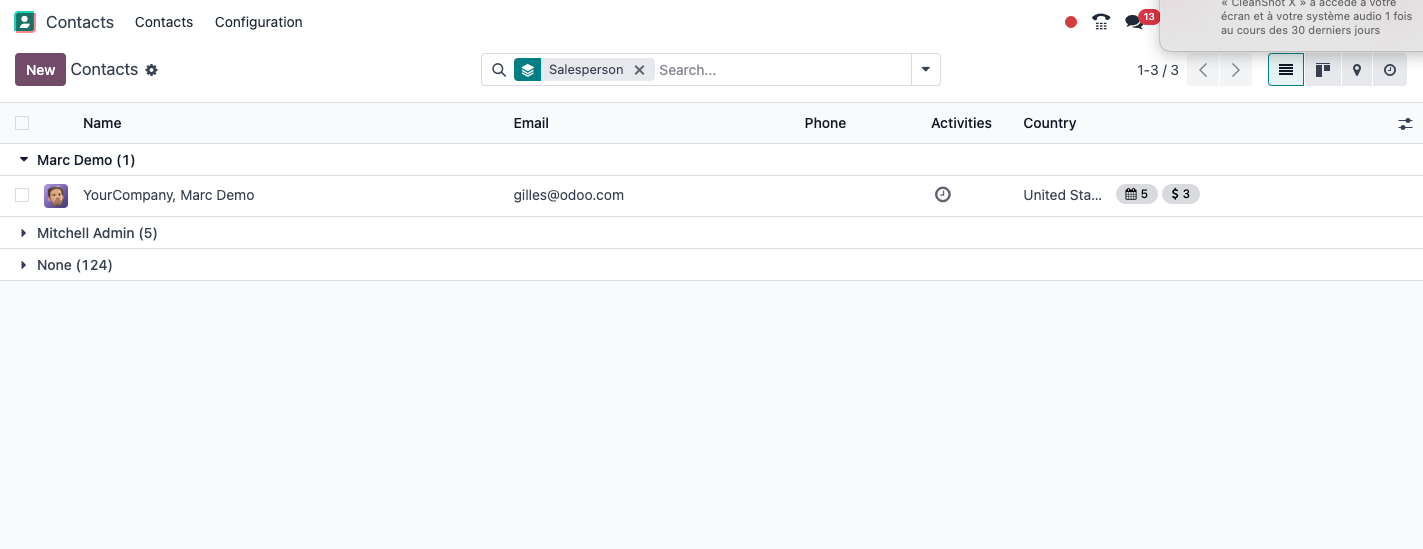
Le regroupement permet d’organiser les données selon un critère spécifique :
- Cliquez sur Regrouper par dans la barre de recherche
- Sélectionnez le critère de regroupement souhaité
- Les données sont alors organisées en sections dépliables
- Vous pouvez ajouter plusieurs niveaux de regroupement
Actions communes
Création, modification et suppression
Pour manipuler les enregistrements dans Odoo :
- Créer : Cliquez sur le bouton Créer ou Nouveau
- Modifier : Ouvrez un enregistrement et cliquez sur Modifier , ou modifiez directement en vue formulaire
- Enregistrer : Après modification, cliquez sur Enregistrer
- Archiver/Désarchiver : Utilisez le bouton Archiver pour masquer un enregistrement sans le supprimer
- Supprimer : Pour supprimer définitivement, utilisez le menu Action > Supprimer
Note
L’archivage est généralement préférable à la suppression car il préserve l’historique et les relations entre les enregistrements. Les éléments archivés peuvent être retrouvés en activant le filtre "Archivé".
Import et export de données
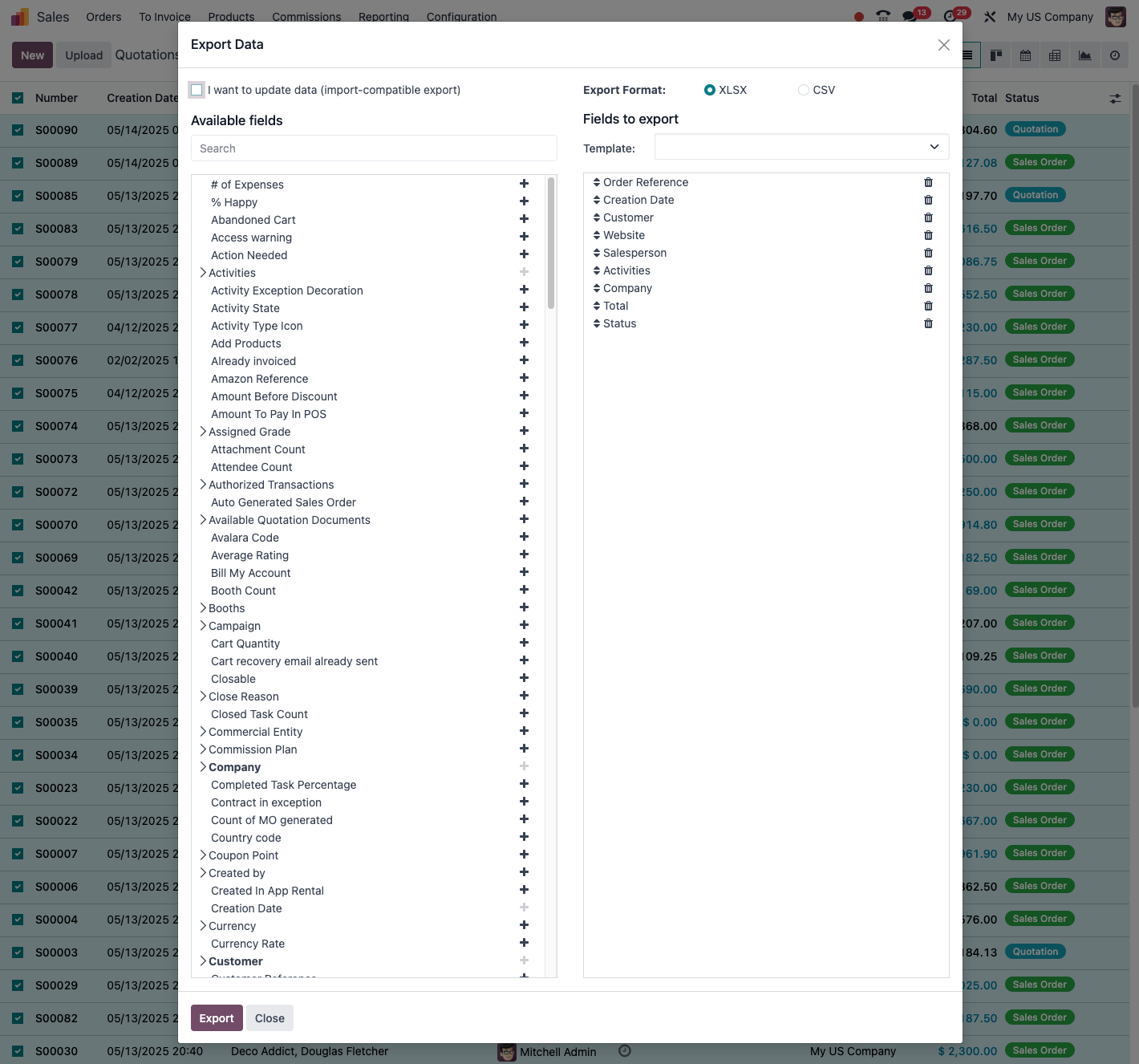
Pour importer ou exporter des données :
- Importer : En vue liste, cliquez sur Importer puis suivez l’assistant
- Exporter :Sélectionnez les enregistrements àexporter,puiscliquezsur Action>Exporter
Astuce
Pour les imports complexes, commencez par exporter quelques enregistrements similaires pour avoir un modèle du format attendu par Odoo.
Préférences utilisateur
Paramètres personnels
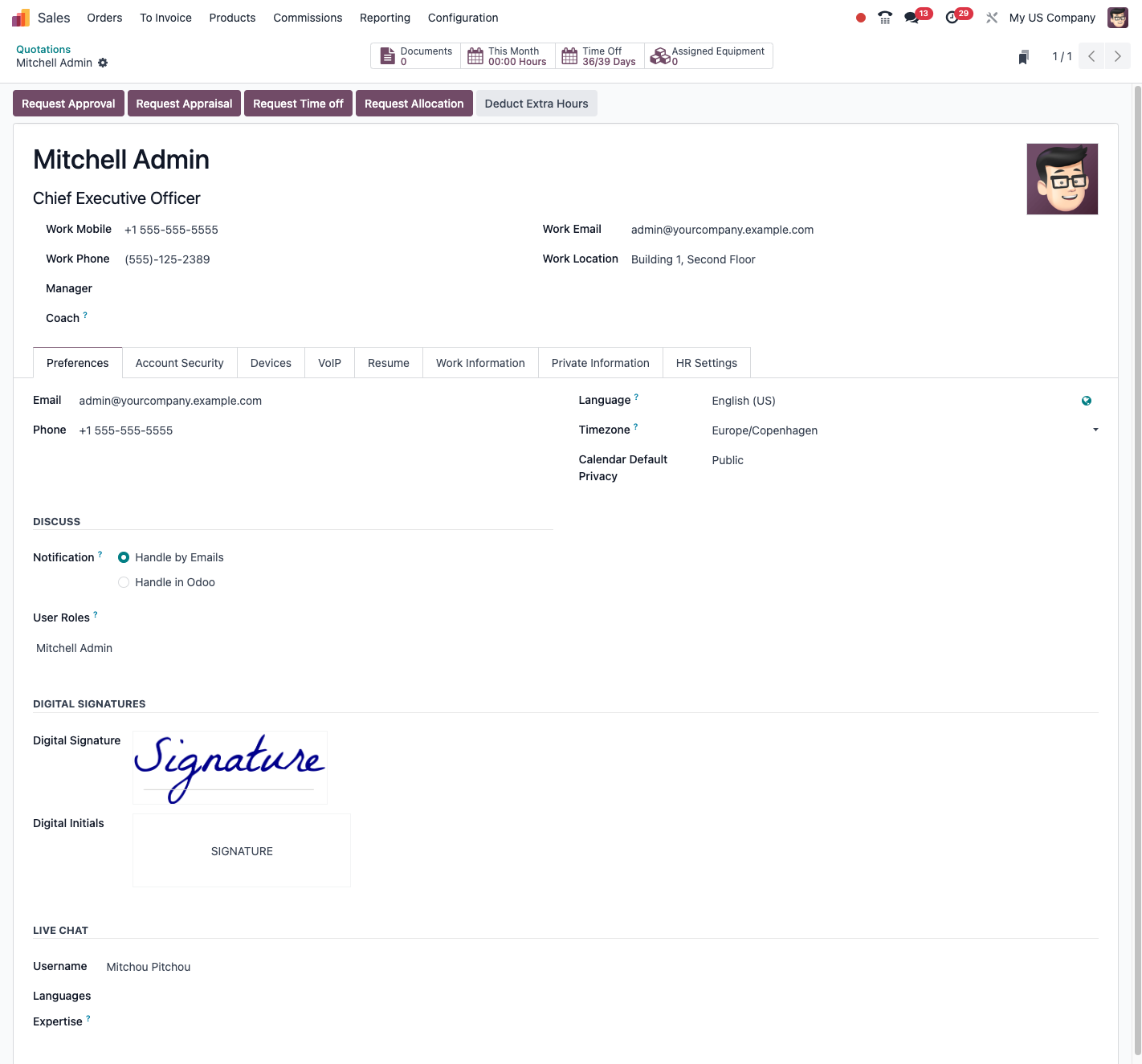
Pour personnaliser votre expérience Odoo :
- Cliquez sur votre avatar en haut à droite
- Sélectionnez Préférences
- Modifiez les paramètres selon vos besoins : - Photo de profil - Langue d’affichage - Fuseau horaire - Format de date et d’heure - Signature email
- Cliquez sur Enregistrer pour appliquer les modifications
Note
Pour voir la liste complète des raccourcis disponibles, consultez l’annexe "Raccourcis clavier" à la fin de ce document.
Aide et support
Aide contextuelle
Odoo propose une aide contextuelle accessible depuis l’interface :
- Cliquez sur l’icône d’aide (?) dans le coin supérieur droit
- Sélectionnez Documentation pour accéder à l’aide en ligne
- Ou choisissez Support pour contacter l’équipe d’assistance (si disponible)
Mode développeur
Le mode développeur offre des fonctionnalités avancées pour les administrateurs :
- Cliquez sur votre avatar en haut à droite de l’écran
- Sélectionnez Paramètres
- Activez l’option Mode développeur
- Ou ajoutez ?debug=1 à la fin de l’URL
Astuce
Le mode développeur permet d’accéder à des informations techniques, de personnaliser les vues, d’exécuter des actions avancées et de résoudre certains problèmes.