Fonctionnalités essentielles
Gestion des contacts
La gestion des contacts est au cœur d’Odoo et sert de base à de nombreuses applications comme les ventes, le CRM, la comptabilité, etc.
Créer un nouveau contact
Pour créer un nouveau contact dans Odoo :
- Accédez à l’application Contacts
- Cliquez sur Créer
- Remplissez les informations du contact
- Définissez le type de contact (Individu ou Société)
- Ajoutez des coordonnées (téléphone, email)
- Sélectionnez des tags pour catégoriser le contact
- Cliquez sur Enregistrer
Figure 11.1 – Création d’un nouveau contact
Astuce
Utilisez les tags pour organiser vos contacts par catégorie. Vous pouvez créer autant de tags que nécessaire pour faciliter les recherches et le filtrage.
Contacts individuels et sociétés
Odoo distingue deux types de contacts :
- Individu - Personne physique
-
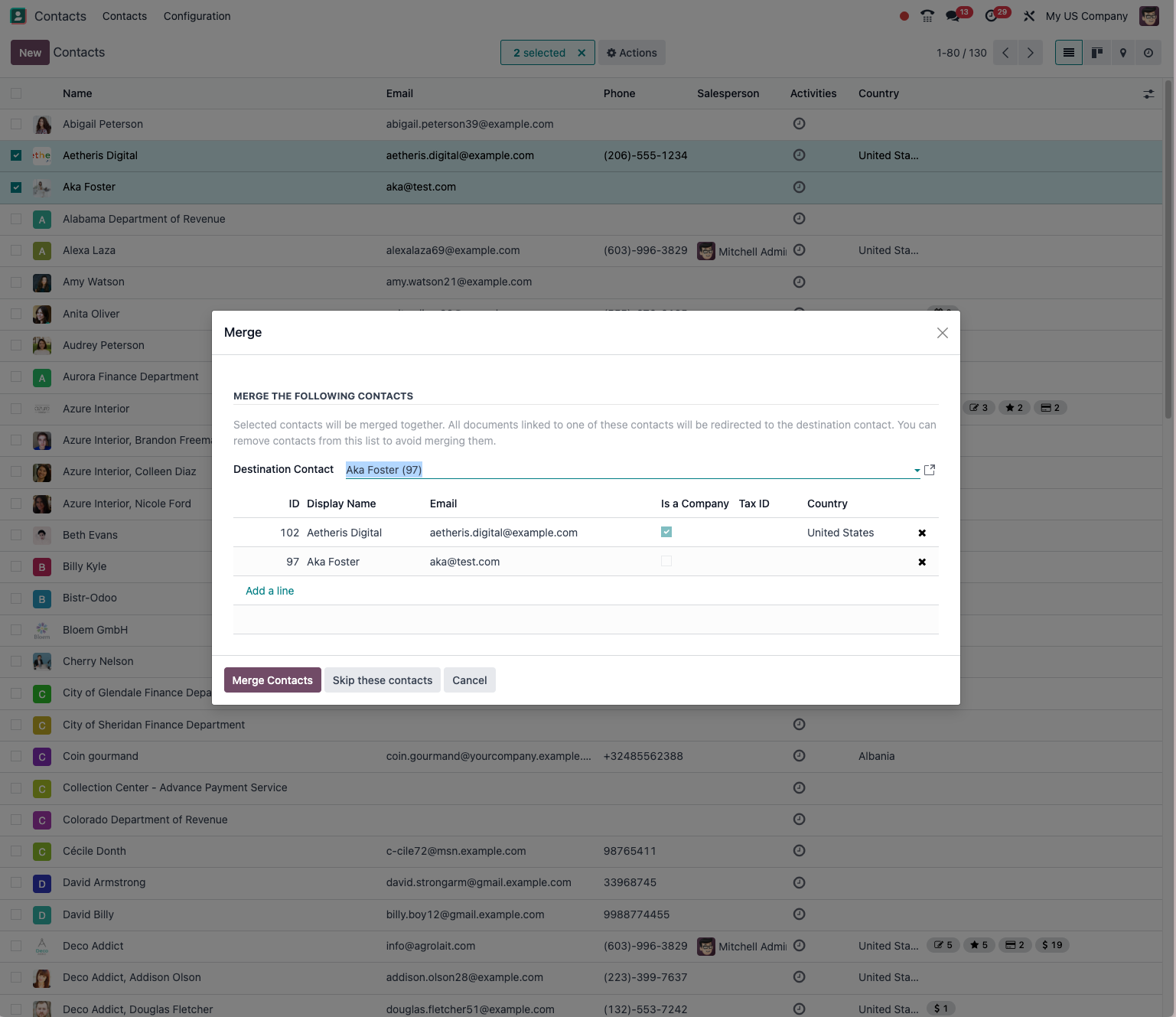
Société - Entreprise ou organisation Les individus peuvent être rattachés à une société, créant ainsi une hiérarchie de contacts. Cela est particulièrement utile pour gérer les différents interlocuteurs au sein d’une même entreprise cliente ou fournisseur. Si vous avez des contacts en double, Odoo permet de les fusionner facilement :
-
Sélectionnez les contacts à fusionner dans la vue liste
- Cliquez sur Action > Fusionner
- Choisissez quelles informations conserver pour le contact final
- Confirmez la fusion
Recherche et filtrage
Odoo offre des fonctionnalités puissantes de recherche et de filtrage pour retrouver rapidement l’information dont vous avez besoin.
Utiliser la recherche globale
La barre de recherche en haut de l’interface permet de trouver rapidement tout type d’enregistrement dans Odoo.
Filtres avancés
Pour des recherches plus précises, utilisez les filtres avancés :
- Cliquez sur Filtres dans l’en-tête de la vue
- Sélectionnez un filtre prédéfini ou créez un filtre personnalisé
- Combinez plusieurs conditions pour affiner votre recherche
-
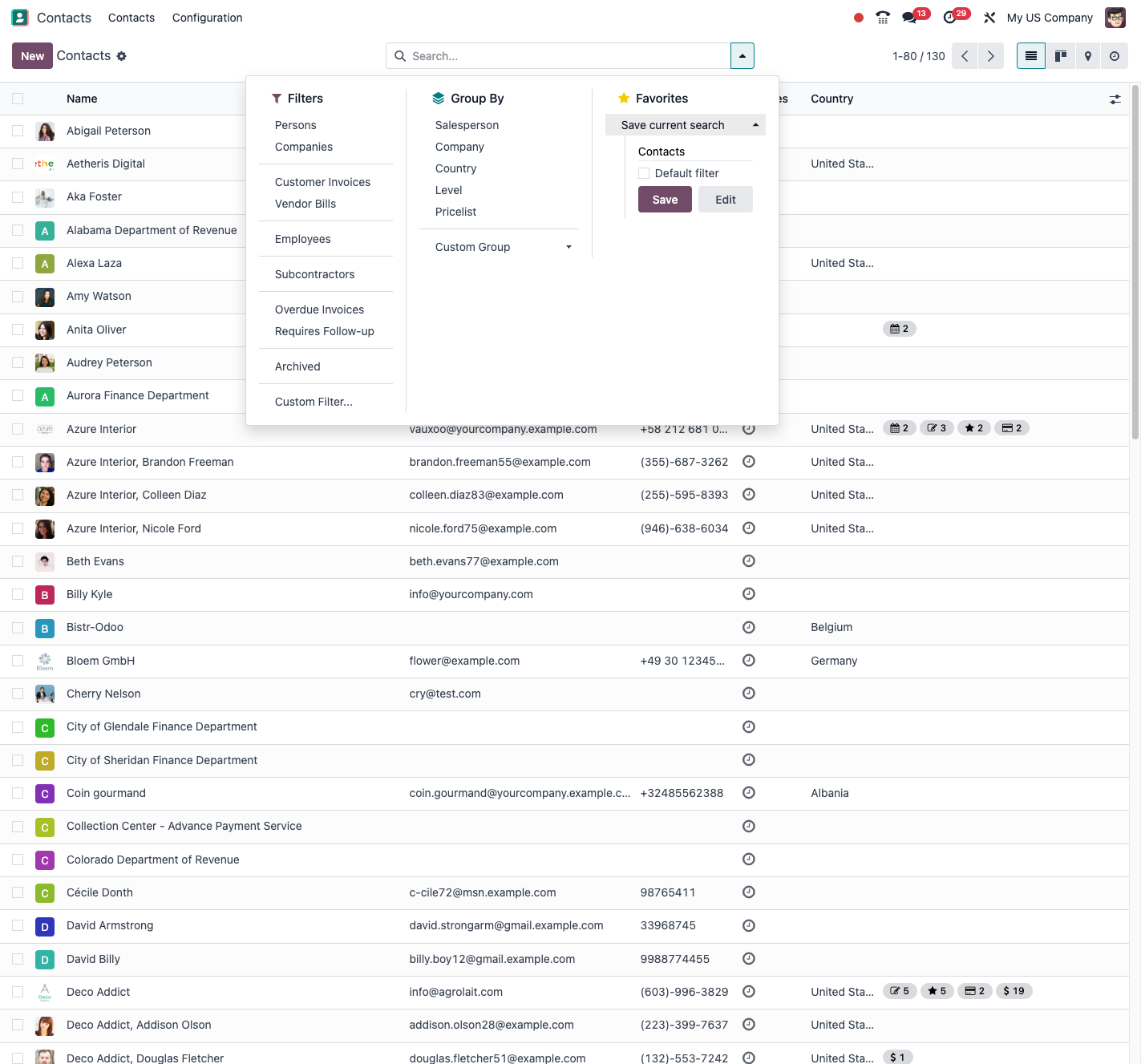
Enregistrez vos filtres fréquemment utilisés Créez et enregistrez vos propres filtres de recherche pour un accès rapide aux données que vous consultez fréquemment :
-
Définissez vos critères de recherche
- Cliquez sur Favoris > Enregistrer la recherche actuelle
- Donnez un nom à votre filtre
- Choisissez si le filtre doit être partagé avec tous les utilisateurs
- Cliquez sur Enregistrer
Groupement de données
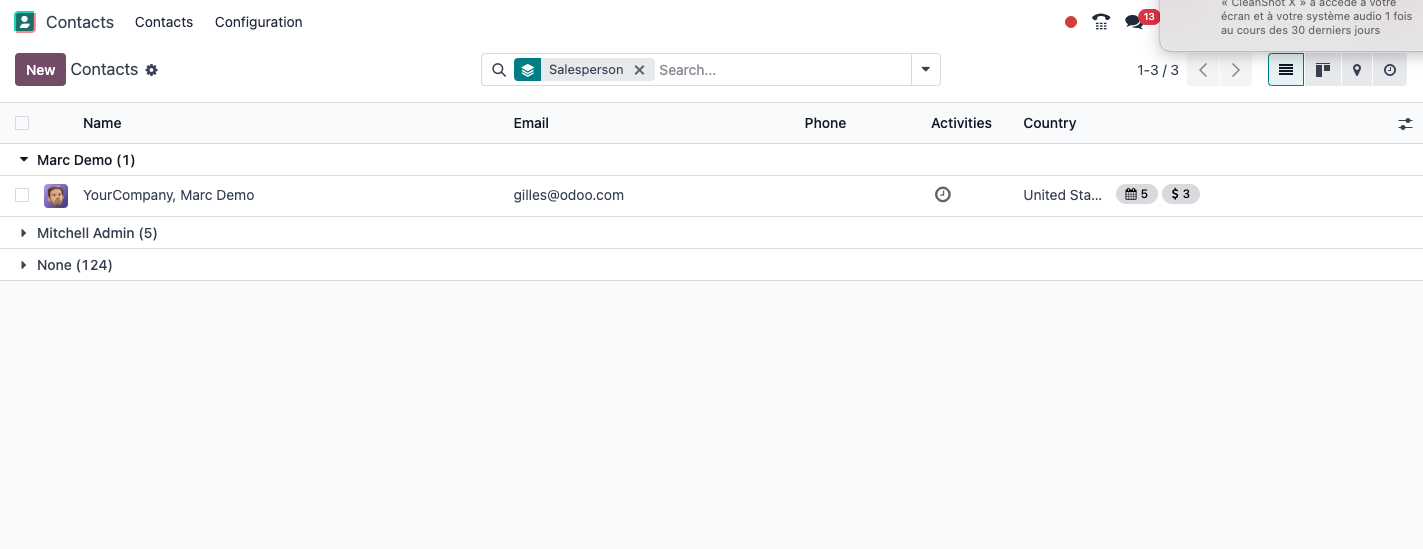
Le groupement permet d’organiser visuellement vos données selon différents critères :
- Cliquez sur Regrouper par dans l’en-tête de la vue
- Sélectionnez le critère de groupement (ex : pays, catégorie, statut...)
- Vous pouvez ajouter des sous-groupements pour une analyse plus détaillée
Note
Le groupement est particulièrement utile dans les vues liste et kanban. En vue liste, il crée une hiérarchie que vous pouvez déplier pour voir les détails.
Import et export de données
Odoo facilite l’import et l’export de données, ce qui est essentiel lors de la mise en place initiale ou pour des analyses externes.
Importer des données
Pour importer des données dans Odoo :
- Accédez à la vue liste du type d’enregistrement concerné
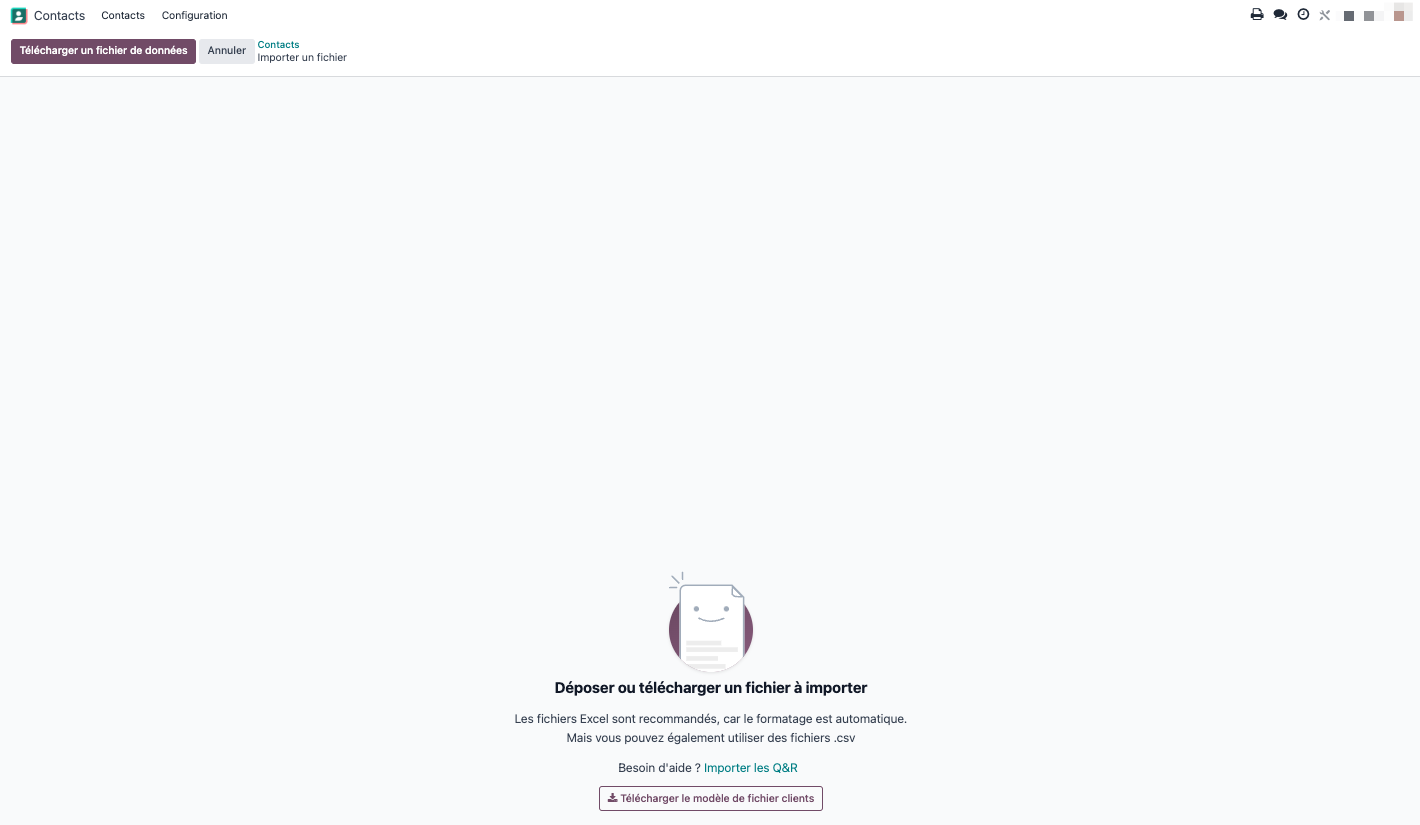
- Cliquez sur Importer
- Téléchargez un fichier modèle si nécessaire
- Préparez votre fichier CSV ou XLS avec les données à importer
- Téléversez votre fichier
- Mappez les colonnes avec les champs Odoo
- Validez et importez
Exemple de structure CSV pour l’import de contacts name,company_type,email,phone,street,city,zip,country_id,customer_rank,supplier_rank Société ABC,company,contact\@abc.com,+33123456789,12 rue Exemple,Paris,75001,France,1,0 Jean Dupont,individual,jean.dupont\@example.com,+33612345678,25 avenue Test,Lyon,69001,France,0,1
Astuce
Pour les imports complexes, commencez par exporter des données similaires depuis Odoo afin d’obtenir un modèle avec la structure correcte que vous pourrez ensuite adapter.
Exporter des données
Pour exporter des données depuis Odoo :
- Accédez à la vue liste et appliquez les filtres souhaités
- Sélectionnez les enregistrements à exporter ou laissez tout sélectionné
- Cliquez sur Action > Exporter
- Choisissez les champs à exporter
- Sélectionnez le format d’export (CSV ou XLS)
- Cliquez sur Exporter
Activités et Notes
Odoo propose un système d’activités transversal qui permet de planifier et suivre les actions à réaliser sur n’importe quel enregistrement.
Planifier une activité
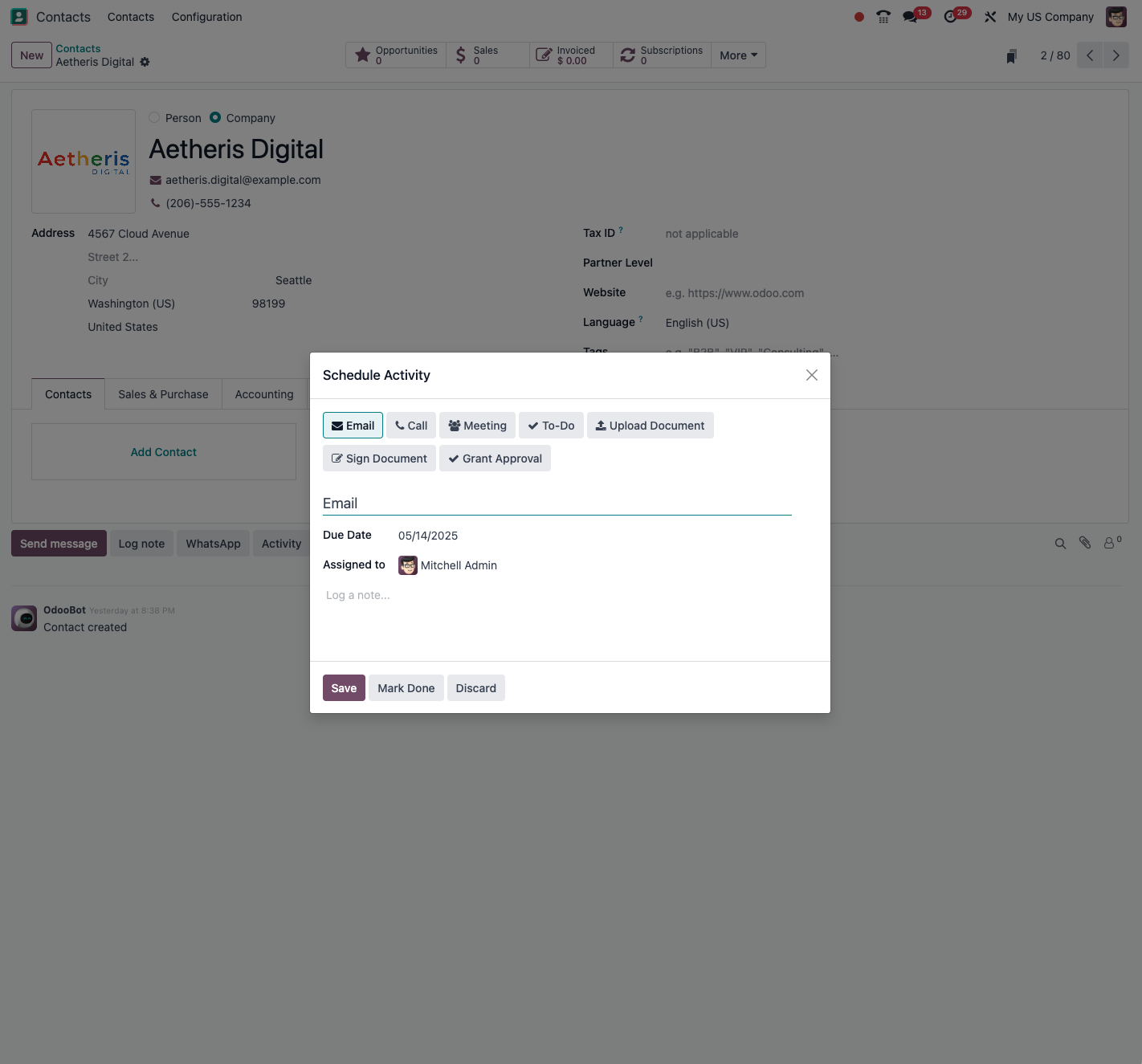
Pour planifier une activité :
- Ouvrez l’enregistrement concerné (contact, opportunité, projet...)
- Cliquez sur Activités > Planifier activité
- Sélectionnez le type d’activité (appel, réunion, email...)
- Définissez une date d’échéance
- Assignez l’activité à un utilisateur
- Ajoutez une note si nécessaire
- Cliquez sur Planifier
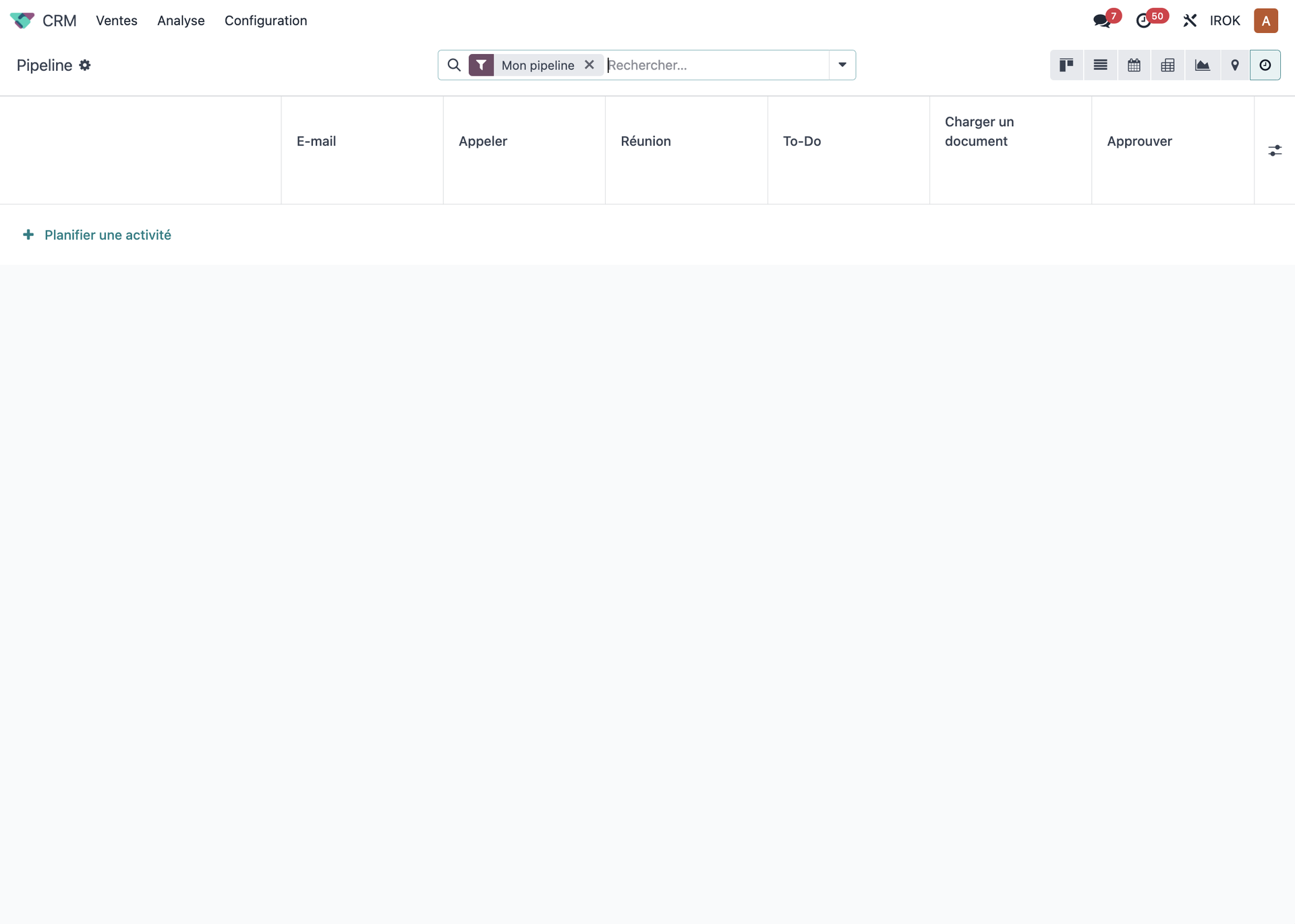
Accédez à toutes vos activités planifiées depuis le menu Activités dans la barre de navigation. Ce tableau de bord présente :
- Les activités en retard
- Les activités prévues pour aujourd’hui
- Les activités planifiées pour les prochains jours
Ajouter des notes et messages
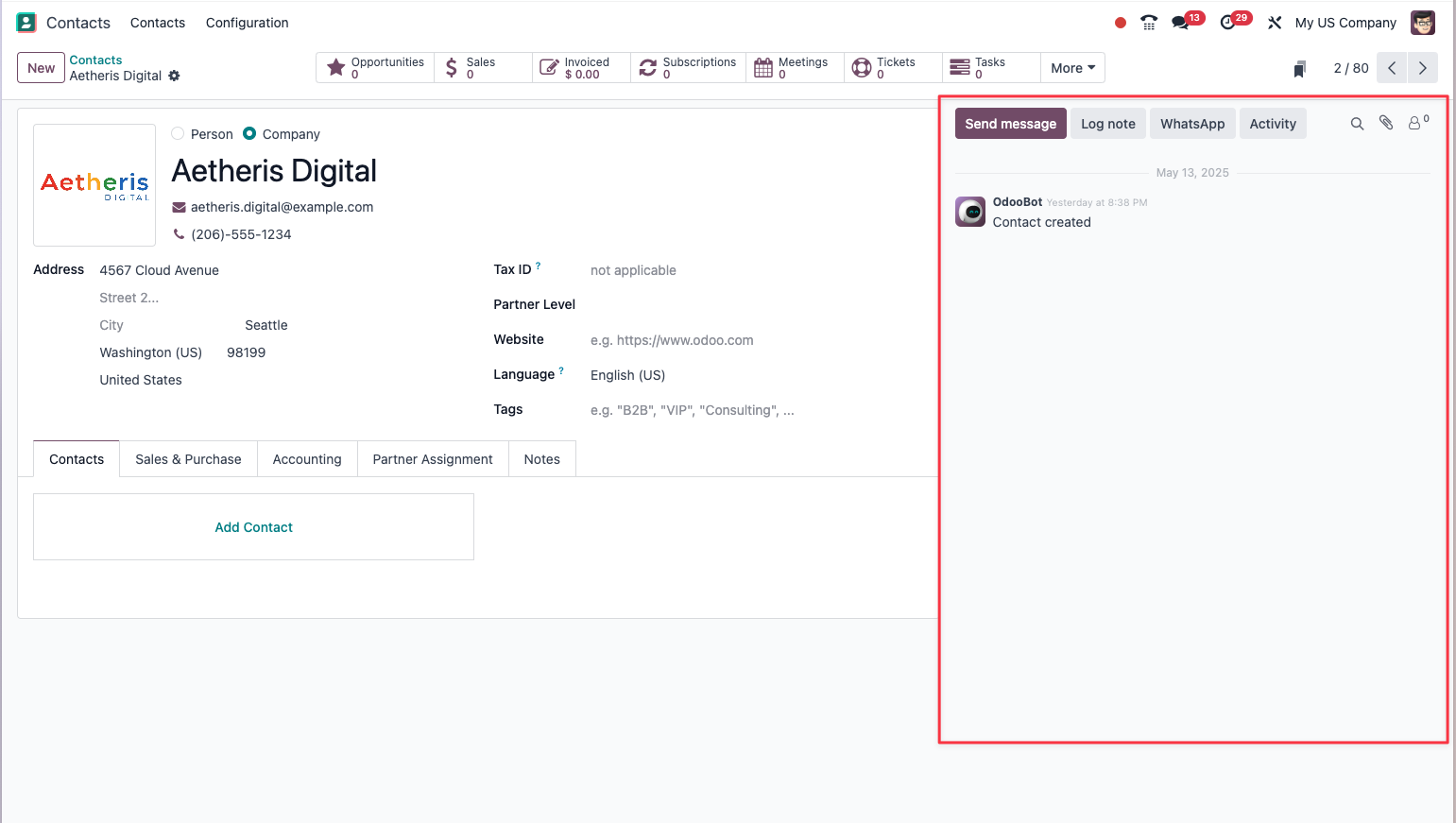
Le système de messagerie interne d’Odoo (chatter) permet d’ajouter des notes et d’échanger des messages sur chaque enregistrement :
- Ouvrez l’enregistrement concerné
- Dans la section Messages et notes en bas
- Sélectionnez Note pour une note visible uniquement par les employés
- Ou sélectionnez Message pour une communication pouvant inclure des partenaires externes
- Rédigez votre texte
- Ajoutez des pièces jointes si nécessaire
- Cliquez sur Envoyer
Note
Les notes ne sont jamais envoyées aux partenaires externes, même s’ils sont suiveurs de l’enregistrement. Elles servent uniquement à la communication interne.
Éditeur de texte enrichi
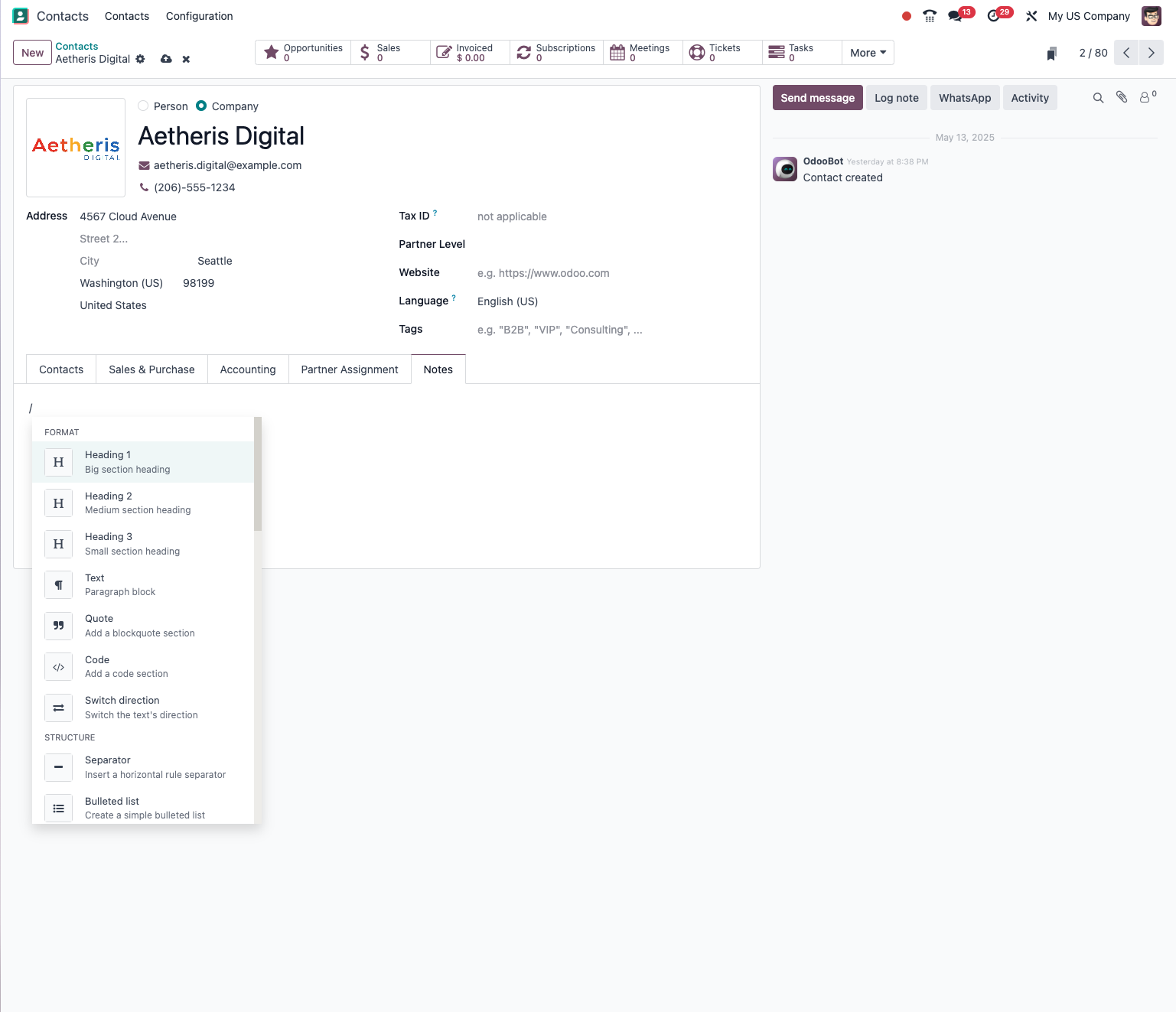
Odoo intègre un éditeur de texte enrichi pour la rédaction de contenus formatés (emails, notes, descriptions...). L’éditeur de texte d’Odoo offre de nombreuses options de mise en forme :
- Mise en forme du texte (gras, italique, souligné)
- Listes à puces et numérotées
- Tableaux
- Insertion d’images
- Hyperliens
- Styles de paragraphe
- Couleurs de texte et de fond
Astuce
Utilisez le raccourci Ctrl+K (ou Cmd+K sur Mac) pour insérer rapidement un lien dans vos textes. Sur Mac, appuyez sur Control dans n’importe quel écran d’Odoo pour voir tous les raccourcis clavier disponibles.