Configuration initiale
Relation avec le cahier d’exercices
Ce chapitre correspond à l’Étape 1 du cahier d’exercices : Création et configuration de la société .
Paramètres de la société
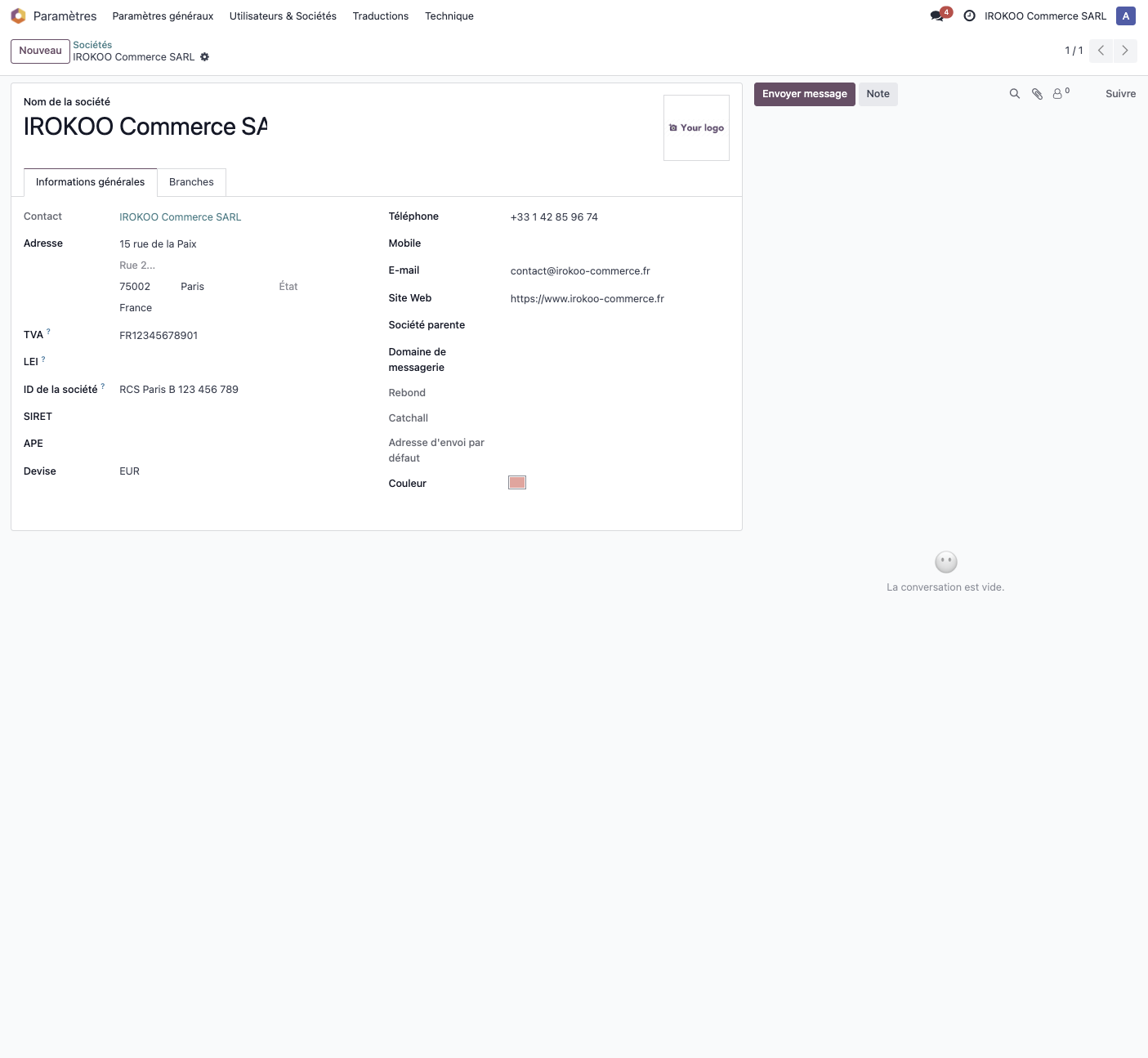
Pour configurer les informations de base de votre entreprise :
- Accédez à Paramètres › Sociétés › Gérer les sociétés
- Sélectionnez votre société
- Complétez les informations : nom, logo, adresse, coordonnées
- Paramétrez les données fiscales (numéro TVA, etc.)
- Enregistrez les modifications
Astuce
La configuration correcte des informations de votre société est essentielle car ces données apparaîtront sur tous vos documents officiels (devis, factures, etc.).
Gestion des utilisateurs
Création des utilisateurs
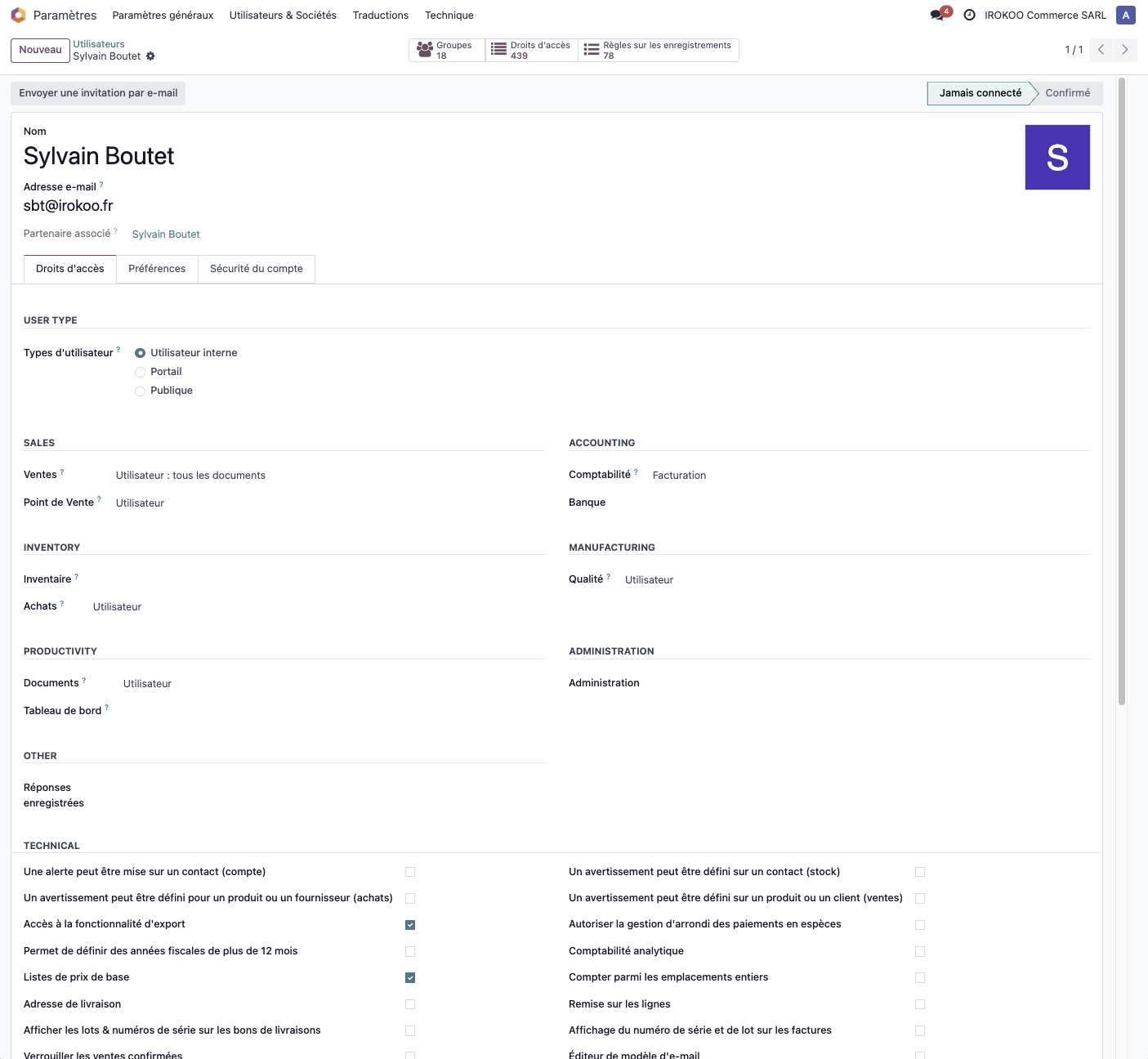
Pour ajouter de nouveaux utilisateurs à votre système :
- Accédez à Paramètres › Utilisateurs › Gérer les utilisateurs
- Cliquez sur Nouveau pour un nouvel utilisateur
- Renseignez les informations essentielles : - Nom et prénom - Email professionnel (servira d’identifiant) - Société (dans un environnement multi-sociétés) - Langue et fuseau horaire
- Définissez les droits d’accès appropriés
- Envoyez une invitation par email
Groupes de sécurité
Odoo gère les droits d’accès via un système de groupes de sécurité :
- Chaque groupe donne accès à des fonctionnalités spécifiques
- Un utilisateur peut appartenir à plusieurs groupes
- Les groupes sont organisés par application
- Certains groupes sont hiérarchiques (un groupe administrateur inclut les droits des groupes inférieurs)
Note
Attribuez toujours le minimum de droits nécessaires pour chaque utilisateur selon le principe du moindre privilège. Vous pourrez facilement étendre ces droits ultérieurement si nécessaire.
Installation des applications
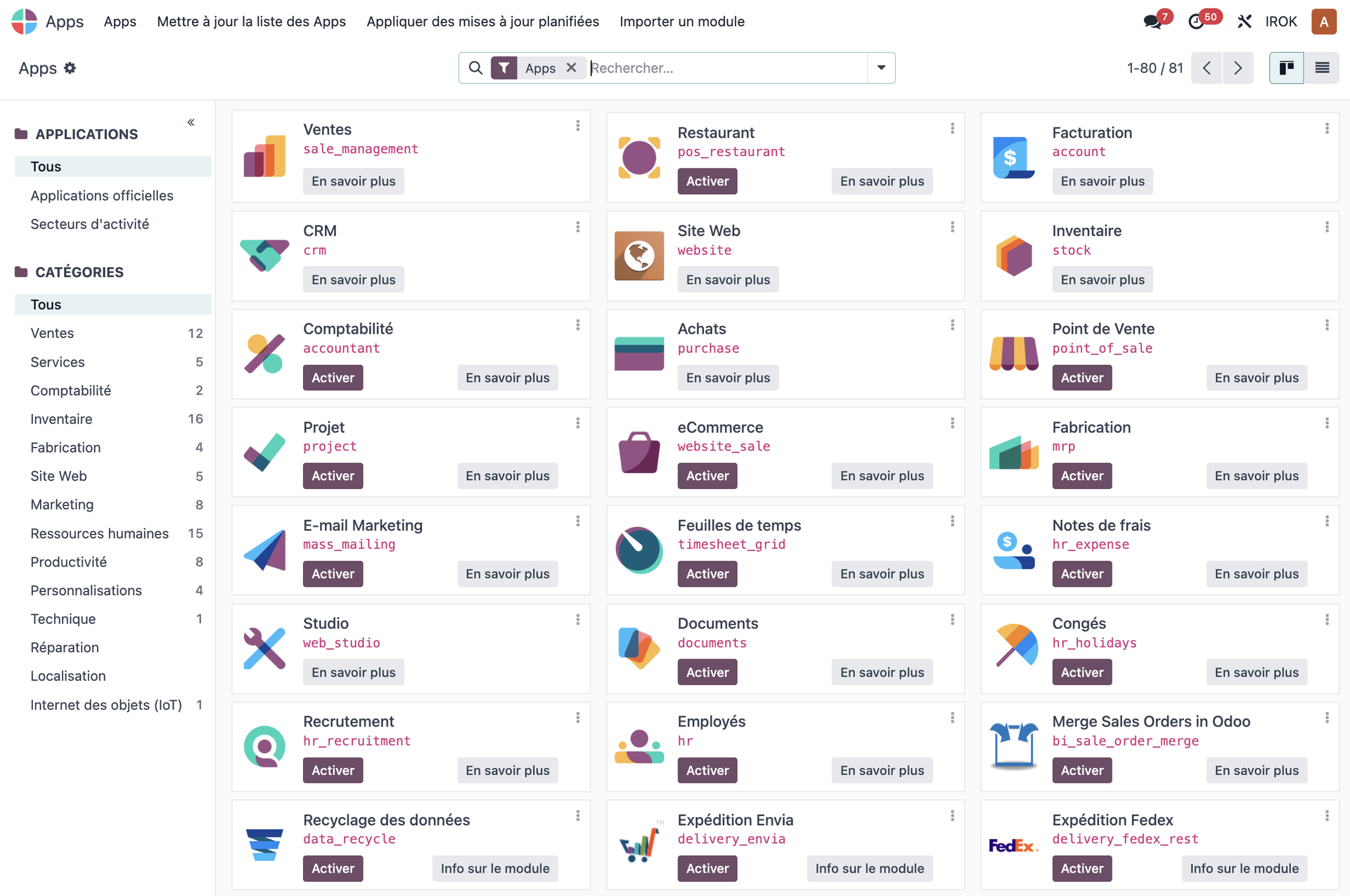
Pour installer les applications dont vous avez besoin :
- Accédez à Applications dans le menu principal
- Utilisez la barre de recherche pour trouver les applications souhaitées
- Cliquez sur le bouton Installer pour chaque application requise
- Attendez que l’installation se termine (les dépendances sont installées automatiquement)
- Accédez aux nouvelles applications depuis le menu principal
Paramètres d’entreprise généraux
Configuration des préférences générales
Pour définir les paramètres globaux du système :
- Accédez à Paramètres › Paramètres généraux
- Configurez les options selon vos besoins
- Cliquez sur Enregistrer pour appliquer les modifications
Paramètres multi-sociétés
Si vous gérez plusieurs entités juridiques :
- Créez d’abord les différentes sociétés comme indiqué précédemment
- Accédez à Paramètres › Utilisateurs › Gérer les utilisateurs
- Pour chaque utilisateur, configurez : - La ou les sociétés auxquelles l’utilisateur a accès - La société par défaut au démarrage
Astuce
Dans un environnement multi-sociétés, l’utilisateur peut basculer entre les sociétés via le sélecteur situé dans le menu utilisateur (en haut à droite de l’écran).
Points clés à vérifier avant de commencer
Avant de poursuivre la configuration des modules spécifiques, assurez-vous que :
- Les informations de l’entreprise sont complètes et correctes
- Les utilisateurs clés sont créés avec les droits d’accès appropriés
- Toutes les applications nécessaires sont installées
- Les paramètres généraux correspondent à vos besoins
- Si applicable, la structure multi-sociétés est correctement définie
Note
Une configuration initiale soignée évitera des problèmes ultérieurs et facilitera l’adoption du système par vos équipes.